Anmeldung
[!SUCCESS] Nach diesem Kapitel können Sie sich in DENS.onTime anmelden und bei Bedarf den Benutzer wechseln.
Auf einen Blick
| Zielgruppe | Praxisnutzer |
| Geschätzte Dauer | 5 Minuten |
| Schwierigkeit | Leicht |
| Voraussetzungen | DENS.onTime ist installiert und der Datenbankserver ist erreichbar. |
| Ergebnis | Sie sind angemeldet und befinden sich in der Kalenderansicht. |
Was ist das?
Unmittelbar nach dem Programmstart stellt DENS.onTime eine Verbindung zum DENS.onTime-Datenbankserver her. Danach fordert das Programm automatisch zur Benutzeranmeldung auf. Die Arbeit geht erst weiter, wenn ein Benutzer angemeldet ist.
Die Anmeldung erfüllt zwei Aufgaben:
- DENS.onTime erkennt den Benutzer und kann Voreinstellungen und Zugriffsrechte anwenden.
- Das Kennwort schützt Daten vor unbefugtem Zugriff und wird bei der Eingabe nicht lesbar angezeigt.
Warum ist das wichtig?
Viele Funktionen hängen vom angemeldeten Benutzer und dessen Rechten ab. Außerdem kann die Support nur sinnvoll helfen, wenn klar ist, welcher Benutzer angemeldet ist und welcher Benutzergruppe er angehört.
Voraussetzungen
- Serververbindung besteht.
- Benutzerkürzel ist bekannt.
- Kennwort ist bekannt, sofern für den Benutzer eines vergeben wurde.
Diese Funktion wirkt sich aus auf
- Kalenderzugriff
- Benutzerrechte
- Voreinstellungen
- Datenschutz am Arbeitsplatz
- Supportdiagnose
Schritt-für-Schritt-Anleitung
Anmelden
- Starten Sie DENS.onTime.
- Warten Sie, bis die Verbindung zum Datenbankserver hergestellt wurde.
- Geben Sie im Anmeldedialog Ihr Benutzerkürzel ein.
- Geben Sie Ihr Kennwort ein.
- Bestätigen Sie mit OK.
- DENS.onTime öffnet die Kalenderansicht.
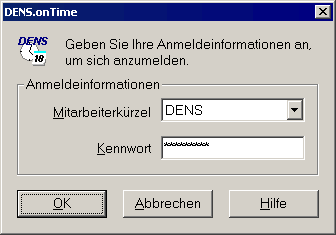
Abbildung: Dialog „Benutzeranmeldung“.
Verhalten ab der zweiten Anmeldung
Ab der zweiten Anmeldung ist das Benutzerkürzel des zuletzt angemeldeten Benutzers voreingestellt. Wenn derselbe Benutzer weiterarbeiten soll, muss nur noch das Kennwort eingegeben und mit OK bestätigt werden.
Wenn Abbrechen gewählt wird, beendet DENS.onTime das Programm sofort.
Auslieferungsbenutzer
DENS.onTime wird mit dem Benutzer Dens ohne Kennwort ausgeliefert.
[!IMPORTANT] Ändern Sie diesen Auslieferungszustand passend zu den Benutzererfordernissen der Praxis. Die Änderung erfolgt in den Stammdaten im Bereich Mitarbeiter.
Benutzer wechseln
Wenn bereits ein Benutzer angemeldet ist und sich ein anderer Benutzer anmelden möchte:
- Klicken Sie auf die Schloss-Schaltfläche links über dem Monatskalender.
- DENS.onTime öffnet direkt die Benutzeranmeldung.
- Melden Sie den neuen Benutzer mit Benutzerkürzel und Kennwort an.

Abbildung: Schloss-Schaltfläche in der Kalenderansicht.
Erfolgskontrolle
- Die Kalenderansicht wird nach erfolgreicher Anmeldung geöffnet.
- Das Kennwort wird bei der Eingabe als Sternchen dargestellt.
- Der Benutzerwechsel führt direkt zurück zum Anmeldedialog.
- Bei Abbrechen wird DENS.onTime beendet.
Best Practices
- Vergeben Sie für administrative Benutzer immer ein Kennwort.
- Arbeiten Sie nicht dauerhaft mit dem Auslieferungsbenutzer
Dens. - Nutzen Sie den Benutzerwechsel über die Schloss-Schaltfläche, wenn mehrere Personen denselben Arbeitsplatz verwenden.
- Prüfen Sie Rechteprobleme zuerst über den angemeldeten Benutzer und dessen Benutzergruppe.
Häufige Probleme
| Problem | Mögliche Ursache | Lösung |
|---|---|---|
| Anmeldung nicht möglich | Benutzerkürzel oder Kennwort falsch | Eingaben prüfen oder Kennwort in den Mitarbeiterstammdaten ändern lassen |
| Benutzer sieht Funktionen nicht | Benutzergruppe besitzt nicht die nötigen Rechte | Benutzergruppen prüfen |
| DENS.onTime beendet sich | Im Anmeldedialog wurde Abbrechen gewählt | Programm erneut starten und anmelden |
| Falscher Benutzer ist voreingestellt | Zuletzt angemeldeter Benutzer wird vorgeschlagen | Benutzerkürzel ändern oder Benutzerwechsel über Schloss-Schaltfläche nutzen |
FAQ
Warum muss ich mich anmelden?
Damit DENS.onTime Benutzer, Voreinstellungen und Rechte zuordnen kann.
Warum sehe ich mein Kennwort nicht?
Das Kennwort wird nicht im Klartext angezeigt. Für jedes eingegebene Zeichen erscheint ein Sternchen.
Wie wechsle ich den Benutzer?
Über die Schloss-Schaltfläche links über dem Monatskalender.
Was passiert bei „Abbrechen“?
DENS.onTime wird sofort beendet.
Zusammenfassung
Die Anmeldung ist der Einstieg in DENS.onTime. Sie verbindet Benutzer, Rechte und Kalenderzugriff. Der Auslieferungsbenutzer Dens sollte an die Praxis angepasst und mit einem sicheren Rechtekonzept ersetzt werden.