Verfügbarkeiten
[!SUCCESS] Nach diesem Kapitel können Sie Verfügbarkeiten und ganztägige Abwesenheiten für Mitarbeiter einordnen und bearbeiten.
Auf einen Blick
| Zielgruppe | Praxisadministratoren |
| Geschätzte Dauer | 25-40 Minuten |
| Schwierigkeit | Mittel |
| Voraussetzungen | Mitarbeiter sind angelegt; Systemdaten sind über F10 erreichbar. |
| Ergebnis | Mitarbeiterverfügbarkeiten und Abwesenheiten sind für Terminvergabe und Suche gepflegt. |
Was ist das?
Verfügbarkeiten sind ein zentraler Bestandteil der Terminvergabe. Für jeden Mitarbeiter wird separat festgelegt, an welchen Tagen und zu welchen Zeiten er verfügbar ist.
Zusätzlich gelten ganztägige Abwesenheiten:
- Urlaub,
- Krankheit,
- sonstige Abwesenheiten.
Warum ist das wichtig?
Die automatische Terminsuche schlägt grundsätzlich nur Termine vor, an denen ein Mitarbeiter verfügbar ist.
Bei manueller Terminvergabe können zwar auch Termine innerhalb von Abwesenheitszeiten vergeben werden, DENS.onTime zeigt dabei aber eine Warnung. Abwesende Mitarbeiter werden im Terminvergabedialog gesondert markiert.
Beispiel: Eine Behandlerin arbeitet montags nur vormittags. Ohne passende Verfügbarkeit kann die automatische Suche keine realistischen Montagstermine vorschlagen.
Voraussetzungen
- Mitarbeiter sind in den Stammdaten vorhanden.
- Systemdaten sind über F10 System erreichbar.
- Angezeigte Zeit ist in den Einstellungen sinnvoll gepflegt, da sie für den gesamten Zeitraum relevant ist.
Diese Funktion wirkt sich aus auf
- automatische Terminsuche
- manuelle Terminvergabe
- Mitarbeiteranzeige im Termindialog
- Kalenderauslastung
- Urlaub/Krankheit/Abwesenheit
- Umbestelliste
Schritt-für-Schritt-Anleitung
Verfügbarkeiten öffnen
- Öffnen Sie F10 System.
- Wählen Sie Verfügbarkeiten.
- Wählen Sie den betreffenden Mitarbeiter.
- Wählen Sie den Zeitraum über die Pfeile
<< zurückundvor >>neben der Datumsleiste.
In der Ansicht rechts werden immer zwei Wochen dargestellt.
Darstellung:
| Farbe | Bedeutung |
|---|---|
| Grün | Mitarbeiter ist verfügbar |
| Grau | Mitarbeiter ist abwesend/nicht verfügbar |
Der Bereich, der in der 5-Tagesansicht zu sehen ist, wird etwas heller dargestellt als der Bereich außerhalb dieser Ansicht.
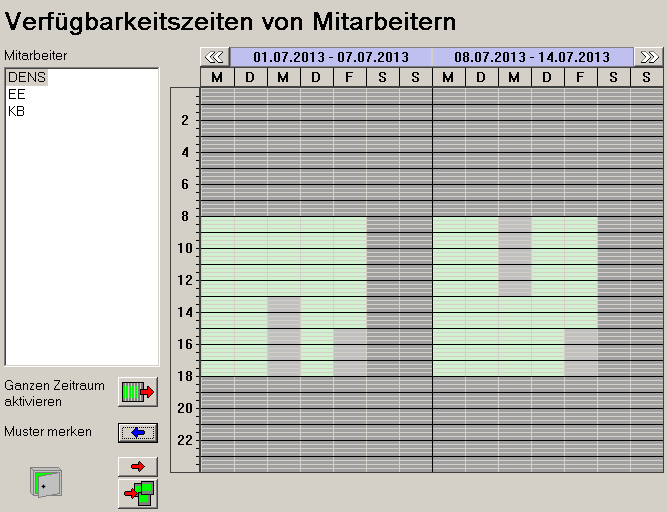
Abbildung: Systemdaten „Verfügbarkeiten“.
Verfügbarkeit eintragen
- Bewegen Sie die Maus an die gewünschte Stelle.
- Drücken Sie die linke Maustaste.
- Halten Sie die Maustaste gedrückt.
- Fahren Sie mit der Maus den Bereich ab, der als verfügbar markiert werden soll.
Verfügbarkeit entfernen
- Bewegen Sie die Maus über den zu entfernenden Bereich.
- Drücken Sie die rechte Maustaste.
- Halten Sie die Maustaste gedrückt.
- Fahren Sie über den Bereich, der nicht mehr verfügbar sein soll.
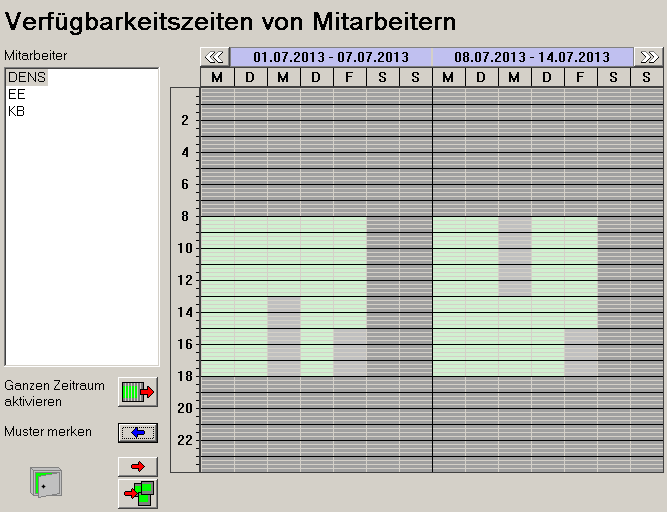
Abbildung: Bearbeitung von Verfügbarkeiten.
Ganzen Zeitraum aktivieren
Das manuelle Eintragen kann aufwendig sein. Deshalb gibt es ein Werkzeug zum Markieren des gesamten Zeitraums.
- Klicken Sie auf die Schaltfläche Ganzen Zeitraum aktivieren.
- DENS.onTime markiert den Zeitraum, der unter Systemdaten - Einstellungen als anzuzeigende Zeit eingestellt ist, für sämtliche Wochentage als verfügbar.
- Bearbeiten Sie diese Auswahl anschließend bei Bedarf weiter.

Abbildung: Werkzeug „Ganzen Zeitraum aktivieren“.
Muster merken
Wenn ein Verfügbarkeitsmuster wiederholt verwendet werden soll:
- Stellen Sie das gewünschte Muster ein.
- Klicken Sie auf die Schaltfläche mit dem Pfeil nach links.
- Das Muster wird zwischengespeichert.
- Der kleine Safe wird innen grün, wenn ein Muster gespeichert ist.

Abbildung: Gemerkte Verfügbarkeitsmuster.
Muster einfügen
Für den aktuellen Mitarbeiter oder Zeitraum:
- Wählen Sie Mitarbeiter und/oder Zeitraum.
- Klicken Sie auf die Schaltfläche mit dem Pfeil nach rechts.
- Das gemerkte Muster wird sofort eingetragen.
Für mehrere Mitarbeiter oder einen längeren Zeitraum:
- Klicken Sie auf die untere Schaltfläche zum mehrfachen Einfügen.
- Der Dialog Muster einfügen öffnet sich.
- Kreuzen Sie die gewünschten Mitarbeiter an.
- Wählen Sie den Zeitraum, bis zu dem das Muster übernommen werden soll.
- Bestätigen Sie.
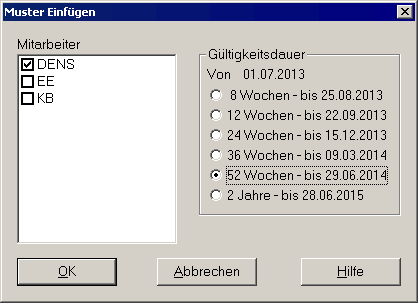
Abbildung: Dialog „Muster einfügen“.
Urlaub, Krankheit und sonstige Abwesenheiten verwalten
- Öffnen Sie F10 System.
- Wählen Sie Urlaub, Krankheit und sonstige Abwesenheiten.
- Wählen Sie die betreffenden Mitarbeiter.
- Wählen Sie bei Bedarf das Jahr über die Pfeiltasten neben der Jahreszahl.
- Wenn nicht das ganze Kalenderjahr dargestellt werden kann, blättern Sie mit den Monatspfeilen vor oder zurück.
- Wählen Sie die Art der Abwesenheit: Urlaub, Krankheit oder Sonstige.
- Markieren Sie Tage mit linker Maustaste.
- Ziehen Sie mit gedrückter linker Maustaste über mehrere Tage, um mehrere Tage zu markieren.
- Entfernen Sie Markierungen mit rechter Maustaste.
Wenn das Wochenende gesperrt ist, können nur Wochentage bearbeitet werden. Wenn auch Wochenenden bearbeitet werden sollen, muss die Sperre aufgehoben werden.
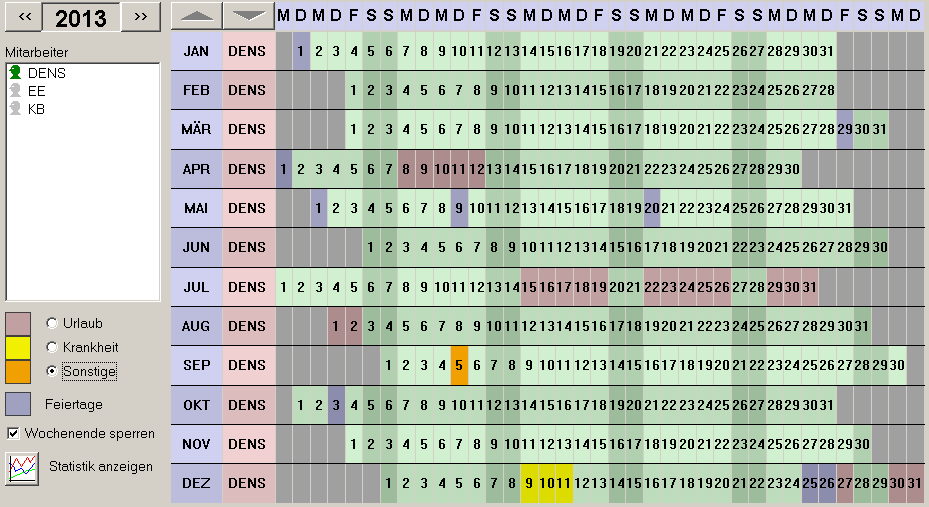
Abbildung: Abwesenheitsverwaltung.
Abwesenheitsstatistik drucken
- Klicken Sie auf Statistik.
- Der Statistikdialog zeigt Abwesenheitstage aller Mitarbeiter des gewählten Jahres.
- Aktivieren Sie bei Bedarf Nicht mehr aktive Mitarbeiter einblenden.
- Drucken Sie die Liste mit Drucken.
Umbestelliste prüfen
Beim Speichern von Abwesenheitsänderungen prüft DENS.onTime, ob bereits eingetragene Termine betroffen sind, die durch die geänderte Abwesenheit nicht mehr vom jeweiligen Mitarbeiter wahrgenommen werden können.
Wenn Termine betroffen sind, wird der Dialog Umbestelliste angezeigt.
Die Umbestelliste enthält die betreffenden Termine mit Kontaktdaten des Patienten.
Möglichkeiten:
- Drucken erzeugt eine Liste, die später abgearbeitet werden kann.
- Klick auf einen Termineintrag öffnet Termin bearbeiten, um den Termin zu verschieben oder einem anderen Behandler zuzuweisen.
[!IMPORTANT] Vergessen Sie nicht, Behandler und Patient über die Änderung zu informieren.
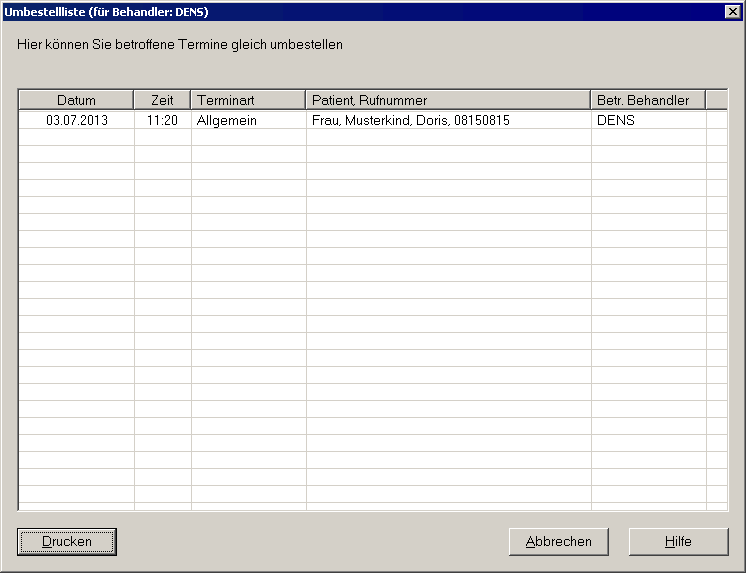
Abbildung: Dialog „Umbestelliste“.
Erfolgskontrolle
- Verfügbarkeiten sind grün markiert.
- Nicht verfügbare Zeiten sind grau.
- Automatische Suche schlägt Termine nur in verfügbaren Zeiten vor.
- Abwesenheiten sind im Jahreskalender markiert.
- Umbestelliste wird geprüft, wenn Abwesenheiten bestehende Termine betreffen.
- Muster können gespeichert und wieder eingefügt werden.
Best Practices
- Pflegen Sie Verfügbarkeiten vor produktiver Terminvergabe.
- Nutzen Sie Muster für wiederkehrende Arbeitszeiten.
- Prüfen Sie nach Abwesenheitsänderungen immer die Umbestelliste.
- Informieren Sie Patient und Behandler aktiv bei umbestellten Terminen.
- Stimmen Sie die Einstellung angezeigte Zeit mit den tatsächlichen Arbeitszeiten ab.
Häufige Probleme
| Problem | Mögliche Ursache | Lösung |
|---|---|---|
| Automatische Suche findet keine Termine | Mitarbeiter ist nicht verfügbar | Verfügbarkeiten prüfen |
| Manuelle Terminvergabe zeigt Warnung | Termin liegt in Abwesenheitszeit | Mitarbeiterverfügbarkeit prüfen |
| Ganzer Zeitraum markiert falsche Zeiten | Einstellung angezeigte Zeit passt nicht | Einstellungen prüfen |
| Muster lässt sich nicht anwenden | Kein Muster gemerkt | Muster speichern; grünen Safe prüfen |
| Termine kollidieren mit Urlaub | Umbestelliste wurde ignoriert | Umbestelliste öffnen und Termine bearbeiten |
FAQ
Wie viele Wochen zeigt die Verfügbarkeitsansicht?
Immer zwei Wochen.
Welche Maustaste trägt Verfügbarkeiten ein?
Die linke Maustaste.
Welche Maustaste entfernt Verfügbarkeiten?
Die rechte Maustaste.
Was macht die Umbestelliste?
Sie zeigt Termine, die durch geänderte Abwesenheiten nicht mehr wahrgenommen werden können.
Zusammenfassung
Verfügbarkeiten und Abwesenheiten bestimmen, wann Mitarbeiter geplant werden können. Sie sind Grundlage der automatischen Suche und erzeugen bei Konflikten mit bestehenden Terminen eine Umbestelliste.