Mitarbeiter
[!SUCCESS] Nach diesem Kapitel können Sie Mitarbeiter anlegen, Stammdaten pflegen, Rollen und Standardraum zuordnen sowie Mitarbeiter sicher deaktivieren.
Auf einen Blick
| Zielgruppe | Praxisadministratoren |
| Geschätzte Dauer | 20-30 Minuten |
| Schwierigkeit | Mittel |
| Voraussetzungen | Stammdaten sind über F9 erreichbar. |
| Ergebnis | Mitarbeiter sind korrekt als Benutzer und bei Bedarf als Behandler eingerichtet. |
Was ist das?
Mitarbeiter sind die wichtigste Ressource in DENS.onTime.
Im Mitarbeiterkatalog verwalten Sie:
- Personen, die mit DENS.onTime arbeiten sollen,
- Benutzer für die Anmeldung,
- Behandler, für die Termine vergeben werden können.
Wenn für Mitarbeiter Termine vergeben werden sollen, werden sie in diesem Zusammenhang als Behandler bezeichnet.
Warum ist das wichtig?
Mitarbeiter beeinflussen Anmeldung, Rechte, Kalenderanzeige, Terminvergabe, Rollenprüfung, Verfügbarkeiten und DENS.onLine-Freigaben. Falsch gepflegte Mitarbeiter führen schnell zu fehlenden Terminvorschlägen oder unübersichtlichen Kalendern.
Voraussetzungen
- Benutzer mit passenden Rechten ist angemeldet.
- Stammdaten sind über F9 Stamm erreichbar.
- Anreden, Titel, Anschriftenarten und Kommunikationsarten sind bei Bedarf vorhanden.
- Rollen und Räume sind bei Bedarf bereits angelegt.
Diese Funktion wirkt sich aus auf
- Benutzeranmeldung
- Kalenderansicht
- Terminvergabe
- automatische Terminsuche
- Rollenbelegung
- Standardräume
- Verfügbarkeiten
- historische Termine
Schritt-für-Schritt-Anleitung
Mitarbeiter anlegen
- Öffnen Sie F9 Stamm.
- Wählen Sie den Katalog Mitarbeiter.
- Drücken Sie F2 Neu.
- Geben Sie ein eindeutiges Kürzel ein.
- Passen Sie die Benutzergruppe an.
- Vergeben Sie ein Kennwort, weil jeder Mitarbeiter zur Anmeldung verwendet werden kann.
- Speichern Sie mit F4 Speichern.
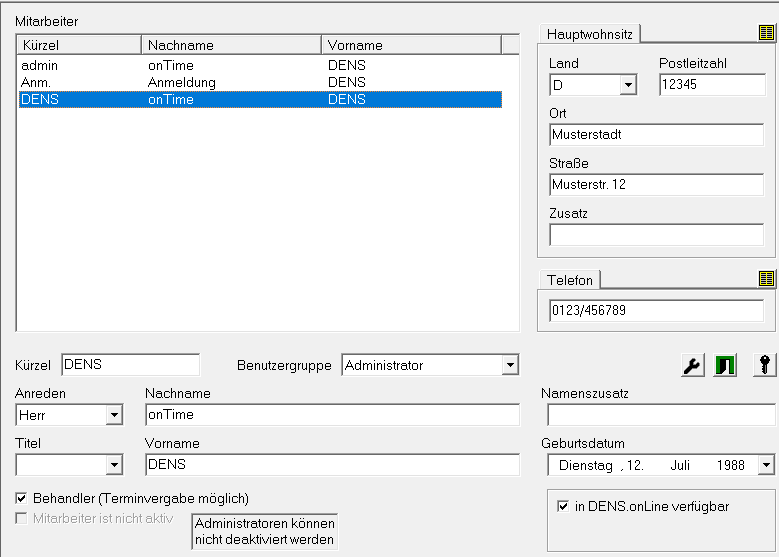
Abbildung: Mitarbeiterkatalog mit neuem Mitarbeiter.
Auslieferungsmitarbeiter DENS anpassen
Nach der Installation existiert bereits der Mitarbeiter DENS.
Sie können diesen Mitarbeiter an die Praxis anpassen:
- Kürzel ändern,
- Kennwort vergeben,
- künftigen Administrator daraus machen.
Der Mitarbeiter DENS gehört bereits zur Benutzergruppe Administratoren. Es muss immer mindestens ein Mitarbeiter in dieser Benutzergruppe vorhanden sein.
Name, Anrede und Titel pflegen
Tragen Sie ein:
- Nachname,
- Vorname,
- Namenszusatz.
Anrede und Titel können nur aus den jeweiligen Listen ausgewählt werden. Fehlt eine Anrede oder ein Titel, muss diese zuerst in den Stammdaten unter Anreden beziehungsweise Titel ergänzt werden.
Anschriftenarten zuweisen
- Klicken Sie rechts oben auf die kleine Schaltfläche zur Verwaltung der Anschriftenarten.
- Der Auswahldialog zeigt verfügbare Einträge rechts und ausgewählte Einträge links.
- Wählen Sie rechts eine Anschriftenart.
- Fügen Sie sie mit dem Pfeil nach links hinzu.
- Entfernen Sie ausgewählte Anschriftenarten mit dem Pfeil nach rechts.
- Schließen Sie die Auswahl mit OK.
Fehlende Anschriftenarten werden in den Stammdaten unter Anschriftenarten angelegt.
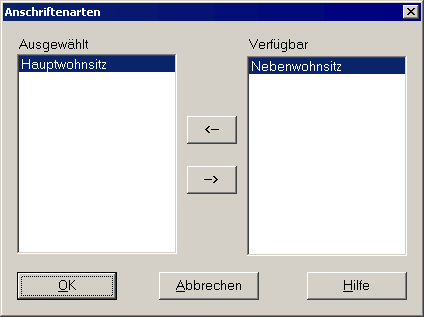
Abbildung: Dialog zur Auswahl von Anschriftenarten.
Kommunikationsarten zuweisen
Kommunikationsarten werden genauso zugewiesen wie Anschriftenarten.
- Öffnen Sie die Kommunikationsarten-Schaltfläche.
- Wählen Sie verfügbare Kommunikationsarten.
- Fügen Sie sie über die Pfeile hinzu oder entfernen Sie sie.
- Bestätigen Sie mit OK.
Fehlende Kommunikationsarten werden in den Stammdaten unter Kommunikationsarten ergänzt.
Geburtsdatum eintragen
Das Geburtsdatum kann auf zwei Arten erfasst werden:
- über den Kalender, der über den Pfeil rechts neben dem Datum geöffnet wird,
- direkt über die Tastatur.
Bei Tastatureingabe werden Tag, Monat und Jahr mit Punkten getrennt. Führende Nullen sind nicht erforderlich. Statt Monatsname wird die Monatsnummer verwendet.
Beispiel:
22.2.68 steht für den 2. Februar 1968.
Benutzergruppe zuweisen
Über die Benutzergruppe wird festgelegt, welche Rechte ein Mitarbeiter hat. Die Rechte werden in den Systemdaten unter Benutzergruppen gepflegt.
Mindestens ein Mitarbeiter muss der Benutzergruppe Administratoren angehören.
Rollen zuweisen
Die Schaltfläche neben der Benutzergruppe öffnet die Rollenzuweisung.
Weisen Sie hier die Rollen zu, die für Suche und Terminarten relevant sind. Die vollständige Rollendefinition steht im Kapitel Rollen.
Die Bedienung entspricht dem Auswahlprinzip bei Anschriftenarten und Kommunikationsarten.
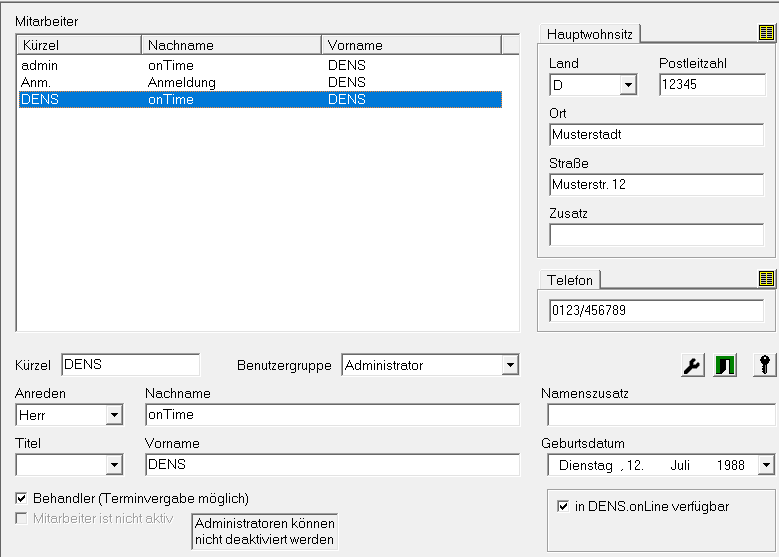
Abbildung: Rollenzuweisung im Mitarbeiterkatalog.
Standardraum festlegen
Über die Schaltfläche Standardraum legen Sie fest, welcher Raum automatisch mit ausgewählt wird, wenn dieser Mitarbeiter in einem Termin ausgewählt wird.
Standardmäßig ist kein Standardraum festgelegt.
Wenn ein Mitarbeiter vorzugsweise einen bestimmten Raum nutzt:
- Öffnen Sie die Standardraum-Schaltfläche.
- Wählen Sie einen der unter Stammdaten - Räume definierten Räume.
- Bestätigen Sie die Auswahl.
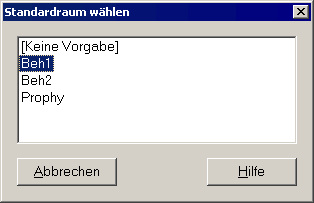
Abbildung: Dialog „Standardraum“.
Mitarbeiter und Behandler unterscheiden
In größeren Praxen kann es sinnvoll sein, zwischen Mitarbeitern und Behandlern zu unterscheiden.
Behandler sind Mitarbeiter, für die Termine vergeben werden können. Das können sein:
- Zahnärzte,
- Helferinnen, die bei bestimmten Terminen anwesend sein müssen,
- Prophylaxehelferinnen, die selbstständig Termine wahrnehmen.
Andere Praxismitarbeiter können zwar mit DENS.onTime arbeiten oder für Urlaubsplanung verwaltet werden, nehmen aber keine Termine wahr. Diese Mitarbeiter können bei Terminvergabe und Kalenderansicht ausgeblendet werden. Das verbessert die Übersicht.
Mitarbeiter löschen oder deaktivieren
Wenn ein Mitarbeiter nicht mehr benötigt wird, kann er mit F3 Löschen gelöscht werden.
[!IMPORTANT] Wird ein Mitarbeiter gelöscht, wird er unverzüglich aus allen Terminen entfernt, an denen er teilnahm. War es der letzte oder einzige Mitarbeiter und ist kein Raum zugeordnet, wird der Termin vollständig aus der Anzeige gelöscht.
[!TIP] Löschen Sie Mitarbeiter mit bereits vergebenen Terminen nicht, sondern setzen Sie sie auf nicht aktiv. So gehen bereits eingegebene Termindaten nicht verloren.
Mitarbeiter, die die Praxis verlassen haben, können deaktiviert werden:
- Öffnen Sie den Mitarbeiter.
- Aktivieren Sie das Kontrollkästchen Mitarbeiter ist nicht aktiv.
- Speichern Sie.
Deaktivierte Mitarbeiter erscheinen nicht mehr:
- in Auswahllisten bei der Terminvergabe,
- in der Auswahl für die Kalenderansicht.
Wenn frühere Termine dieser Mitarbeiter angezeigt werden sollen, wählen Sie im Kalender im Menü Ansicht den Menüpunkt Nicht aktive Mitarbeiter/Räume anzeigen.
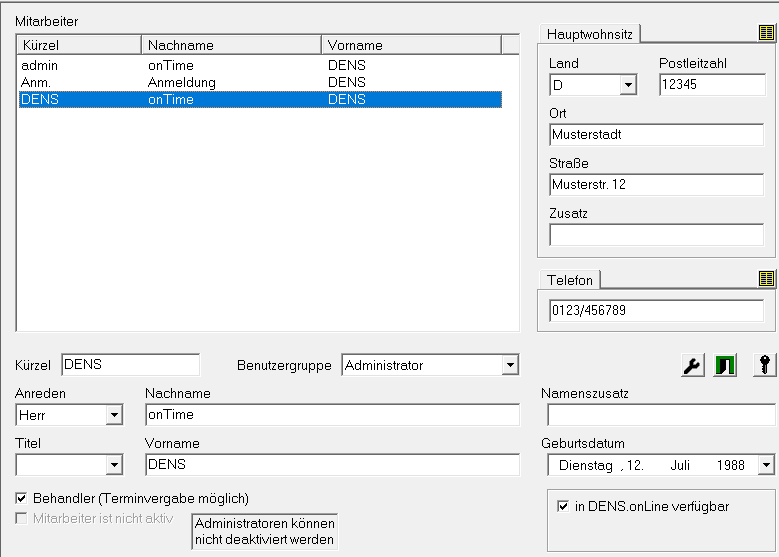
Abbildung: Mitarbeiterdatensatz mit Aktivstatus.
Erfolgskontrolle
- Mitarbeiter besitzt ein eindeutiges Kürzel.
- Benutzergruppe und Kennwort sind gepflegt.
- Name, Anrede, Titel und Geburtsdatum sind korrekt.
- Anschriften- und Kommunikationsarten sind zugewiesen, falls benötigt.
- Rollen passen zur Terminplanung.
- Standardraum ist gesetzt, falls sinnvoll.
- Nicht mehr aktive Mitarbeiter sind deaktiviert statt gelöscht, wenn historische Termine existieren.
Best Practices
- Vergeben Sie eindeutige und sprechende Kürzel.
- Prüfen Sie Rollen direkt nach dem Anlegen, wenn automatische Terminsuche genutzt wird.
- Setzen Sie Standardräume nur dort, wo sie im Praxisalltag wirklich stabil sind.
- Deaktivieren Sie ausgeschiedene Mitarbeiter mit Terminhistorie statt sie zu löschen.
- Halten Sie die Kalenderauswahl übersichtlich, indem nicht behandelnde Mitarbeiter nicht als Behandler genutzt werden.
Häufige Probleme
| Problem | Mögliche Ursache | Lösung |
|---|---|---|
| Mitarbeiter kann sich nicht anmelden | Kürzel, Benutzergruppe oder Kennwort fehlt | Benutzerangaben prüfen |
| Terminart lässt sich wegen Rollen nicht vergeben | Mitarbeiterrolle fehlt | Rollen am Mitarbeiter prüfen |
| Standardraum wird nicht vorgeschlagen | Kein Standardraum hinterlegt | Standardraum setzen |
| Historische Termine verschwinden | Mitarbeiter wurde gelöscht | Mitarbeiter möglichst deaktivieren statt löschen |
| Mitarbeiter fehlt in Kalenderauswahl | Mitarbeiter ist nicht aktiv | Aktivstatus und Ansicht nicht aktiver Mitarbeiter/Räume prüfen |
FAQ
Ist jeder Mitarbeiter automatisch ein Behandler?
Nicht zwingend. Behandler sind Mitarbeiter, für die Termine vergeben werden können.
Warum sollte ich Mitarbeiter nicht löschen?
Weil sie aus bestehenden Terminen entfernt werden. Deaktivieren erhält historische Daten besser.
Wo werden Rollen zugewiesen?
Im Mitarbeiterkatalog über die Rollen-Schaltfläche.
Was bewirkt der Standardraum?
Er wird automatisch mit ausgewählt, wenn der Mitarbeiter in einem Termin ausgewählt wird.
Zusammenfassung
Mitarbeiter sind Benutzer und bei Bedarf Behandler. Sie steuern Anmeldung, Rechte, Kalenderanzeige, Rollen, Räume und Terminvergabe. Deaktivieren ist bei historischen Terminen meist sicherer als Löschen.