DENS.onTime und DENS.onLine verbinden
[!SUCCESS] Nach diesem Kapitel können Sie DENS.onTime für DENS.onLine vorbereiten, die Verbindung aktivieren und typische Synchronisationsprobleme einordnen.
Auf einen Blick
| Zielgruppe | Praxisadministratoren |
| Geschätzte Dauer | 20-30 Minuten |
| Schwierigkeit | Mittel |
| Voraussetzungen | aktive Praxis, DENS.onLine-Lizenz, Internetverbindung, vorbereitete Terminarten und Behandler |
| Ergebnis | DENS.onTime ist mit DENS.onLine verbunden und synchronisiert die freigegebenen Daten. |
Was ist das?
Die Verbindung zwischen DENS.onTime und DENS.onLine stellt sicher, dass online buchbare Terminarten, Behandler, Rollen, Verfügbarkeiten und Kalenderinformationen für das Buchungsportal verfügbar sind.
Wichtig ist, welche Daten in der Praxis vorbereitet werden müssen und welche Statuspunkte bei Verbindungsproblemen zuerst geprüft werden.
Warum ist das wichtig?
Wenn Behandler, Terminarten, Rollen, Zeitlinien, Buchungstage, Praxisstatus oder Lizenzstatus nicht passen, sehen Patienten im Buchungsportal keine passenden Termine oder können eine Buchung nicht abschließen.
Voraussetzungen
- Praxis ist aktiv.
- Lizenz ist aktiv.
- Buchungsportal ist aktiv.
- Internetverbindung ist verfügbar.
- Terminarten sind für Online-Buchung freigegeben.
- Behandler sind für DENS.onLine freigegeben.
- Rollen passen, wenn Terminarten nur bei bestimmten Behandlern buchbar sein sollen.
- Verfügbarkeiten, Urlaube, Krankheiten und Feiertage sind gepflegt.
- Buchungstage und Zeitlinien sind sinnvoll konfiguriert.
- SMS ist für SMS-gestützte Buchungen aktiv.
Diese Funktion wirkt sich aus auf
- sichtbare Terminarten im Buchungsportal,
- sichtbare Behandler,
- freie Online-Termine,
- SMS-Bestätigung,
- Online-Termine im DENS.onTime-Kalender,
- DENS.onLine-Statistiken,
- Supportdiagnose.
Schritt-für-Schritt-Anleitung
Behandler vorbereiten
- Öffnen Sie in DENS.onTime F9 Stamm.
- Wählen Sie Mitarbeiter.
- Wählen Sie den Behandler, der online buchbar sein soll.
- Aktivieren Sie in DENS.onLine verfügbar.
- Wiederholen Sie den Schritt für alle gewünschten Behandler.
- Speichern Sie die Änderungen.
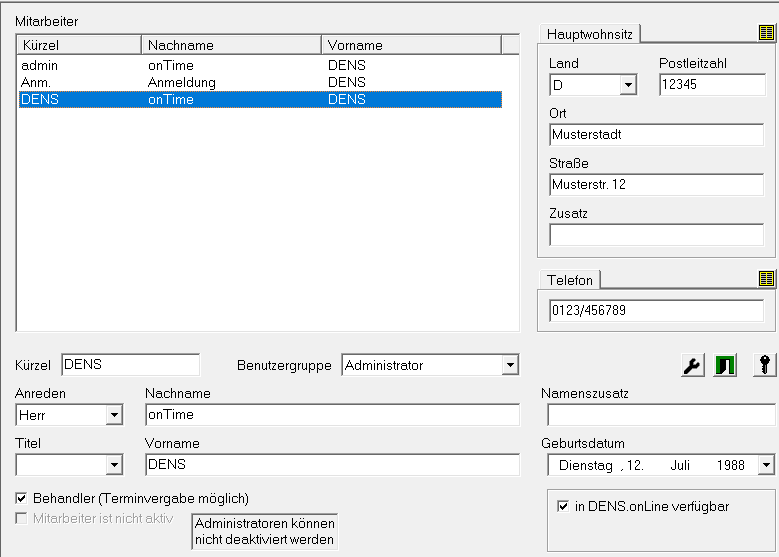
Abbildung: Mitarbeiterstammdaten mit DENS.onLine-Freigabe.
Terminarten vorbereiten
- Öffnen Sie F9 Stamm.
- Wählen Sie Terminarten.
- Wählen Sie die Terminart, die als Besuchsgrund online buchbar sein soll.
- Aktivieren Sie in DENS.onLine verfügbar.
- Wiederholen Sie den Schritt für jede gewünschte Terminart.
- Speichern Sie die Änderungen.
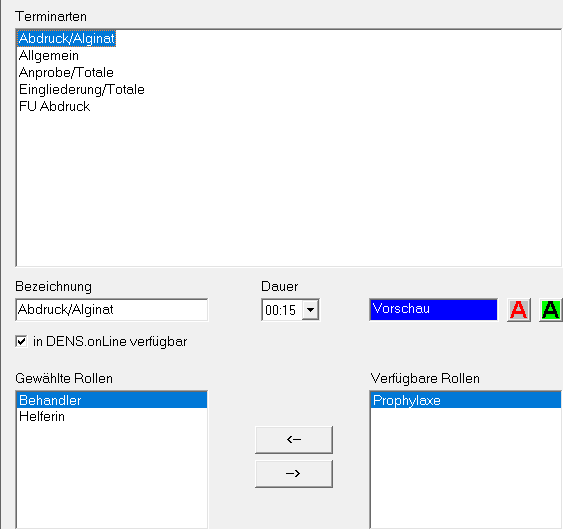
Abbildung: Terminartenstammdaten mit DENS.onLine-Freigabe.
Rollen prüfen
Rollen begrenzen, bei welchen Behandlern eine Terminart gebucht werden kann.
| Situation | Wirkung |
|---|---|
| Terminart hat keine Rolle | Terminart kann bei jedem online aktivierten Behandler erscheinen. |
| Terminart hat eine Rolle | Terminart kann bei Behandlern erscheinen, denen diese Rolle zugeordnet ist. |
| Terminart hat mehrere Rollen | Terminart kann bei online aktivierten Behandlern erscheinen, die eine passende Rolle haben. |
| Rolle fehlt am Behandler | Terminart erscheint für diesen Behandler nicht. |
Lizenz in DENS.onTime prüfen
[!IMPORTANT] Für diesen Schritt müssen Sie als DENS.onTime-Benutzer mit Administratorrechten angemeldet sein.
- Öffnen Sie in DENS.onTime das Menü Hilfe.
- Wählen Sie DensOnline-Lizenz verwalten.
- Geben Sie die beiden Teile des Lizenzschlüssels ein.
- Klicken Sie auf Prüfen.
- Prüfen Sie Praxis-ID und Lizenzstatus.
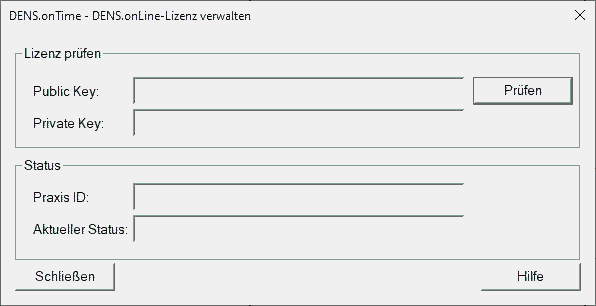
Abbildung: Dialog „DENS.onLine-Lizenz verwalten“.
Synchronisation verstehen
Synchronisiert werden insbesondere:
- online freigegebene Behandler,
- online freigegebene Terminarten,
- Rollenbeziehungen,
- Verfügbarkeiten,
- Urlaube,
- Krankheiten,
- Feiertage,
- erforderliche Kalenderinformationen.
Wenn nach der ersten Synchronisation Behandler oder Terminarten geändert werden, erfolgt beim Speichern erneut eine Synchronisation mit DENS.onLine.
Prüfen, wenn keine Termine angezeigt werden
- Ist die Praxis aktiv?
- Ist die Lizenz aktiv?
- Ist das Buchungsportal aktiv?
- Ist mindestens eine Terminart online verfügbar?
- Ist mindestens ein passender Behandler online verfügbar?
- Passen Rollen zwischen Terminart und Behandler?
- Gibt es Buchungstage?
- Sind Zeitlinien konfiguriert?
- Gibt es Verfügbarkeiten und freie Zeiten?
- Ist SMS aktiv, damit die Buchung bestätigt werden kann?
Erfolgskontrolle
- Behandler sind bewusst online freigegeben.
- Terminarten sind bewusst online freigegeben.
- Rollen wurden geprüft.
- Lizenzstatus und Praxis-ID sind bekannt.
- Nach Änderungen wurde gespeichert.
- Das Buchungsportal zeigt Terminarten, Behandler und freie Termine wie erwartet.
Best Practices
- Aktivieren Sie nur Behandler und Terminarten, die wirklich online buchbar sein sollen.
- Prüfen Sie Rollen vor der Freischaltung.
- Halten Sie Verfügbarkeiten, Urlaube, Krankheiten und Feiertage aktuell.
- Bei fehlenden Terminen immer zuerst Status, Freigaben und Buchungskonfiguration prüfen.
Häufige Probleme
| Problem | Mögliche Ursache | Lösung |
|---|---|---|
| Keine Terminarten sichtbar | Terminart nicht online freigegeben, Praxis/Lizenz/Portal inaktiv | Terminart, Praxisstatus, Lizenzstatus und Portalstatus prüfen |
| Keine Behandler sichtbar | Behandler nicht online freigegeben oder Rolle passt nicht | Behandlerfreigabe und Rollen prüfen |
| Keine freien Termine sichtbar | Buchungstage, Zeitlinien, Verfügbarkeiten oder Terminart-Konfiguration passen nicht | Buchungskonfiguration und Verfügbarkeiten prüfen |
| Lizenzdialog kann nicht genutzt werden | DENS.onTime-Benutzer hat keine Administratorrechte | Als Administrator anmelden |
FAQ
Was wird synchronisiert?
Online freigegebene Behandler und Terminarten, Rollenbeziehungen, Verfügbarkeiten, Urlaube, Krankheiten, Feiertage und notwendige Kalenderinformationen.
Warum sieht ein Patient keine Terminart?
Typische Ursachen sind fehlende Online-Freigabe, fehlender passender Behandler, inaktive Praxis, inaktive Lizenz oder inaktives Buchungsportal.
Zusammenfassung
Die Anbindung hängt von Praxisstatus, Lizenz, DENS.onTime-Freigaben, Rollen, Verfügbarkeiten, Buchungskonfiguration und SMS-Status ab. Kunden konfigurieren ihre eigene Praxis; interne DENS-Prüfungen bleiben klar getrennt.