Drucken und Export
[!SUCCESS] Nach diesem Kapitel können Sie Terminzettel drucken, Kalenderansichten ausgeben, DENSoffice-Patientendaten anzeigen und Termine als CSV-Datei exportieren.
Auf einen Blick
| Zielgruppe | Rezeption, Praxisadministratoren |
| Geschätzte Dauer | 20-30 Minuten |
| Schwierigkeit | Mittel |
| Voraussetzungen | Kalenderansicht ist geöffnet; für DENSoffice-Anzeige ist Zugriff eingerichtet. |
| Ergebnis | Termine und Kalenderinformationen können gedruckt, angezeigt oder exportiert werden. |
Was ist das?
DENS.onTime bietet im Kalenderbereich mehrere Ausgabe- und Anzeigewege:
- Terminzettel für Einzeltermine,
- grafischer Druck der Kalenderansicht,
- Textdruck der Tages- und Wochenansichten,
- Anzeige von Patientenstammdaten aus DENSoffice,
- Export von Terminlisten als CSV-Datei.
Warum ist das wichtig?
Praxen benötigen Ausdrucke für Patienten, interne Listen für Mitarbeiter und exportierbare Daten für Auswertungen in Fremdprogrammen. Gleichzeitig müssen Datenschutz und korrekte Patientenzuordnung beachtet werden.
Voraussetzungen
- Ein Termin ist vorhanden, wenn ein Terminzettel gedruckt werden soll.
- Eine Kalenderansicht ist aktiv, wenn der Kalender gedruckt werden soll.
- Für DENSoffice-Patientendaten ist Zugriff auf Daten von DENSoffice eingerichtet.
- Für CSV-Export ist ein Speicherort verfügbar.
Diese Funktion wirkt sich aus auf
- Patienteninformation
- Tages- und Wochenplanung
- interne Listen
- DENSoffice-Zugriff
- externe Auswertungen
Schritt-für-Schritt-Anleitung
Terminzettel für Einzeltermin drucken
- Klicken Sie den Termin im Kalender mit der rechten Maustaste an.
- Wählen Sie im Kontextmenü Terminzettel drucken.
- Der Dialog Terminzetteloptionen wird angezeigt.
- Kreuzen Sie unter Das ist mitzubringen an, was der Patient zum Termin mitbringen soll.
- Wählen Sie, ob und welcher Behandler gedruckt werden soll.
- Wählen Sie bei Bedarf, ob die Terminart gedruckt werden soll.
- Aktivieren Sie Einstellungen merken, wenn diese Optionen beim nächsten Terminzettel wiederverwendet werden sollen.
- Erfassen Sie bei Bedarf eine eigene Anmerkung. Diese gilt nur für diesen Terminzettel und wird nicht gemerkt.
- Starten Sie den Ausdruck mit OK.
In der Behandlerliste werden die Benutzerkürzel aller am Termin beteiligten Behandler angeboten. Gedruckt wird der Name des gewählten Behandlers.
Die Angaben zur Praxis und zum Logo des Einzelterminzettels werden in Systemdaten - Allgemeine Einstellungen gepflegt.
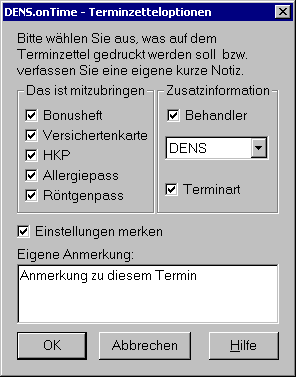
Abbildung: Dialog „Terminzetteloptionen“.
Kalenderansicht drucken
- Stellen Sie die gewünschte Kalenderansicht ein.
- Drücken Sie F11 Drucken.
- Wählen Sie je nach Ansicht die Druckart.
Druckmöglichkeiten:
| Ansicht | Druckart |
|---|---|
| 1-Tages-Ansicht | Grafisch oder Textdruck |
| 5-Tages-Ansicht | Grafisch oder Textdruck |
| 7-Tages-Ansicht | Grafisch oder Textdruck |
| Monatsansicht | Nur grafisch |
Beim grafischen Druck wird das dargestellte Kalenderblatt so gedruckt, dass es auf eine Seite passt. In der Monatsansicht kann gegebenenfalls der Drucker geändert oder Querdruck gewählt werden.
Beim Textdruck werden Termine in Listenform gedruckt.
Optional kann Zweispaltig drucken aktiviert werden. Dann werden Primär- und Sekundärtermine in getrennten Spalten gedruckt. Das kann übersichtlicher sein, wenn häufig mit Sekundärterminen gearbeitet wird, kann aber mehr Seiten benötigen.
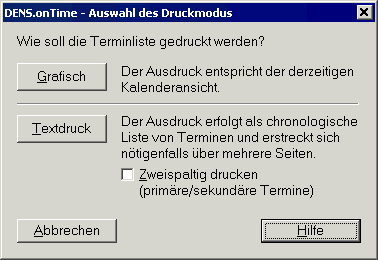
Abbildung: Druckdialog der Kalenderansicht.
Mitarbeiter und Räume für Listendruck auswählen
Beim Textdruck können im Anschluss Mitarbeiter und Räume ausgewählt werden.
- Der Auswahldialog Listendruck zeigt alle Mitarbeiter und Räume mit Kontrollkästchen.
- Die aktuell in der Kalenderansicht dargestellten Mitarbeiter und Räume sind bereits angekreuzt.
- Ändern Sie die Auswahl bei Bedarf.
- Starten Sie den Ausdruck mit Liste drucken.
Jeder Mitarbeiter und jeder Raum erhält eine eigene Terminliste, sortiert nach Zeit und getrennt nach Primär- und Sekundärterminen.
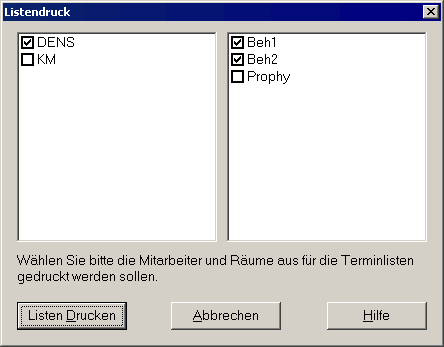
Abbildung: Dialog „Listendruck“.
Patientenstammdaten aus DENSoffice anzeigen
An vielen Stellen kann DENS.onTime mehr Informationen zu einem Patienten aus DENSoffice anzeigen, wenn der Zugriff eingerichtet ist.
Mögliche Aufrufe:
- Kontextmenü eines Termins in 1-, 5- oder 7-Tagesansicht: Patientendaten aus DENSoffice anzeigen,
- Patientenauswahl über Mehr ...,
- Stammdaten - Patienten über Mehr ....
Der Dialog Anzeige der Patientenstammdaten aus DENSoffice zeigt die Daten so, wie sie in DENSoffice dargestellt werden.
Angezeigt werden:
- Name,
- Merkmale,
- Passbild,
- Adresse,
- Kommunikationsdaten,
- Stammbehandler,
- Versicherungsstatus,
- Einlesestatus der KVK/eGK beziehungsweise Krankenschein,
- Angaben zu Risiko und Kommentar.
Die Daten können in DENS.onTime nicht geändert werden. Nur Kopieren aus Eingabefeldern in die Zwischenablage ist möglich.
Wenn mehrere Mandanten in DENSoffice verwendet werden, zeigt die Titelzeile den Mandanten, bei dem die Patientendaten gefunden wurden.
Schließen Sie die Anzeige über Schließen, Eingabetaste oder Escape.
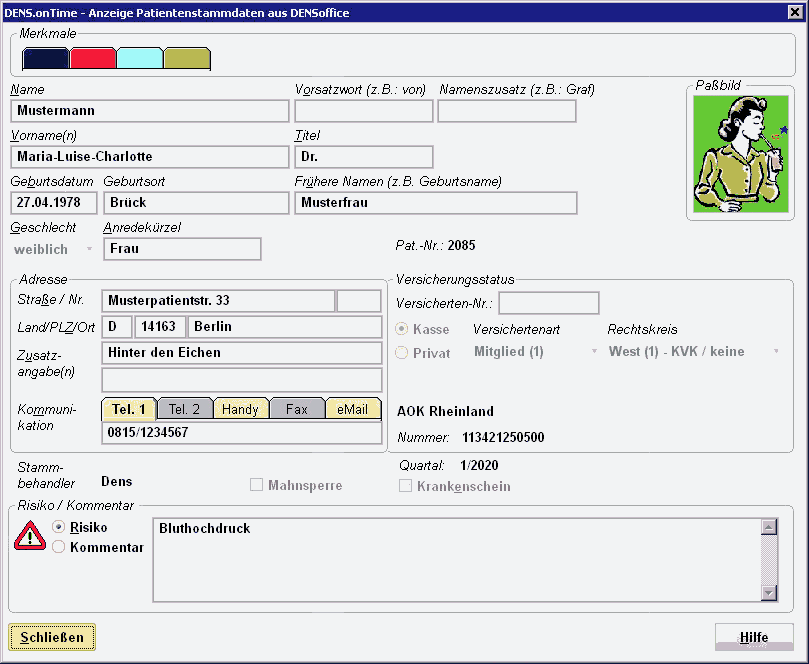
Abbildung: Dialog „Anzeige der Patientenstammdaten aus DENSoffice“.
Hinweise zur DENSoffice-Suche
DENS.onTime sucht den Patienten in DENSoffice zunächst mit:
- Name,
- Vorname,
- Geburtsdatum.
Wenn keine Daten gefunden werden, wird das Geburtsdatum bei der Suche ignoriert. Wenn dann Patienten mit passendem Namen gefunden werden, werden sie zur Auswahl angeboten.
Wenn mehrere DENSoffice-Mandanten verwendet werden und der Patient im aktuell oder zuletzt geöffneten Mandanten nicht gefunden wird, erscheint ein Dialog zur Auswahl des nächsten Mandanten.
Termine als CSV exportieren
DENS.onTime kann Termine eines wählbaren Zeitraums als CSV-Datei exportieren. Diese Datei kann in Fremdprogrammen, zum Beispiel Excel, weiter ausgewertet werden.
- Öffnen Sie Datei - Export Terminliste.
- Wählen Sie den Zeitraum mit Von- und Bis-Datum.
- Der Exportdialog zeigt die Termine des gewählten Zeitraums in einer Liste.
- Wählen Sie unter Exportoptionen den Feldtrenner:
- Komma,
- Semikolon,
- Tabulator.
- Wählen Sie, welche Felder exportiert werden sollen.
- Wählen Sie Speicherort, Dateiname und Verzeichnis.
- Starten Sie den Export mit Exportieren.
Datum und Startzeit werden immer exportiert.
Optional exportierbare Felder:
- Endzeit,
- Dauer,
- Behandler,
- Raum,
- Patient,
- Terminart,
- Terminstatus,
- Termintext.
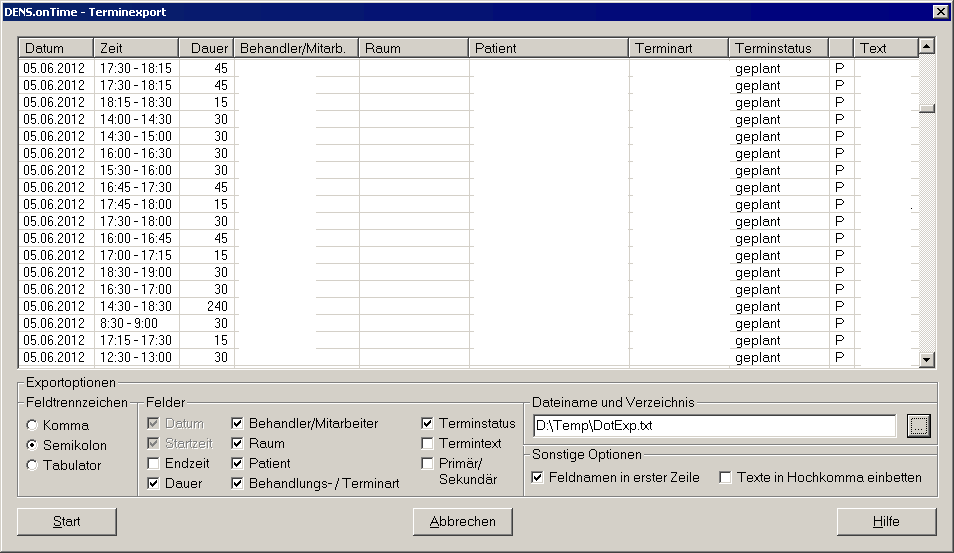
Abbildung: Dialog „Export Terminliste“.
Erfolgskontrolle
- Terminzettel wird mit gewünschten Optionen gedruckt.
- Kalenderansicht wird in passender Druckart ausgegeben.
- Listendruck enthält die gewünschten Mitarbeiter und Räume.
- DENSoffice-Patientendaten werden angezeigt, wenn Zugriff und Zuordnung vorhanden sind.
- CSV-Datei wird am gewählten Speicherort erstellt.
Best Practices
- Prüfen Sie vor Patientenausdrucken die angezeigten Patientendaten.
- Verwenden Sie Einstellungen merken nur für Terminzetteloptionen, die regelmäßig gleich bleiben.
- Nutzen Sie Textdruck für übersichtliche interne Listen.
- Verwenden Sie CSV-Export für Auswertungen, die außerhalb von DENS.onTime erfolgen sollen.
- Beachten Sie Datenschutz, wenn Patientendaten gedruckt oder exportiert werden.
Häufige Probleme
| Problem | Mögliche Ursache | Lösung |
|---|---|---|
| Monatsansicht bietet keinen Textdruck | nur grafisch möglich | Grafischen Druck verwenden |
| Ausdruck enthält falsche Mitarbeiter/Räume | Auswahl im Listendruck nicht angepasst | Kontrollkästchen prüfen |
| DENSoffice-Daten werden nicht angezeigt | Zugriff nicht eingerichtet oder Patient nicht gefunden | DENSoffice-Zugriff und Patientendaten prüfen |
| CSV enthält nicht alle erwarteten Felder | Felder wurden nicht ausgewählt | Exportoptionen prüfen |
| Terminzettel zeigt falsche Praxisdaten | Systemdaten/Terminzettelangaben veraltet | Einstellungen für Terminzettel prüfen |
FAQ
Welche Taste druckt die Kalenderansicht?
F11 Drucken.
Kann die Monatsansicht als Textdruck ausgegeben werden?
Nein. Die Monatsansicht wird nur grafisch gedruckt.
Welche CSV-Felder werden immer exportiert?
Datum und Startzeit.
Kann ich DENSoffice-Daten in DENS.onTime ändern?
Nein. Sie können angezeigt, aber nicht bearbeitet werden.
Zusammenfassung
DENS.onTime unterstützt Terminzettel, Kalenderdruck, Listendruck, DENSoffice-Patientenanzeige und CSV-Export. Die richtige Auswahl von Ansicht, Zeitraum, Feldern und Datenquelle ist entscheidend.