Rollen
[!SUCCESS] Nach diesem Kapitel wissen Sie, was Rollen in DENS.onTime leisten und wie sie angelegt und verwendet werden.
Auf einen Blick
| Zielgruppe | Praxisadministratoren |
| Geschätzte Dauer | 10-15 Minuten |
| Schwierigkeit | Mittel |
| Voraussetzungen | Stammdaten sind über F9 erreichbar; Mitarbeiter und Terminarten sind bekannt. |
| Ergebnis | Rollen sind für Mitarbeiter und Terminarten nutzbar. |
Was ist das?
Eine Rolle repräsentiert eine Aufgabe oder Funktion, die ein Mitarbeiter übernehmen kann.
Rollen können:
- Mitarbeitern hinzugefügt werden,
- Terminarten hinzugefügt werden,
- bei der automatischen Terminsuche berücksichtigt werden,
- DENS.onLine-Buchungen auf passende Behandler einschränken, wenn Terminarten und Behandler über Rollen verknüpft werden.
Warum ist das wichtig?
Wenn Terminarten an Rollen gebunden sind, werden nur Terminvorschläge gemacht, bei denen Mitarbeiter mit passenden Rollen verfügbar sind. Rollen sorgen also dafür, dass ein Termin nur mit passenden Behandlern geplant werden kann.
Beispiel: Für eine Prophylaxe-Terminart wird die Rolle Prophylaxe verwendet. Nur Mitarbeiter mit dieser Rolle werden bei passenden Terminvorschlägen berücksichtigt.
Voraussetzungen
- DENS.onTime ist geöffnet.
- Stammdaten sind erreichbar.
- Es ist fachlich geklärt, welche Funktionen oder Aufgaben als Rollen abgebildet werden sollen.
Diese Funktion wirkt sich aus auf
- Mitarbeiter
- Terminarten
- automatische Terminsuche
- Rollenprüfung im Termindialog
- DENS.onLine-Terminartenfreigabe
Schritt-für-Schritt-Anleitung
Rolle anlegen
- Öffnen Sie F9 Stamm.
- Wählen Sie den Katalog Rollen.
- Drücken Sie F2 Neu.
- Geben Sie eine Bezeichnung ein, aus der die Funktion der Rolle hervorgeht.
- Speichern Sie mit F4 Speichern.
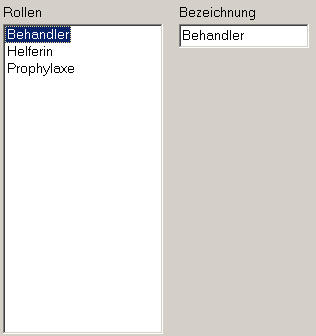
Abbildung: Rollenkatalog.
Rolle einem Mitarbeiter zuweisen
- Öffnen Sie F9 Stamm.
- Wählen Sie Mitarbeiter.
- Öffnen Sie den betreffenden Mitarbeiter.
- Öffnen Sie die Rollenzuweisung über die Schaltfläche neben der Benutzergruppe.
- Wählen Sie verfügbare Rollen aus und fügen Sie sie über die Pfeile hinzu.
- Bestätigen Sie die Auswahl.
- Speichern Sie den Mitarbeiter.
Die Bedienung entspricht den Auswahlfenstern für Anschriftenarten und Kommunikationsarten.
📷 Screenshot
Rollenzuweisung am Mitarbeiter.
Hervorhebung: verfügbare Rollen, ausgewählte Rollen und Pfeile.
Rolle einer Terminart zuweisen
- Öffnen Sie F9 Stamm.
- Wählen Sie Terminarten.
- Öffnen Sie die Terminart.
- Weisen Sie der Terminart keine, eine oder mehrere Rollen zu.
- Speichern Sie.
Die Verwendung von Rollen für Terminarten ist optional.
Wenn Rollen verwendet werden, können Termine dieser Terminart nur vergeben werden, wenn alle erforderlichen Rollen durch Mitarbeiter mit entsprechender Rolle belegt sind.
[!IMPORTANT] Wenn Sie mit Rollen innerhalb der Terminarten arbeiten, müssen Sie auch den Mitarbeitern Rollen zuweisen.
Beispiel für Rollenprüfung
Wenn eine Terminart die Rollen Arzt und Helferin benötigt, muss im Termin ein Mitarbeiter mit Rolle Arzt und ein weiterer Mitarbeiter mit Rolle Helferin ausgewählt werden. Erst dann ist die Rollenbelegung erfüllt.
Rollen und DENS.onLine
Wenn bestimmte Terminarten in DENS.onLine nur für bestimmte Behandler buchbar sein sollen, müssen Terminart und Behandler über Rollen miteinander verknüpft werden.
Dokumentiertes Verhalten:
| Rollen an DENS.onLine-Terminart | Wirkung |
|---|---|
| Eine Rolle | Terminart kann bei Behandlern gebucht werden, denen diese Rolle zugewiesen wurde und für die DENS.onLine aktiviert ist. |
| Mehrere Rollen | Terminart kann bei allen Behandlern gebucht werden, denen eine dieser Rollen zugewiesen wurde und für die DENS.onLine aktiviert ist. |
| Keine Rolle | Terminart kann bei jedem Behandler gebucht werden, für den DENS.onLine aktiviert ist. |
Die eigentliche DENS.onLine-Aktivierung wird in DENS.onTime und DENS.onLine verbinden beschrieben.
Erfolgskontrolle
- Rolle ist im Rollenkatalog vorhanden.
- Rolle ist den passenden Mitarbeitern zugewiesen.
- Terminarten mit Rollen können nur mit passenden Mitarbeitern vergeben werden.
- DENS.onLine-Einschränkungen sind fachlich nachvollziehbar.
Best Practices
- Legen Sie Rollen nur an, wenn sie tatsächlich für Terminarten oder Onlinebuchungen gebraucht werden.
- Verwenden Sie sprechende Rollenbezeichnungen.
- Prüfen Sie Rollen immer paarweise: Mitarbeiterrolle und Terminartrolle.
- Testen Sie nach Rollenänderungen eine automatische Terminsuche.
Häufige Probleme
| Problem | Mögliche Ursache | Lösung |
|---|---|---|
| Terminart lässt sich nicht vergeben | Erforderliche Rolle ist nicht durch Mitarbeiter belegt | Rollen an Mitarbeiter und Terminart prüfen |
| Automatische Suche findet keine Termine | Rollenanforderung passt nicht zu verfügbaren Mitarbeitern | Rollen und Verfügbarkeiten prüfen |
| DENS.onLine-Terminart erscheint bei falschen Behandlern | Rollenverknüpfung fehlt oder ist zu breit | Rollen an Terminart und Behandler prüfen |
FAQ
Sind Rollen Pflicht?
Nein. Die Verwendung von Rollen für Terminarten ist optional.
Was passiert, wenn eine Terminart Rollen hat?
Der Termin kann nur vergeben werden, wenn alle Rollen durch passende Mitarbeiter belegt sind.
Wo werden Rollen angelegt?
In den Stammdaten im Katalog Rollen.
Zusammenfassung
Rollen beschreiben Aufgaben oder Funktionen von Mitarbeitern. Sie verbinden Mitarbeiter und Terminarten und beeinflussen automatische Terminsuche, Terminvergabe und bei entsprechender Freigabe DENS.onLine-Buchungen.