Tägliche Arbeitsabläufe
[!SUCCESS] Nach diesem Kapitel können Sie typische Tagesabläufe mit den dokumentierten Funktionen von DENS.onTime strukturiert bearbeiten.
Auf einen Blick
| Zielgruppe | Rezeption |
| Geschätzte Dauer | 15-20 Minuten |
| Schwierigkeit | Mittel |
| Voraussetzungen | Part I und die Kalendergrundlagen wurden gelesen. |
| Ergebnis | Die wichtigsten täglichen Aufgaben sind als sichere Arbeitsabläufe verfügbar. |
Was ist das?
Öffnen Sie dieses Kapitel, wenn Sie die wichtigsten Kalenderaufgaben eines normalen Praxistages in einer sinnvollen Reihenfolge einordnen möchten.
Es beschreibt typische Situationen:
- Tagesstart,
- telefonischer Terminwunsch,
- Patientendaten schnell prüfen,
- freien Termin suchen,
- vorhandenen Termin finden,
- Termin ändern oder absagen,
- Patienten erinnern,
- Kalender drucken oder exportieren,
- Tagesabschluss mit Terminablage.
Warum ist das wichtig?
Anwender denken im Alltag nicht in Handbuchabschnitten, sondern in Aufgaben. Dieses Kapitel verbindet die dokumentierten Funktionen so, dass Rezeption und Support schnell den passenden Ablauf finden.
Voraussetzungen
- DENS.onTime ist installiert und registriert.
- Benutzer kann sich anmelden.
- Kalenderansicht ist bekannt.
- Mitarbeiter, Räume, Terminarten und Verfügbarkeiten sind gepflegt.
- Optionaler DENSoffice-Zugriff ist eingerichtet, wenn Patientendaten angezeigt oder übernommen werden sollen.
Diese Funktion wirkt sich aus auf
- tägliche Terminplanung
- telefonische Patientenbetreuung
- Terminqualität
- Erinnerungsläufe
- Druck und Export
- Support-Standardabläufe
Schritt-für-Schritt-Anleitung
Tagesstart an der Rezeption
- Starten Sie DENS.onTime.
- Melden Sie sich mit Benutzerkürzel und Kennwort an.
- Prüfen Sie, ob die Kalenderansicht geöffnet ist.
- Wählen Sie die passende Ansicht:
- 1-Tages-Ansicht für Detailarbeit,
- 5-Tages-Ansicht für Arbeitswoche,
- 7-Tages-Ansicht mit Wochenende,
- Monatsansicht für Auslastungsüberblick.
- Wählen Sie die benötigten Mitarbeiter und Räume aus.
- Nutzen Sie bei wiederkehrenden Teams ein Profil.
- Prüfen Sie die Terminablage auf offene Ablagetermine.
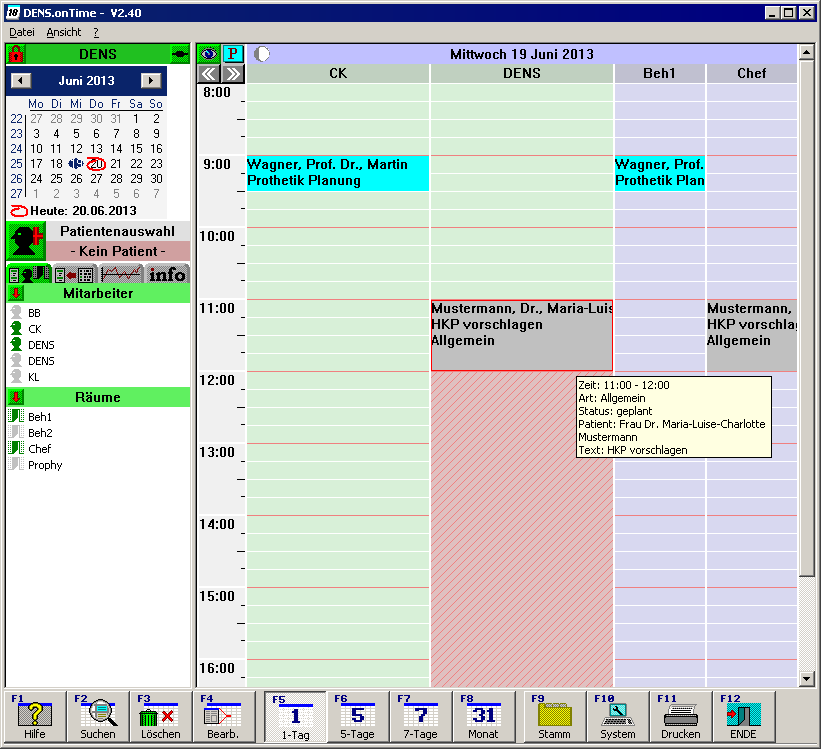
Abbildung: Kalenderansicht am Tagesstart.
Telefonischer Terminwunsch
- Prüfen Sie, ob der Patient bereits ausgewählt ist.
- Öffnen Sie bei Bedarf die Patientenauswahl.
- Suchen Sie über Nachname oder Nachname, Vorname.
- Wenn der Patient nicht vorhanden ist, legen Sie ihn schnell neu an oder übernehmen Sie ihn aus DENSoffice, wenn der Ablauf aus DENSoffice kommt.
- Entscheiden Sie, ob manuell ein Termin vergeben oder automatisch gesucht werden soll.
- Erstellen Sie den Termin im Kalender oder wählen Sie einen Suchvorschlag.
- Prüfen Sie Terminart, Dauer, Mitarbeiter, Raum und Terminstatus.
- Speichern Sie den Termin.
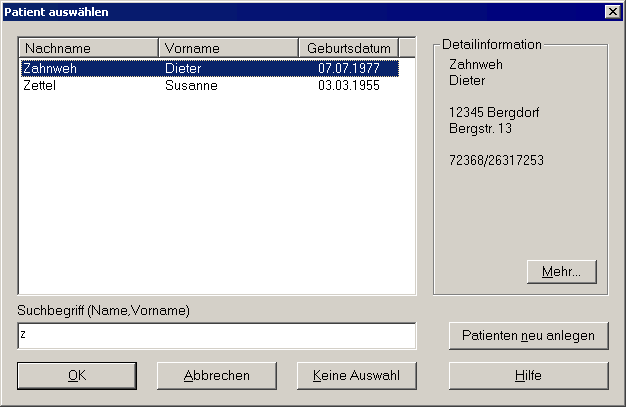
Abbildung: Patientenauswahl während eines Telefonats.
Schnell Patientendaten aus DENSoffice anzeigen
- Öffnen Sie den Termin oder die Patientenauswahl.
- Wählen Sie Mehr ... oder im Kalender-Kontextmenü Patientendaten aus DENSoffice anzeigen.
- Prüfen Sie die angezeigten Daten.
- Schließen Sie den Dialog mit Schließen, Eingabetaste oder Escape.
Die Daten können nicht in DENS.onTime geändert werden.
Freien Termin suchen
- Öffnen Sie F2 Suchen.
- Wählen Sie Einzeltermin.
- Legen Sie Mitarbeiter, Terminart, Raum, Zeitraum und Wochentage fest.
- Prüfen Sie Kalenderraster und zeitliche Einschränkungen.
- Starten Sie die Suche.
- Wählen Sie einen Vorschlag aus.
- Ergänzen Sie die Termindaten im Dialog Termin bearbeiten.
Wenn kein Termin gefunden wird, erweitern Sie Zeitraum oder lockern Sie Einschränkungen.
Kettentermin vergeben
- Prüfen Sie, ob eine Terminkette in den Stammdaten existiert.
- Öffnen Sie F2 Suchen.
- Wählen Sie Kettentermin.
- Wählen Sie die Terminkette.
- Führen Sie die Suche aus.
- Vergeben Sie die Termine Schritt für Schritt.
- Prüfen Sie am Ende die Übersicht.
- Drucken Sie bei Bedarf einen Terminzettel für Kettentermine.
Vorhandenen Termin finden
- Öffnen Sie F2 Suchen.
- Wählen Sie Vorhandene Termine.
- Legen Sie den Zeitraum fest.
- Wählen Sie Patient, Terminart, Terminstatus, Behandler oder Freitext.
- Entscheiden Sie bei mehreren Kriterien, ob ODER oder UND gesucht werden soll.
- Starten Sie die Suche.
- Nutzen Sie Ergebnisliste, Terminzettel oder Terminliste.
Termin ändern, verschieben oder absagen
- Markieren Sie den Termin.
- Öffnen Sie ihn mit F4 Bearbeiten oder per Doppelklick.
- Ändern Sie die Daten oder verschieben Sie den Termin per Drag-and-drop.
- Wenn der Termin abgesagt wurde, prüfen Sie, ob ein Terminstatus ohne Zeitbelegung sinnvoller ist als Löschen.
- Löschen Sie den Termin nur nach bewusster Sicherheitsabfrage.
- Bei Kettenterminen entscheiden Sie, ob nur ein Termin oder die gesamte Kette gelöscht werden soll.
- Bei unklarer Neuplanung verschieben Sie den Termin in die Terminablage.
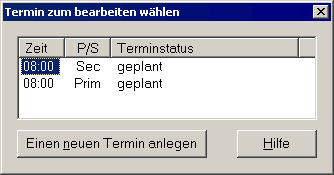
Abbildung: Termin mit Kontextmenü und Bearbeitungsdialog.
Patienten erinnern
- Erstellen Sie über F2 Suchen - Erinnerungsliste eine Liste der anstehenden Termine.
- Bereinigen Sie die Liste bei Bedarf.
- Drucken Sie eine Übersichtsliste oder erzeugen Sie eine Word-Steuerdatei.
- Für einen einzelnen Termin öffnen Sie das Kontextmenü.
- Wählen Sie Patient an Termin erinnern.
- Prüfen Sie E-Mail/SMS und bestätigen Sie mit OK.
- Kontrollieren Sie bei Bedarf die Dokumentation in DENSoffice.
Kalender drucken oder Terminliste exportieren
- Für Kalenderdruck drücken Sie F11 Drucken.
- Wählen Sie grafischen Druck oder Textdruck, sofern verfügbar.
- Wählen Sie beim Listendruck Mitarbeiter und Räume.
- Für CSV-Export öffnen Sie Datei - Export Terminliste.
- Legen Sie Zeitraum, Feldtrenner, Felder und Speicherort fest.
- Starten Sie mit Exportieren.
Tagesabschluss
- Prüfen Sie die Terminablage.
- Bearbeiten oder terminieren Sie offene Ablagetermine.
- Prüfen Sie, ob Ausdrucke oder Erinnerungslisten für den nächsten Tag benötigt werden.
- Beenden Sie DENS.onTime erst, wenn offene Ablagetermine bewusst stehen bleiben dürfen.
Erfolgskontrolle
- Tagesansicht und sichtbare Ressourcen passen zur Arbeitssituation.
- Neue Termine enthalten Patient, Terminart, Mitarbeiter, Raum und Status.
- Freie Termine werden über Suchzentrale nachvollziehbar gefunden.
- Änderungen und Absagen bleiben nachvollziehbar.
- Erinnerungsliste und DENSoffice-Dokumentation sind geprüft.
- Terminablage ist vor Tagesende kontrolliert.
Best Practices
- Nutzen Sie die Suchzentrale, wenn mehrere Einschränkungen gleichzeitig gelten.
- Prüfen Sie bei jedem Termin mindestens Patient, Terminart, Dauer, Mitarbeiter und Raum.
- Verwenden Sie Terminstatus für abgesagte Termine, wenn Nachvollziehbarkeit wichtig ist.
- Halten Sie die Terminablage klein.
- Nutzen Sie Druck und Export nur mit den Daten, die wirklich benötigt werden.
Häufige Probleme
| Problem | Mögliche Ursache | Lösung |
|---|---|---|
| Termin wird im Alltag nicht gefunden | Falscher Zeitraum, Ressource oder Suchlogik | Navigation und Suchkriterien prüfen |
| Patient ist doppelt vorhanden | Patient wurde nicht sauber aus DENSoffice übernommen oder zugeordnet | DENSoffice-Zuordnung prüfen |
| Freie Termine fehlen | Verfügbarkeit, Rollen, Raum oder Einschränkung blockiert | Suchvorgaben reduzieren |
| Erinnerung kann nicht gesendet werden | DENSoffice-Voraussetzungen fehlen | E-Mail/SMS-Konfiguration und Patientendaten prüfen |
| Offene Ablagetermine bleiben liegen | Tagesabschluss ohne Ablageprüfung | Terminablage täglich prüfen |
FAQ
Ersetzt dieses Kapitel die Detailkapitel?
Nein. Es verbindet die Detailkapitel zu typischen Tagesabläufen.
Welcher Ablauf ist bei einem Anruf am wichtigsten?
Patient suchen, freien Termin finden oder manuell vergeben, Termindaten prüfen und speichern.
Wann sollte ich die Terminablage prüfen?
Spätestens beim Tagesabschluss und immer nach Umplanungen.
Wann nutze ich Export statt Druck?
Wenn Termine außerhalb von DENS.onTime weiter ausgewertet werden sollen.
Zusammenfassung
Die täglichen Arbeitsabläufe verbinden Anmeldung, Kalendernavigation, Terminvergabe, Suche, Verwaltung, Erinnerung, Druck und Export. Sie bilden einen praktischen Leitfaden für Rezeption und Support.