Termine erstellen
[!SUCCESS] Nach diesem Kapitel können Sie neue Termine manuell erstellen, Patienten auswählen und Termine aus DENSoffice heraus einordnen.
Auf einen Blick
| Zielgruppe | Rezeption, Behandler |
| Geschätzte Dauer | 20-30 Minuten |
| Schwierigkeit | Mittel |
| Voraussetzungen | Kalenderansicht ist geöffnet; relevante Mitarbeiter, Räume und Terminarten sind angelegt. |
| Ergebnis | Ein Termin ist korrekt mit Zeit, Patient, Terminart, Status, Mitarbeitern und optional Raum erfasst. |
Was ist das?
Die manuelle Terminvergabe ist der direkte Weg, einen Termin im Kalender anzulegen. Sie kann über Doppelklick, Aufziehen eines Zeitbereichs oder Kontextmenü gestartet werden.
Im Termindialog werden anschließend die eigentlichen Termindaten gepflegt:
- Datum,
- Uhrzeit,
- Dauer,
- Ablagetermin,
- Terminerinnerung,
- Terminart,
- Terminstatus,
- Patient,
- Sekundärtermin,
- telefonische Vereinbarung,
- Mitarbeiter,
- Raum,
- Rollenprüfung,
- Freitext.
Warum ist das wichtig?
Die Terminvergabe ist der Kern von DENS.onTime. Falsch gewählte Patienten, Mitarbeiter, Räume, Terminarten oder Status wirken sich direkt auf Kalenderanzeige, Suche, Erinnerungen, DENSoffice-Anzeige und DENS.onLine-Synchronisation aus.
Voraussetzungen
- Benutzer ist angemeldet.
- Kalenderansicht zeigt den gewünschten Tag.
- Benötigte Mitarbeiter und Räume sind sichtbar oder auswählbar.
- Terminarten sind in den Stammdaten vorhanden.
- Für DENSoffice-Übergabe ist DENSoffice entsprechend eingerichtet.
Diese Funktion wirkt sich aus auf
- Kalenderanzeige
- Verfügbarkeit von Mitarbeitern und Räumen
- Patientenhistorie und DENSoffice-Zuordnung
- Terminerinnerungen
- Terminketten
- DENS.onLine-Synchronisation bei Online-Terminen
Schritt-für-Schritt-Anleitung
Manuelle Terminvergabe starten
Sie haben drei dokumentierte Möglichkeiten:
- Doppelklicken Sie auf die Terminzelle, zu der der Termin beginnen soll. Der Termin erhält zunächst automatisch die Dauer einer Terminzelle.
- Klicken Sie in die Startzelle, halten Sie die linke Maustaste gedrückt und ziehen Sie nach unten, bis die gewünschte Dauer erreicht ist. Es wird nur die Höhe des aufgezogenen Rechtecks ausgewertet.
- Öffnen Sie mit rechter Maustaste das Kontextmenü einer Terminzelle und wählen Sie Neuen Termin vergeben.
In allen Fällen öffnet sich der Termindialog.
📷 Screenshot
Kalenderzelle mit Kontextmenü „Neuen Termin vergeben“.
Hervorhebung: Terminzelle, aufgezogener Zeitbereich und Kontextmenüeintrag.
Datum, Uhrzeit und Dauer festlegen
Im Termindialog können Datum, Uhrzeit und Dauer geprüft oder geändert werden.
Grundregeln:
- Der kleinste Abstand, in dem Termine vergeben werden können, beträgt 5 Minuten.
- Auch die Dauer kann nur in 5-Minuten-Abständen festgelegt werden.
- Das Kalenderraster der Ansicht kann 5, 10, 15, 20 oder 30 Minuten betragen.
- Bei Terminvergabe per Klick in den Kalender werden Startzeit und Dauer aus dem aktuellen Kalenderraster vorgeschlagen.
- Die Endzeit wird aus Startzeit und Dauer berechnet und zur Information angezeigt.
Wenn das Kontrollkästchen aktuelles Kalenderraster verwenden ( Min) aktiviert ist, enthalten die Auswahllisten für Startzeit und Dauer nur Zeiten, die im aktuellen Raster liegen.
Wenn ein Termin abweichend vom aktuellen Raster geplant werden soll:
- Entfernen Sie den Haken bei aktuelles Kalenderraster verwenden ( Min).
- Wählen Sie Startzeit und Dauer in 5-Minuten-Abständen.
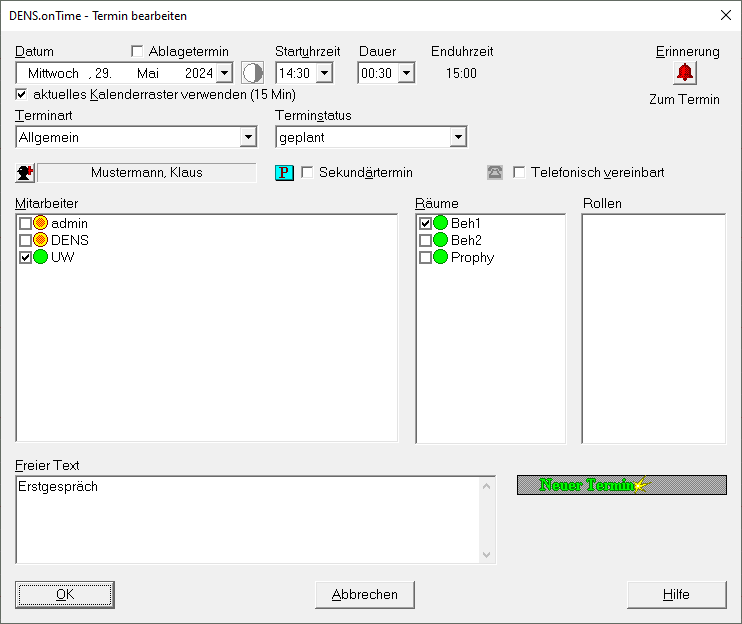
Abbildung: Termindialog mit Zeitangaben.
Ablagetermin verwenden
Wenn Datum und Uhrzeit noch unklar sind, aktivieren Sie das Kontrollkästchen Ablagetermin. Der Termin wird dann ohne konkreten Zeitpunkt in der Terminablage geführt.
Details zur Terminablage stehen in Termine verwalten.
Terminerinnerung für Mitarbeiter festlegen
Beim Anlegen oder Bearbeiten eines Termins können Sie eine Terminerinnerung für die zugewiesenen Mitarbeiter einrichten.
- Öffnen Sie über die Schaltfläche mit der Glocke den Dialog Terminerinnerung.
- Wählen Sie das Glockensymbol mit der gewünschten Zeitspanne vor Terminbeginn.
- Wählen Sie Keine, wenn keine Erinnerung gewünscht ist.
- Der Dialog schließt sich nach Auswahl sofort.
- Wählen Sie Abbrechen, wenn Sie die aktuelle Einstellung nicht ändern möchten.
[!NOTE] Eine Erinnerung erfolgt standardmäßig nur, wenn der Mitarbeiter, der erinnert werden soll, auch angemeldet ist. Wenn alle Terminerinnerungen angezeigt werden sollen, ist in den Systemdaten unter Einstellungen die Option Alle Terminerinnerungen anzeigen relevant.
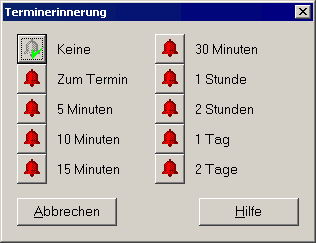
Abbildung: Dialog „Terminerinnerung“.
Terminart und Terminstatus wählen
Die Terminart charakterisiert den Termin. Die Wahl einer neuen Terminart ändert in der Regel auch die Dauer des Termins. Eine Ausnahme besteht, wenn die Dauer bereits bei der Vergabe über die Maus festgelegt wurde.
Der Terminstatus bestimmt, ob ein Termin eine zeitliche Belegung darstellt oder als verfügbar gilt.
Wenn ein Termin über DENS.onLine gebucht wurde, steht neben dem Status Online gebucht. Werden solche Termine bearbeitet, verschoben oder gelöscht, werden sie mit dem Buchungsportal synchronisiert. Der Patient wird automatisch über das Buchungsportal per SMS über Änderungen informiert.
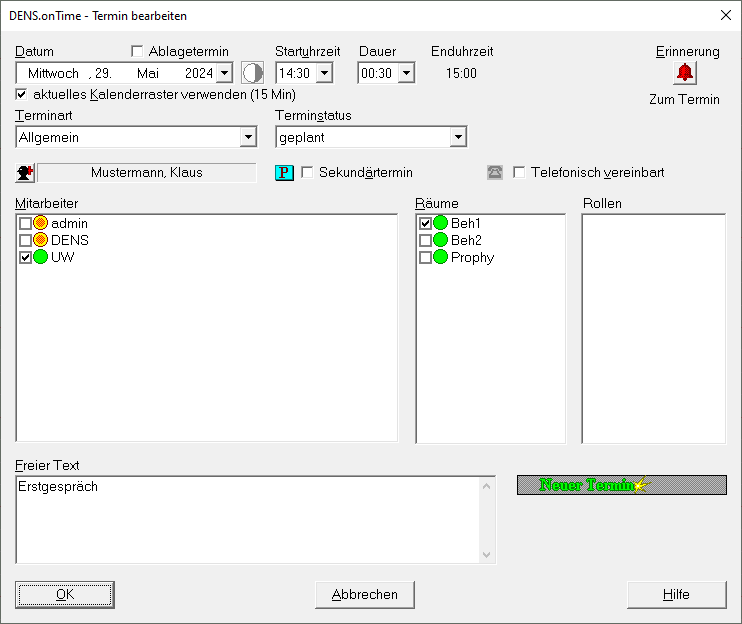
Abbildung: Termindialog mit Terminart und Terminstatus.
Patienten auswählen
Viele Termine werden für Patienten vergeben. Ein Patient kann im Kalender, bei der Terminvergabe, in Patientenstammdaten und an weiteren Stellen ausgewählt werden.
In der Kalenderansicht befindet sich unmittelbar über den Karteireitern der zuletzt gewählte Patient oder der Text Kein Patient.
So wählen Sie einen Patienten:
- Klicken Sie auf die kleine Schaltfläche links neben dem Patientennamen.
- Der Patientenauswahldialog wird geöffnet.
- Wählen Sie den Patienten direkt aus der Liste oder filtern Sie die Liste.
- Geben Sie dazu die ersten Buchstaben des Nachnamens ein.
- Mit jedem Buchstaben wird die Liste kürzer.
- Geben Sie ein Komma ein, wenn danach im Vornamen gesucht werden soll.
- Markieren Sie den gewünschten Eintrag.
- Bestätigen Sie mit OK oder doppelklicken Sie den Eintrag.
Beispiel:
| Eingabe | Bedeutung |
|---|---|
Z |
Nachname beginnt mit Z |
Za |
Nachname beginnt mit Za |
Z,D |
Nachname beginnt mit Z und Vorname beginnt mit D |
Wenn weitere Informationen benötigt werden, markieren Sie den Patienten. Rechts neben der Liste werden Detailinformationen aus den DENS.onTime-Patientenstammdaten angezeigt.
Wenn Zugriff auf DENSoffice-Daten eingerichtet ist, öffnet Mehr ... die in DENSoffice gespeicherten Patientenstammdaten.
Wenn kein Patient gewählt werden soll, verwenden Sie Keine Auswahl.
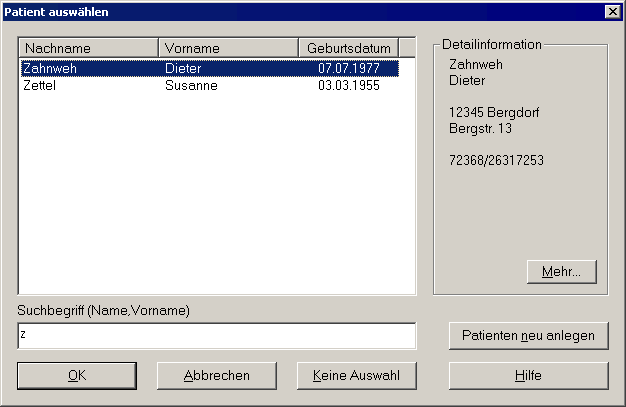
Abbildung: Patientenauswahldialog.
Patient schnell neu anlegen
Wenn der gesuchte Patient in DENS.onTime noch nicht existiert, kann er direkt im Patientenauswahldialog schnell angelegt werden.
- Öffnen Sie die Patientenauswahl.
- Erfassen Sie die angebotenen Grunddaten.
- Bestätigen Sie mit Anlegen & Auswählen.
[!NOTE] Bei der schnellen Neuanlage werden weniger Daten erfasst als in den Patientenstammdaten. Für eine schnelle Anlage genügt dies in der Regel.
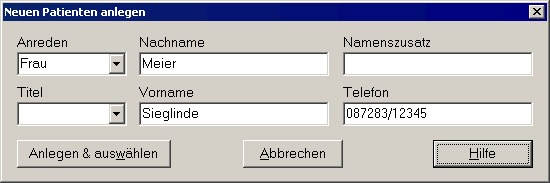
Abbildung: Dialog „Patient schnell neu anlegen“.
Sekundärtermin und telefonische Vereinbarung markieren
Über die Option Sekundärtermin kann ein zweiter Termin vergeben werden, auch wenn der Mitarbeiter eigentlich keine Zeit hätte. Vor der Nutzung sollte die Praxis klären, ob Sekundärtermine verwendet werden und welche Terminarten dafür in Frage kommen.
Wenn der Termin telefonisch vereinbart wurde, kann dies zusätzlich markiert werden. In den Termininformationen erscheint dann ein Telefonsymbol.
Mitarbeiter, Räume und Rollen prüfen
Unter Mitarbeiter wählen Sie, welche Mitarbeiter am Termin teilnehmen sollen.
Die Symbole zeigen die Verfügbarkeit:
| Symbolfarbe | Bedeutung |
|---|---|
| Grün | Mitarbeiter ist zur angegebenen Zeit voll verfügbar. |
| Rot | Mitarbeiter hat bereits Termine. |
| Gelb | Mitarbeiter hat keine Termine, ist aber nicht als verfügbar gekennzeichnet. |
Unter Raum kann ein Raum gewählt werden. Wenn für einen Mitarbeiter ein Standardraum hinterlegt ist, wird dieser automatisch zusammen mit dem Mitarbeiter ausgewählt.
Wenn die Praxis mit Rollen arbeitet, sehen Sie im Bereich Rollen, ob die Rollenbelegung stimmt.
Beispiel:
Eine Terminart benötigt die Rollen Arzt und Helferin. Dann muss ein Mitarbeiter mit der Rolle Arzt und ein weiterer Mitarbeiter mit der Rolle Helferin gewählt werden. Erst wenn die Rollen passend belegt sind, lässt sich der Termin mit dieser Terminart vergeben.
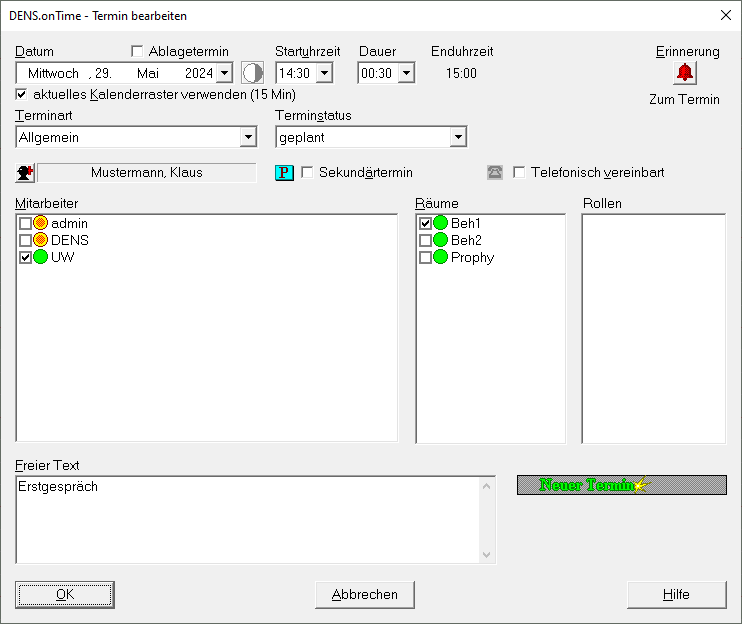
Abbildung: Termindialog mit Mitarbeiter-, Raum- und Rollenbereich.
Freitext erfassen
Im Freitext können zusätzliche Informationen zum Termin hinterlegt werden. Diese Informationen erscheinen in Termininformationen und können bei Suchfunktionen relevant sein.
Termine aus DENSoffice heraus vergeben
Wenn in DENSoffice als Terminplaner DENS.onTime eingetragen ist, können Termine auch aus DENSoffice heraus vergeben werden.
Bereits in DENSoffice erfasste Patientendaten können dabei nach DENS.onTime übernommen werden. Erfassen Sie Patienten zuerst in DENSoffice und übernehmen Sie sie bei Bedarf auf diese Weise nach DENS.onTime.
Wenn der aus DENSoffice übergebene Patient in DENS.onTime nicht gefunden wird, erscheint der Dialog Patient übernehmen.
Möglichkeiten im Dialog:
- Patient neu anlegen: Patient wird neu in DENS.onTime angelegt und Daten werden aus DENSoffice übernommen.
- Suche nach ähnlichen Namen: Unter Suchbegriff können Name und durch Komma getrennt Vorname eingegeben werden.
- Zuordnung zu vorhandenem Patienten: Wenn der Patient bereits in DENS.onTime existiert, aber abweichend geschrieben ist, kann er zugeordnet werden.
[!NOTE] In den Systemdaten unter Einstellungen wird festgelegt, ob unbekannte Patienten aus DENSoffice immer ohne Rückfrage oder erst auf Nachfrage über diesen Dialog angelegt werden.
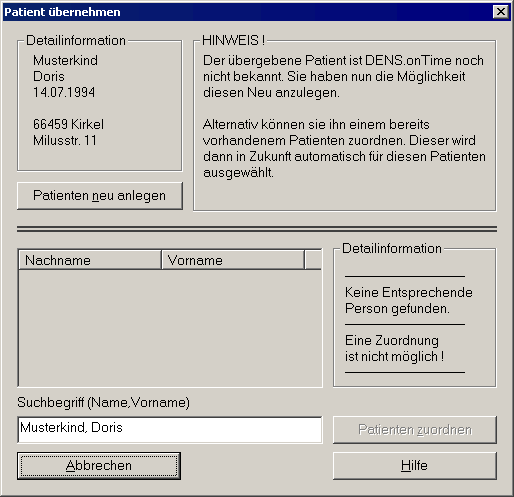
Abbildung: Dialog „Patient übernehmen“ beim Aufruf aus DENSoffice.
Erfolgskontrolle
- Der Termin erscheint im Kalender am gewählten Datum und zur gewählten Uhrzeit.
- Dauer und Endzeit passen zur gewünschten Planung.
- Patient ist korrekt zugeordnet oder bewusst nicht ausgewählt.
- Terminart und Terminstatus sind passend.
- Mitarbeiter- und Raumverfügbarkeit wurden geprüft.
- Rollenbelegung ist erfüllt, wenn Rollen verwendet werden.
- Terminerinnerung ist gesetzt oder bewusst deaktiviert.
Best Practices
- Klären Sie vor Nutzung von Sekundärterminen die Praxisregeln.
- Verwenden Sie Freitext für relevante Zusatzinformationen, nicht als Ersatz für strukturierte Felder.
- Prüfen Sie bei roten oder gelben Mitarbeitersymbolen genau, ob der Termin trotzdem sinnvoll ist.
- Pflegen Sie Terminarten sauber, weil sie Dauer, Suche, Farben und Rollen beeinflussen.
- Bei DENSoffice-Nutzung Patienten möglichst zuerst in DENSoffice erfassen.
Häufige Probleme
| Problem | Mögliche Ursache | Lösung |
|---|---|---|
| Startzeit oder Dauer lässt sich nicht wie gewünscht wählen | Aktuelles Kalenderraster ist aktiv | Haken bei aktuelles Kalenderraster verwenden entfernen |
| Terminart ändert die Dauer | Terminart besitzt eine hinterlegte Dauer | Dauer prüfen und bei Bedarf anpassen |
| Termin kann mit Rollen nicht vergeben werden | Erforderliche Rollen sind nicht durch Mitarbeiter belegt | Mitarbeiter mit passenden Rollen auswählen |
| Patient wird doppelt angelegt | DENSoffice-Patient wurde nicht zugeordnet | Dialog Patient übernehmen sorgfältig verwenden |
| Erinnerung erscheint nicht | Mitarbeiter ist nicht angemeldet | Einstellung Alle Terminerinnerungen anzeigen prüfen |
FAQ
Wie erstelle ich am schnellsten einen Termin?
Per Doppelklick auf die gewünschte Terminzelle.
Wann nutze ich Aufziehen mit der Maus?
Wenn die Dauer direkt über die Höhe im Kalender festgelegt werden soll.
Was ist ein Ablagetermin?
Ein Termin ohne festes Datum und feste Uhrzeit. Er wird in der Terminablage verwaltet.
Warum ist ein Mitarbeiter gelb markiert?
Er hat zwar keinen Termin, ist aber nicht als verfügbar gekennzeichnet.
Kann ein Termin ohne Patient angelegt werden?
Ja. Verwenden Sie in der Patientenauswahl Keine Auswahl.
Zusammenfassung
Termine können schnell aus dem Kalender heraus erstellt und anschließend im Termindialog vollständig gepflegt werden. Entscheidend sind korrekte Zeitangaben, Patientenauswahl, Terminart, Status, Mitarbeiter, Raum und Rollenbelegung.