Konfiguration Überblick
[!SUCCESS] Nach diesem Kapitel wissen Sie, wo Stammdaten gepflegt werden, wie die Kataloge bedient werden und welche Konfigurationsbereiche die Terminplanung beeinflussen.
Auf einen Blick
| Zielgruppe | Praxisadministratoren |
| Geschätzte Dauer | 10 Minuten |
| Schwierigkeit | Mittel |
| Voraussetzungen | DENS.onTime ist installiert und ein berechtigter Benutzer ist angemeldet. |
| Ergebnis | Sie können Stammdaten und Systemdaten sicher einordnen. |
Was ist das?
Die Konfiguration von DENS.onTime verteilt sich auf zwei zentrale Bereiche:
- Stammdaten über F9 Stamm
- Systemdaten über F10 System
In den Stammdaten verwalten Sie:
- Mitarbeiter,
- Patienten,
- Räume,
- Terminarten,
- Terminstatus,
- Anreden,
- Titel,
- Anschriftenarten,
- Kommunikationsarten.
In den Systemdaten verwalten Sie unter anderem:
- Einstellungen,
- gesetzliche Feiertage,
- Benutzergruppen,
- Profile,
- Urlaub, Krankheit und sonstige Abwesenheiten,
- Verfügbarkeiten.
Warum ist das wichtig?
Fast alle Arbeitsabläufe im Kalender bauen auf Stammdaten und Systemdaten auf. Mitarbeiter, Räume, Terminarten, Rollen, Verfügbarkeiten und Patienten entscheiden, welche Termine vergeben, gesucht, angezeigt und gedruckt werden können.
Voraussetzungen
- Benutzer ist angemeldet.
- Der Benutzer besitzt die nötigen Rechte für Stammdaten oder Systemdaten.
- Die Kalenderansicht ist geöffnet.
Diese Funktion wirkt sich aus auf
- Anmeldung und Benutzerrechte
- Kalenderansichten
- Terminvergabe
- automatische Terminsuche
- Patientenerinnerungen
- DENSoffice-Zugriff
- DENS.onLine-Vorbereitung
Schritt-für-Schritt-Anleitung
Stammdaten öffnen
- Öffnen Sie aus der Kalenderansicht die Stammdaten mit F9 Stamm.
- Wählen Sie auf der linken Seite den gewünschten Katalog.
- Auf der rechten Seite wird die Liste der Einträge dieses Katalogs angezeigt.
- Wählen Sie einen Eintrag, um dessen Daten anzuzeigen oder zu bearbeiten.
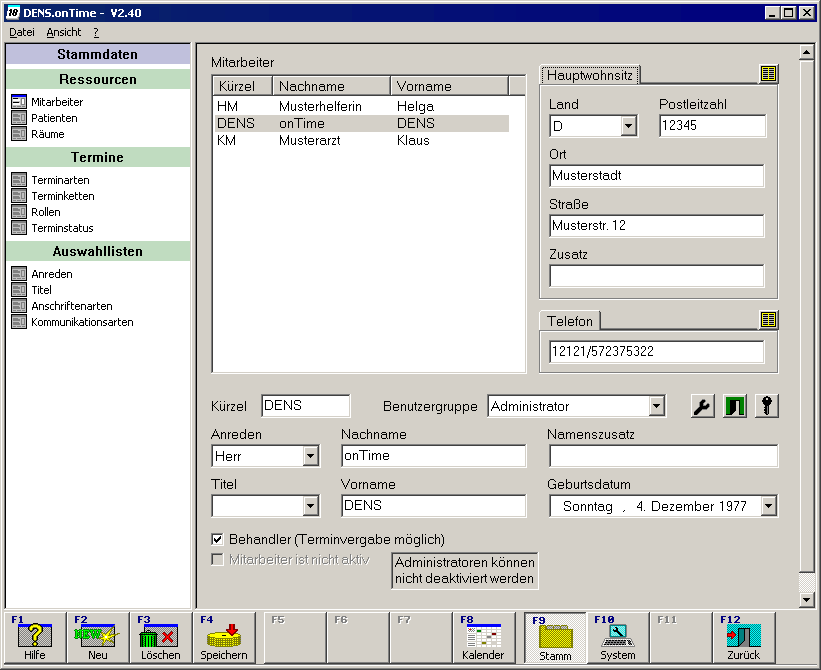
Abbildung: Stammdatenfenster mit Katalogauswahl.
Grundfunktionen in Stammdatenkatalogen
In allen Katalogen stehen grundlegende Funktionstasten zur Verfügung:
| Funktionstaste | Funktion |
|---|---|
| F2 Neu | Neuen Eintrag anlegen |
| F3 Löschen | Vorhandenen Eintrag löschen |
| F4 Speichern | Änderungen im aktuellen Katalog speichern |
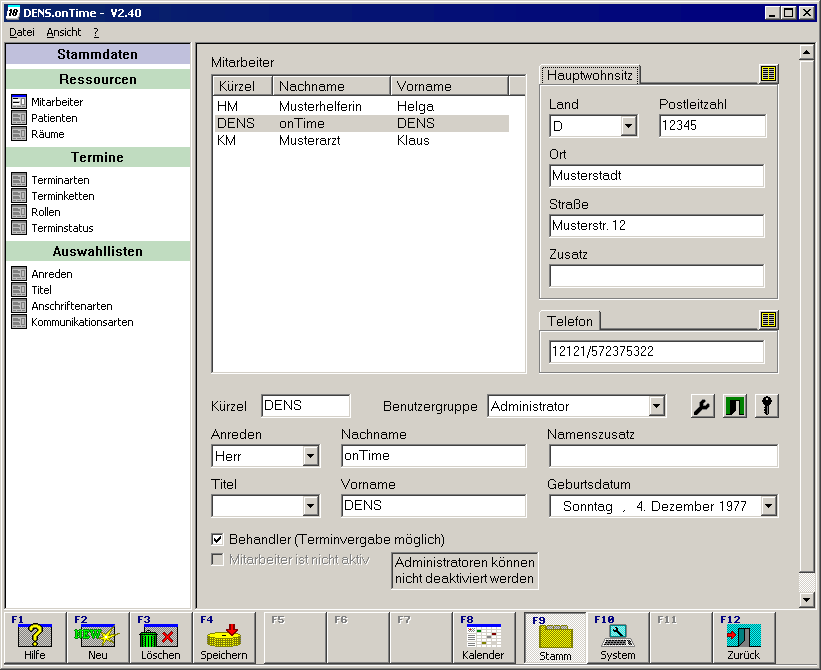
Abbildung: Funktionstasten im Stammdatenfenster.
Systemdaten öffnen
- Öffnen Sie aus der Kalenderansicht die Systemdaten mit F10 System.
- Wählen Sie links die gewünschte Kategorie.
- Rechts wird die jeweilige Seite zur Bearbeitung angezeigt.
- Bearbeiten und speichern Sie die gewünschten Einstellungen oder Kataloge.
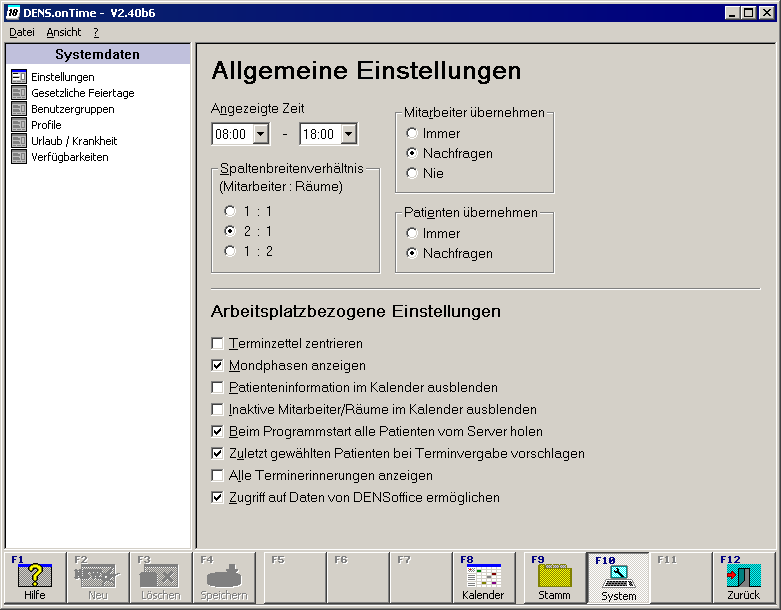
Abbildung: Systemdatenfenster mit Kategorien.
Reihenfolge für die Einrichtung
Für eine nachvollziehbare Einrichtung empfiehlt sich diese fachliche Reihenfolge:
- Benutzer und Mitarbeiter prüfen.
- Räume anlegen.
- Rollen anlegen, falls Rollen verwendet werden sollen.
- Terminarten anlegen und optional Rollen zuweisen.
- Patienten anlegen oder aus DENSoffice übernehmen.
- Profile für häufige Kalenderansichten definieren.
- Verfügbarkeiten und Abwesenheiten pflegen.
Die Reihenfolge folgt den dokumentierten Abhängigkeiten: Terminvergabe und Suche benötigen Mitarbeiter, Räume, Terminarten, Rollen und Verfügbarkeiten.
Erfolgskontrolle
- F9 öffnet die Stammdaten.
- F10 öffnet die Systemdaten.
- Der gewünschte Katalog kann links gewählt werden.
- Einträge können über F2, F3 und F4 verwaltet werden.
- Sie wissen, welche Bereiche für Kalender und Termine relevant sind.
Best Practices
- Ändern Sie Stammdaten bewusst, weil viele Bereiche darauf zugreifen.
- Speichern Sie Änderungen mit F4, bevor Sie den Bereich verlassen.
- Löschen Sie Einträge mit historischen Terminen nur nach Prüfung; Deaktivieren ist häufig sicherer.
- Prüfen Sie bei Terminproblemen nicht nur den Kalender, sondern auch Stammdaten und Systemdaten.
Häufige Probleme
| Problem | Mögliche Ursache | Lösung |
|---|---|---|
| Katalog ist nicht sichtbar | Benutzerrechte reichen nicht aus | Benutzergruppe prüfen |
| Änderungen gehen verloren | Nicht gespeichert | F4 Speichern verwenden |
| Terminvergabe findet keine passenden Ressourcen | Mitarbeiter, Räume, Rollen oder Verfügbarkeiten fehlen | Betroffene Stammdaten prüfen |
| Alte Mitarbeiter/Räume erscheinen nicht | Sie sind deaktiviert oder ausgeblendet | Aktivstatus und Kalenderansicht prüfen |
FAQ
Wo werden Mitarbeiter, Patienten und Räume gepflegt?
In den Stammdaten über F9 Stamm.
Wo werden Profile und Verfügbarkeiten gepflegt?
In den Systemdaten über F10 System.
Welche Funktionstaste legt neue Einträge an?
F2 Neu.
Welche Funktionstaste speichert Änderungen?
F4 Speichern.
Zusammenfassung
Stammdaten und Systemdaten bilden die Grundlage der Terminplanung. F9 öffnet die Stammdaten, F10 die Systemdaten. Die grundlegenden Katalogfunktionen sind F2, F3 und F4.