Feiertage
[!SUCCESS] Nach diesem Kapitel können Sie gesetzliche Feiertage je Bundesland prüfen und bei Bedarf benutzerdefiniert anpassen.
Auf einen Blick
| Zielgruppe | Praxisadministratoren |
| Geschätzte Dauer | 10-15 Minuten |
| Schwierigkeit | Leicht |
| Voraussetzungen | Systemdaten sind über F10 erreichbar. |
| Ergebnis | Feiertage sind für die Praxis korrekt ausgewählt. |
Was ist das?
In den Systemdaten werden gesetzliche Feiertage gepflegt, damit sie im Kalender korrekt berücksichtigt werden können.
Da Feiertage je Bundesland unterschiedlich sind, wird zuerst das Bundesland ausgewählt.
Warum ist das wichtig?
Feiertage beeinflussen Kalender und Terminplanung. Wenn falsche Feiertage aktiv sind, können Terminplanung und Verfügbarkeiten von der tatsächlichen Praxisorganisation abweichen.
Voraussetzungen
- Berechtigter Benutzer ist angemeldet.
- Systemdaten sind erreichbar.
- Bundesland der Praxis ist bekannt.
Diese Funktion wirkt sich aus auf
- Kalenderanzeige
- Terminplanung
- automatische Terminsuche
- Verfügbarkeiten im Praxisalltag
Schritt-für-Schritt-Anleitung
Feiertage öffnen
- Öffnen Sie die Kalenderansicht.
- Drücken Sie F10 System.
- Wählen Sie Gesetzliche Feiertage.
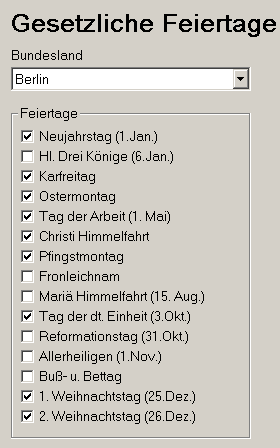
Abbildung: Systemdaten - Gesetzliche Feiertage.
Bundesland auswählen
- Wählen Sie das Bundesland.
- DENS.onTime setzt die zum Zeitpunkt der Auslieferung bekannten Feiertage entsprechend dem gewählten Bundesland automatisch.
- Prüfen Sie die Auswahl.
Feiertage benutzerdefiniert anpassen
Wenn sich Änderungen ergeben haben oder die Praxis einzelne Feiertage anders berücksichtigen möchte:
- Prüfen Sie die angezeigten Feiertage.
- Wählen Sie manuell, ob der jeweilige Feiertag für Ihre Praxis zutrifft.
- Durch manuelle Änderungen wechselt die Bundeslandauswahl auf Benutzerdefiniert.
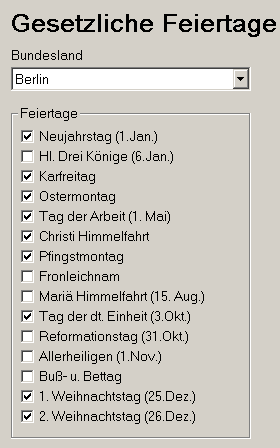
Abbildung: Benutzerdefinierte Feiertagsauswahl.
Nicht dokumentierte Einzelanlage oder Löschung
Dieses Kapitel beschreibt die Auswahl des Bundeslands und die manuelle Auswahl, ob angezeigte Feiertage zutreffen.
Erfolgskontrolle
- Das richtige Bundesland ist gewählt.
- Automatisch gesetzte Feiertage wurden geprüft.
- Manuelle Änderungen führen zu Benutzerdefiniert.
- Kalender und Terminplanung verwenden die gewünschte Feiertagsauswahl.
Best Practices
- Prüfen Sie Feiertage jährlich oder nach gesetzlichen Änderungen.
- Dokumentieren Sie benutzerdefinierte Abweichungen intern.
- Stimmen Sie Feiertage mit Praxisöffnungszeiten und Abwesenheiten ab.
Häufige Probleme
| Problem | Mögliche Ursache | Lösung |
|---|---|---|
| Feiertag wird falsch berücksichtigt | Falsches Bundesland gewählt | Bundesland prüfen |
| Auswahl steht auf Benutzerdefiniert | Feiertage wurden manuell angepasst | Manuelle Auswahl prüfen |
| Terminplanung weicht ab | Feiertag oder Verfügbarkeit passt nicht | Feiertage und Verfügbarkeiten gemeinsam prüfen |
FAQ
Wo werden Feiertage gepflegt?
In den Systemdaten unter Gesetzliche Feiertage.
Was passiert nach Auswahl eines Bundeslands?
Die bei Auslieferung bekannten Feiertage werden entsprechend gesetzt.
Warum steht die Auswahl auf Benutzerdefiniert?
Weil einzelne Feiertage manuell geändert wurden.
Zusammenfassung
Feiertage werden über das Bundesland automatisch vorbelegt und können manuell als zutreffend oder nicht zutreffend markiert werden. Eine separate Anlage oder Löschung einzelner Feiertage ist nicht beschrieben und bleibt zur Prüfung markiert.