Kalenderansichten
[!SUCCESS] Nach diesem Kapitel können Sie die passende Kalenderansicht auswählen und wissen, welche Informationen die Ansichten liefern.
Auf einen Blick
| Zielgruppe | Praxisnutzer |
| Geschätzte Dauer | 10 Minuten |
| Schwierigkeit | Leicht |
| Voraussetzungen | Anmeldung und geöffnete Kalenderansicht |
| Ergebnis | Sie können zwischen Tages-, Wochen-, Monats- und Jahresansicht wechseln. |
Was ist das?
DENS.onTime stellt vier grundlegende zeitliche Darstellungen bereit:
- 1-Tages-Ansicht,
- 5-Tages-Ansicht,
- 7-Tages-Ansicht,
- Monatsansicht.
Zusätzlich gibt es eine Jahresansicht, die aus der Kalenderansicht über Menü oder Tastaturkürzel geöffnet wird.
Warum ist das wichtig?
Die richtige Ansicht entscheidet, ob Sie Detailarbeit, Wochenplanung, Auslastung oder langfristige Orientierung benötigen. Die Monatsansicht liefert zusätzlich statistische Auslastungsinformationen.
Voraussetzungen
- Benutzer ist angemeldet.
- Kalenderansicht ist geöffnet.
- Mitarbeiter und Räume sind je nach gewünschter Darstellung eingeblendet.
Diese Funktion wirkt sich aus auf
- sichtbaren Zeitraum
- Terminübersicht
- Auslastungsbewertung
- Druckausgabe
- manuelle Terminplanung
Schritt-für-Schritt-Anleitung
1-Tages-, 5-Tages- und 7-Tages-Ansicht
Die Tages- und Wochenansichten zeigen:
| Ansicht | Zeitraum |
|---|---|
| 1-Tages-Ansicht | einen Tag |
| 5-Tages-Ansicht | Montag bis Freitag |
| 7-Tages-Ansicht | Montag bis Sonntag |
- Wählen Sie die gewünschte Ansicht über die Schaltfläche in der Werkzeugleiste Funktionstasten.
- Alternativ verwenden Sie die Funktionstasten F5, F6, F7 oder F8.
- Prüfen Sie, ob die gewünschten Mitarbeiter und Räume eingeblendet sind.
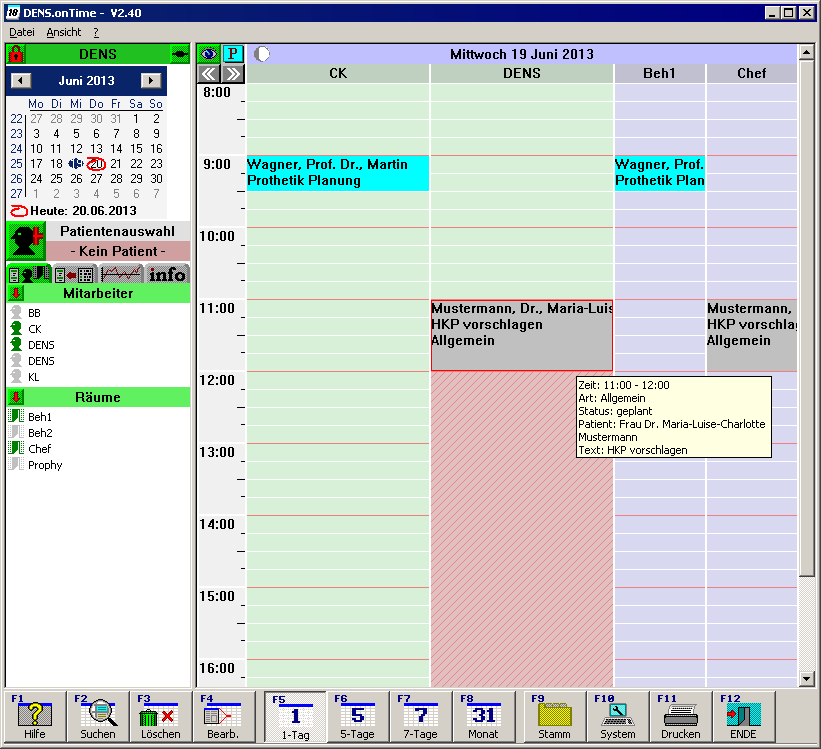
Abbildung: Werkzeugleiste mit Ansichtsumschaltung.
Monatsansicht
Die Monatsübersicht zeigt einen Monat und bietet statistische Informationen über die Auslastung von Personen und Räumen.
Für jeden Tag werden angezeigt:
- Auslastung als Balkendiagramm,
- Auslastung als Prozentwert.
Die Auslastung errechnet sich aus dem Verhältnis von vergebener Terminzeit zur verfügbaren Zeit des Mitarbeiters.
[!NOTE] Die verfügbaren Zeiten werden in den Systemdaten unter Verfügbarkeiten gepflegt.
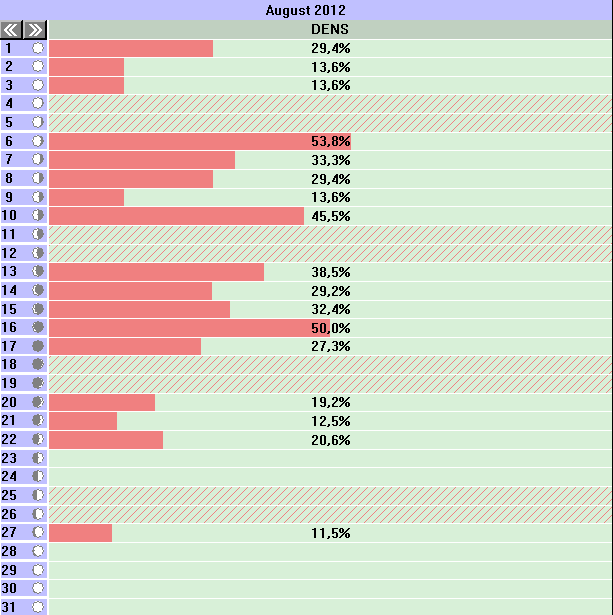
Abbildung: Monatsansicht mit Auslastungsbalken.
Jahresansicht
Die Jahresansicht dient der schnellen Orientierung über größere Zeiträume, ohne die aktuelle Kalenderansicht dauerhaft zu verändern.
Sie wird geöffnet über:
- Menü Ansicht - Jahresansicht anzeigen
- Tastaturkürzel Strg+J
In der Jahresansicht werden alle 12 Monate des aktuellen Jahres in 4 Spalten und 3 Zeilen angezeigt. Die Monatsanzeige entspricht dem Monatskalender zur Tagesauswahl.
Bedienelemente:
| Element | Wirkung |
|---|---|
<< |
ein Jahr zurückblättern |
>> |
ein Jahr vorblättern |
| Aktuelles Jahr | aktuelles Jahr anzeigen |
| Schließen oder Escape | Jahresansicht schließen |
Wenn Sie in der Jahresansicht einen Tag anklicken, wird die Jahresansicht geschlossen und der gewählte Tag in der zuletzt verwendeten Kalenderansicht angezeigt.
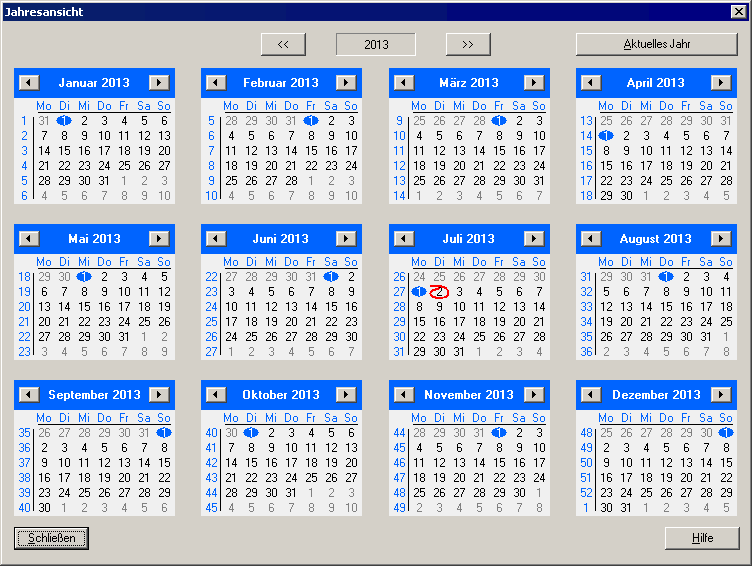
Abbildung: Jahresansicht.
Erfolgskontrolle
- Sie können zwischen Tages-, Wochen- und Monatsansicht wechseln.
- Sie wissen, dass die 5-Tages-Ansicht Montag bis Freitag zeigt.
- Sie wissen, dass die 7-Tages-Ansicht Montag bis Sonntag zeigt.
- Sie können die Jahresansicht über Menü oder Strg+J öffnen.
- Sie können aus der Jahresansicht direkt zu einem Tag wechseln.
Best Practices
- Nutzen Sie die 1-Tages-Ansicht für Detailarbeit am Behandlungsstuhl oder an der Rezeption.
- Nutzen Sie 5-Tage oder 7-Tage für Wochenplanung.
- Nutzen Sie die Monatsansicht, wenn Auslastung und freie Kapazitäten grob beurteilt werden sollen.
- Nutzen Sie die Jahresansicht zur schnellen Orientierung, ohne lange durch Monate zu blättern.
Häufige Probleme
| Problem | Mögliche Ursache | Lösung |
|---|---|---|
| Wochenende wird nicht angezeigt | 5-Tages-Ansicht aktiv | 7-Tages-Ansicht wählen |
| Auslastung wirkt falsch | Verfügbarkeiten sind nicht gepflegt oder falsche Mitarbeiter/Räume sichtbar | Verfügbarkeiten und Auswahl prüfen |
| Gewählter Tag springt nicht wie erwartet | Jahresansicht wurde geschlossen oder kein Tag gewählt | Tag direkt in der Jahresansicht anklicken |
FAQ
Welche Ansicht zeigt das Wochenende?
Die 7-Tages-Ansicht.
Was zeigt die Monatsansicht zusätzlich?
Auslastungen als Balkendiagramm und Prozentwert.
Wird die aktuelle Kalenderansicht durch die Jahresansicht dauerhaft geändert?
Nein. Die Jahresansicht dient der Orientierung. Erst durch Anklicken eines Tages wechseln Sie im Kalender zu diesem Datum.
Zusammenfassung
DENS.onTime bietet Ansichten für Detailarbeit, Wochenplanung, Auslastung und Jahresorientierung. Die passende Ansicht reduziert Suchaufwand und hilft bei der Terminplanung.