Räume
[!SUCCESS] Nach diesem Kapitel können Sie Räume anlegen, ihre Verfügbarkeiten bearbeiten und Räume sicher deaktivieren oder löschen.
Auf einen Blick
| Zielgruppe | Praxisadministratoren |
| Geschätzte Dauer | 15-20 Minuten |
| Schwierigkeit | Mittel |
| Voraussetzungen | Stammdaten sind über F9 erreichbar. |
| Ergebnis | Räume sind als Ressourcen für Termine eingerichtet. |
Was ist das?
Räume sind Ressourcen der Terminplanung. In der Regel handelt es sich um Behandlungszimmer.
In DENS.onTime können Räume:
- in den Stammdaten angelegt werden,
- Terminen zugeordnet werden,
- in der Kalenderansicht angezeigt werden,
- mit täglichen Verfügbarkeiten versehen werden.
Warum ist das wichtig?
Wenn Räume in der Praxisplanung relevant sind, verhindert ihre Pflege, dass Termine ohne passende Raumressource geplant werden. Räume können außerdem gemeinsam mit Mitarbeitern in Kalenderansichten und Profilen verwendet werden.
Voraussetzungen
- Benutzer mit passenden Rechten ist angemeldet.
- Stammdaten sind über F9 Stamm erreichbar.
- Raumbezeichnungen der Praxis sind bekannt.
Diese Funktion wirkt sich aus auf
- Terminvergabe
- Raumplanung
- Kalenderansicht
- Profile
- Standardraum von Mitarbeitern
- automatische Terminsuche, wenn Räume vorgegeben werden
Schritt-für-Schritt-Anleitung
Raum anlegen
- Öffnen Sie F9 Stamm.
- Wählen Sie den Katalog Räume.
- Drücken Sie F2 Neu.
- Geben Sie eine eindeutige Bezeichnung ein.
- Speichern Sie mit F4 Speichern.
Ein neu angelegter Raum gilt zunächst als immer verfügbar.
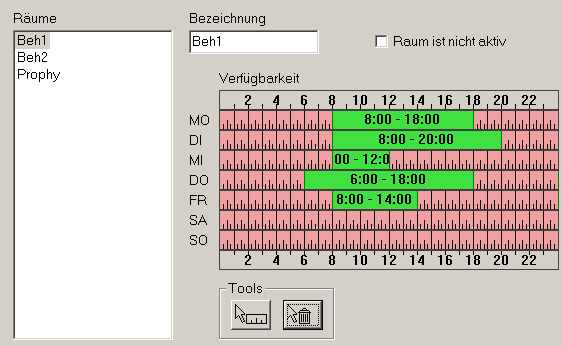
Abbildung: Raumkatalog mit neuem Raum.
Raumverfügbarkeiten verstehen
Für jeden Raum kann pro Tag nur ein Zeitraum als Verfügbarkeit vergeben werden.
[!IMPORTANT] Wichtig: Für jeden Raum kann nur ein Zeitraum pro Tag als Verfügbarkeit vergeben werden.
Die Verfügbarkeit wird als grüner Balken dargestellt. Nicht verfügbare Bereiche sind rot.
Bestehende Verfügbarkeit ändern
- Bewegen Sie den Mauszeiger über den linken oder rechten Rand des grünen Verfügbarkeitsbalkens.
- Wenn der Mauszeiger zu einem Doppelpfeil wird, halten Sie die linke Maustaste gedrückt.
- Ziehen Sie den Rand auf die gewünschte Start- oder Endzeit.
- Um den gesamten Zeitraum zu verschieben, klicken Sie in den Zeitraum und ziehen Sie ihn mit gedrückter Maustaste nach links oder rechts.
Abbildung: Raumverfügbarkeit mit grünem Balken.
Neue Verfügbarkeit hinzufügen
- Wählen Sie das Werkzeug zum Hinzufügen eines Zeitraums.
- Der Mauszeiger zeigt das entsprechende Werkzeug.
- Klicken Sie in den roten Bereich eines Tages, der noch keinen Zeitraum enthält.

Abbildung: Werkzeug „Raumverfügbarkeit hinzufügen“.
Verfügbarkeit löschen
- Wählen Sie das Werkzeug zum Löschen eines Zeitraums.
- Der Mauszeiger zeigt das entsprechende Werkzeug.
- Klicken Sie in den grünen Bereich eines Tages, der bereits einen Zeitraum enthält.
Wenn Sie den Vorgang abbrechen möchten, klicken Sie auf eine freie Fläche ohne Funktion.

Abbildung: Werkzeug „Raumverfügbarkeit löschen“.
Raum löschen oder deaktivieren
Wenn ein Raum nicht mehr benötigt wird, kann er wie ein Mitarbeiter gelöscht oder deaktiviert werden.
Für Räume mit historischen Terminen ist Deaktivieren in der Regel sicherer, weil historische Termine weiterhin nachvollziehbar bleiben.
Deaktivierte Räume erscheinen nicht mehr in:
- Auswahllisten bei der Terminvergabe,
- Auswahl für die Kalenderansicht.
Frühere Termine mit deaktivierten Räumen können über Ansicht - Nicht aktive Mitarbeiter/Räume anzeigen sichtbar gemacht werden.
Erfolgskontrolle
- Raum besitzt eine eindeutige Bezeichnung.
- Neuer Raum ist zunächst verfügbar.
- Pro Tag ist maximal ein Verfügbarkeitszeitraum eingerichtet.
- Verfügbarkeiten lassen sich ändern, hinzufügen und löschen.
- Nicht mehr genutzte Räume werden bewusst deaktiviert oder gelöscht.
Best Practices
- Verwenden Sie klare Raumbezeichnungen, die der Praxis entsprechen.
- Prüfen Sie vor dem Löschen, ob historische Termine den Raum verwenden.
- Nutzen Sie Deaktivierung für Räume, die nicht mehr genutzt werden, aber in alten Terminen vorkommen.
- Halten Sie Raumverfügbarkeiten einfach, weil nur ein Zeitraum pro Tag möglich ist.
Häufige Probleme
| Problem | Mögliche Ursache | Lösung |
|---|---|---|
| Zweiter Zeitraum pro Tag lässt sich nicht anlegen | Pro Raum ist nur ein Zeitraum pro Tag erlaubt | Planung an diese Einschränkung anpassen |
| Raum erscheint nicht in Auswahl | Raum ist deaktiviert | Aktivstatus prüfen |
| Alte Termine mit Raum fehlen | Nicht aktive Räume sind ausgeblendet | Nicht aktive Mitarbeiter/Räume anzeigen wählen |
| Zeitraum lässt sich nicht ziehen | Maus nicht am Rand des Balkens | Auf Doppelpfeil achten |
FAQ
Wofür werden Räume verwendet?
Für Ressourcenplanung bei der Terminvergabe, typischerweise Behandlungszimmer.
Ist ein neuer Raum sofort verfügbar?
Ja. Ein neu angelegter Raum gilt zunächst als immer verfügbar.
Wie viele Verfügbarkeitszeiträume sind pro Tag möglich?
genau ein Zeitraum pro Raum und Tag.
Zusammenfassung
Räume strukturieren die Ressourcenplanung. Sie werden in den Stammdaten angelegt und können tägliche Verfügbarkeiten besitzen. Für jeden Raum ist pro Tag nur ein Verfügbarkeitszeitraum vorgesehen.