Termine verwalten
[!SUCCESS] Nach diesem Kapitel können Sie bestehende Termine bearbeiten, verschieben, löschen und nicht terminierte Termine über die Terminablage verwalten.
Auf einen Blick
| Zielgruppe | Rezeption, Behandler |
| Geschätzte Dauer | 25-35 Minuten |
| Schwierigkeit | Mittel |
| Voraussetzungen | Kalenderansicht ist geöffnet; mindestens ein Termin ist vorhanden. |
| Ergebnis | Termine werden sicher geändert, verschoben, gelöscht oder zwischengespeichert. |
Was ist das?
Bereits angelegte Termine können in DENS.onTime weiterverwaltet werden. Dazu gehören:
- Termin bearbeiten,
- Termin verschieben,
- Termin löschen,
- Kettentermin teilweise oder vollständig löschen,
- Terminstatus statt Löschen verwenden,
- Termine in die Terminablage verschieben,
- Ablagetermine neu vergeben,
- Ablagetermine bearbeiten oder löschen.
Warum ist das wichtig?
Terminänderungen sind Alltag in der Praxis. Dabei müssen Behandler, Räume, Patienten und bei Online-Terminen auch Benachrichtigungen berücksichtigt werden. Die Terminablage hilft, Termine ohne Datum und Uhrzeit sichtbar zwischenzuspeichern.
Voraussetzungen
- Benutzer ist angemeldet.
- Kalenderansicht zeigt den betroffenen Termin.
- Für Sekundärtermine ist die passende Primär-/Sekundäransicht aktiv.
- Bei Online-Terminen ist zu beachten, dass bestimmte Änderungen mit DENS.onLine synchronisiert werden.
Diese Funktion wirkt sich aus auf
- Kalenderanzeige
- Verfügbarkeiten von Mitarbeitern und Räumen
- Kettentermine
- Terminstatus
- Terminablage
- DENS.onLine-Benachrichtigungen bei Online-Terminen
Schritt-für-Schritt-Anleitung
Termin bearbeiten
Es gibt zwei dokumentierte Wege:
- Markieren Sie den Termin im Kalender und drücken Sie F4 Bearbeiten.
- Oder doppelklicken Sie den Termin im Kalender.
Bei Doppelklick erscheint eine Auswahlliste mit den Terminen an der betreffenden Kalenderzelle. Das gilt auch dann, wenn nur ein Primärtermin vorhanden ist. In der Liste werden Primär- und Sekundärtermine angeboten.
- Wählen Sie den gewünschten Termin per einfachem Mausklick aus.
- Der Dialog Termin bearbeiten öffnet sich.
- Nehmen Sie Änderungen wie bei der manuellen Terminvergabe vor.
- Speichern Sie die Änderung.
[!NOTE] Wenn ein Sekundärtermin bearbeitet werden soll, schalten Sie vorher gegebenenfalls in die Ansicht der Sekundärtermine um.
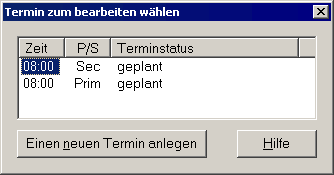
Abbildung: Auswahlliste beim Doppelklick auf einen Termin.
Termin verschieben
Ein Termin kann über den Bearbeitungsdialog verschoben werden. Einfacher ist häufig das Verschieben mit der Maus.
So verschieben Sie per Maus:
- Bewegen Sie den Mauszeiger über den Termin.
- Drücken und halten Sie die linke Maustaste.
- Ziehen Sie den Termin an die neue Stelle.
- Lassen Sie die Maustaste los.
- Der Termin wird abgelegt, sofern dies möglich ist.
Wenn der Termin über den aktuell sichtbaren Zeitraum hinaus verschoben werden soll:
- Nehmen Sie den Termin mit der Maus auf.
- Bewegen Sie den Mauszeiger an den Rand der Terminsicht.
- Das Kalenderblatt wechselt automatisch in den nächsten Zeitraum.
[!IMPORTANT] Ein Termin lässt sich manchmal nicht verschieben, obwohl der Zielzeitraum frei aussieht. Ursache kann sein, dass nicht alle beteiligten Mitarbeiter oder der Raum frei sind. Wenn nur einer von mehreren beteiligten Mitarbeitern eingeblendet ist, ist die Belegung des zweiten Mitarbeiters möglicherweise nicht sichtbar.
In solchen Fällen sollte der Termin über Termin bearbeiten verschoben werden. Dort ist sichtbar, welche Mitarbeiter teilnehmen und ob alle Zeit haben.
📷 Screenshot
Termin wird per Drag-and-drop verschoben.
Hervorhebung: ursprünglicher Termin, Zielzeit, beteiligte Mitarbeiter/Räume und Warnhinweis bei nicht möglichem Ablegen.
Termin löschen
- Klicken Sie den Termin einmal an.
- Der Termin erhält einen roten Rahmen.
- Drücken Sie F3 Löschen.
- Bestätigen Sie die Sicherheitsabfrage nur, wenn der Termin endgültig gelöscht werden soll.
Wenn der Termin ein Kettentermin ist, fragt DENS.onTime, ob alle Termine der Kette gelöscht werden sollen.
| Antwort | Wirkung |
|---|---|
| Ja | Alle Termine der Kette werden gelöscht. |
| Nein | Nur der markierte Termin wird aus der Kette entfernt. Die Kette bleibt erhalten; das gelöschte Glied wird überbrückt. |
📷 Screenshot
Löschen eines Termins mit Sicherheitsabfrage.
Hervorhebung: rot markierter Termin, F3 „Löschen“, Sicherheitsabfrage und Kettenfrage.
Terminstatus statt Löschen verwenden
Löschen Sie abgesagte Termine nicht vorschnell. Wird ein Termin gelöscht, kann später unklar sein, ob überhaupt ein Termin vereinbart war.
Stattdessen kann die Praxis Terminstatus anlegen, die keine zeitliche Belegung besitzen, zum Beispiel für abgesagte Termine.
DENS.onTime wird mit dem Terminstatus geplant ausgeliefert. Ein neuer Termin erhält zunächst diesen Status.
So legen Sie einen Terminstatus an:
- Öffnen Sie die Stammdaten mit F9 Stamm.
- Wählen Sie den Katalog Terminstatus.
- Drücken Sie F2 Neu.
- Geben Sie eine Bezeichnung für den Terminstatus ein.
- Legen Sie fest, ob Termine mit diesem Status Zeit belegen oder als verfügbar gelten.
- Wählen Sie bei Bedarf ein Symbol, damit der Terminstatus bereits in den Kalenderansichten erkennbar ist.
- Speichern Sie den Terminstatus.
Vorteile:
- Termin bleibt im Kalender nachvollziehbar.
- Zeitraum wird wieder als frei behandelt.
- Der Termin ist als abgesagt erkennbar.
- Termine ohne Zeit können bei Bedarf über Ansichtsoptionen ausgeblendet werden.
Terminstatus löschen
Wenn ein Terminstatus nicht mehr benötigt wird:
- Öffnen Sie F9 Stamm.
- Wählen Sie Terminstatus.
- Wählen Sie den zu löschenden Status.
- Drücken Sie F3 Löschen.
[!IMPORTANT] Termine, die diesen Terminstatus vorher hatten, erhalten automatisch den Terminstatus unbekannt. Das kann zu unerwünschten Überlagerungen von Terminen führen, wenn ein Terminstatus ohne zeitliche Belegung entfernt wird.
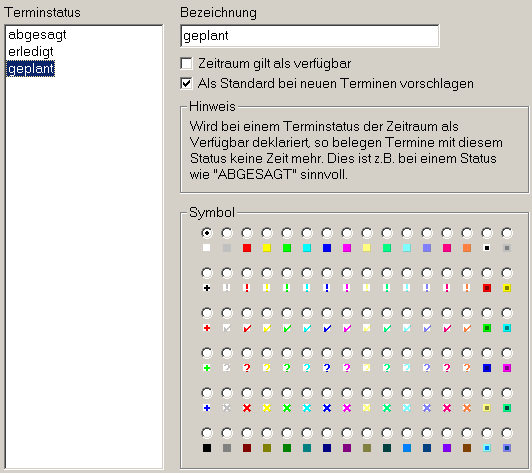
Abbildung: Stammdatenkatalog „Terminstatus“.
Terminablage verstehen
Die Terminablage ist eine sichtbare Zwischenablage für Termine ohne Datum und Uhrzeit.
Sie eignet sich für:
- bereits vergebene Termine, die neu geplant werden müssen,
- Termine, die angelegt, aber noch nicht terminiert werden sollen,
- Umplanung bei Krankheit oder anderen Änderungen.
Die Terminablage befindet sich links neben dem Kalender im Reiter Statistische Übersicht unter den Praxisinformationen.
Alle Ablagetermine werden alphabetisch sortiert angezeigt.
Die Bezeichnung eines Ablagetermins ergibt sich aus:
- Name des Patienten,
- wenn kein Patient zugeordnet ist: Freitext,
- wenn auch kein Freitext vorhanden ist: Terminart.
Wenn der Mauszeiger über einem Ablagetermin verweilt, zeigt der Tooltip:
- Behandler,
- Terminart,
- gegebenenfalls Patient,
- gegebenenfalls Freitext.
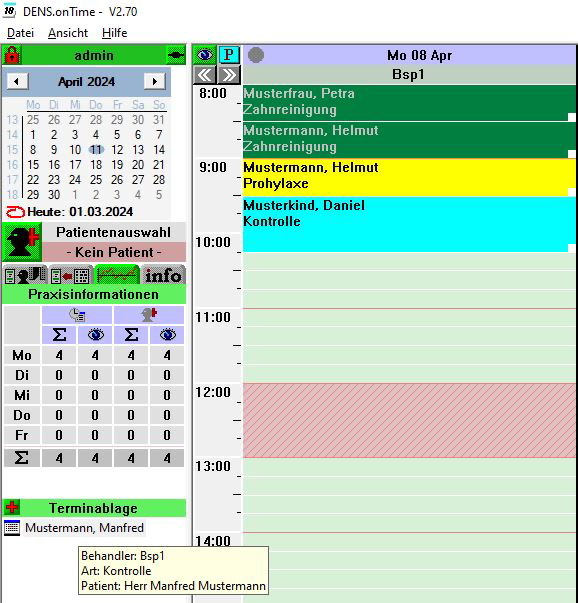
Abbildung: Terminablage unter den Praxisinformationen.
Vorhandenen Termin in die Terminablage verschieben
Es gibt zwei Wege:
- Ziehen Sie den Termin per Drag-and-drop aus dem Kalender in die Terminablage.
- Oder öffnen Sie Termin bearbeiten, markieren Sie den Termin als Ablagetermin und speichern Sie mit OK.
[!IMPORTANT] Wird ein Online-Termin in die Terminablage verschoben, wird dies dem Patienten nicht automatisch mitgeteilt. Der Patient wird erst informiert, wenn der Termin wieder in den Kalender verschoben und damit neu geplant wird. Solche Termine sollten schnell neu terminiert werden.
[!IMPORTANT] Wenn ein Termin ursprünglich mehrere Behandler hatte und Sie ihn aus der Ablage in eine Behandlerspalte ziehen, geht die bisherige Zuordnung der Behandler verloren. Verwenden Sie in solchen Fällen besser Ablagetermin bearbeiten.
Neuen Ablagetermin erstellen
- Klicken Sie in der Terminablage auf das Plus-Symbol.
- Der bekannte Dialog Termin bearbeiten öffnet sich zum Erstellen eines Ablagetermins.
- Das Kontrollkästchen Ablagetermin ist bereits gesetzt.
- Datum und Startzeit können für einen Ablagetermin nicht eingestellt werden.
- Erfassen Sie Dauer, Terminart, Terminstatus, Behandler, Räume, Freitext und weitere Eigenschaften.
Da ein Ablagetermin kein Datum besitzt, wird die Verfügbarkeit von Mitarbeitern und Räumen nicht geprüft. Alle Ampeln stehen auf grün.
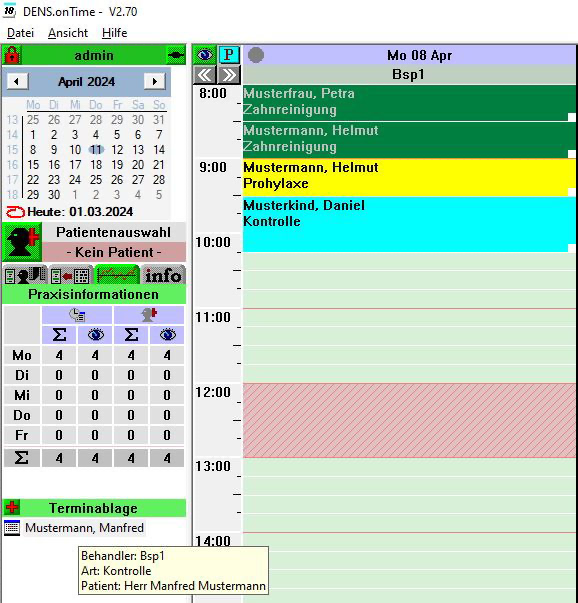
Abbildung: Neuer Ablagetermin über Plus-Symbol.
Ablagetermin neu vergeben
- Machen Sie den gewünschten Tag in der Kalenderansicht sichtbar.
- Ziehen Sie den Ablagetermin mit gedrückter linker Maustaste aus der Terminablage in den Kalender.
- Legen Sie ihn auf der gewünschten Startzeit ab.
- Sie können dabei einen anderen Behandler oder Raum wählen als ursprünglich geplant.
Wenn Sie eine Behandlerspalte wählen, bleibt der ursprüngliche Raum erhalten. Wenn Sie eine Raumspalte wählen, bleibt der Behandler erhalten.
Ablagetermin bearbeiten
Ein Ablagetermin kann wie ein regulärer Termin bearbeitet werden.
Möglichkeiten:
- Doppelklick auf den Ablagetermin in der Terminablage,
- Ablagetermin markieren und F4 Bearbeiten drücken.
Beim Öffnen von Termin bearbeiten wird die Markierung als Ablagetermin automatisch entfernt. Sie können dann Datum und Uhrzeit neu festlegen und weitere Eigenschaften ändern.
Beim Bestätigen wird der Termin aus der Ablage entfernt und in den Kalender übernommen.
Wenn der Termin weiterhin ein Ablagetermin bleiben soll, muss das Kontrollkästchen Ablagetermin erneut gesetzt werden.
Ablagetermin löschen
- Markieren Sie den Ablagetermin in der Terminablage.
- Drücken Sie F3 Löschen.
Ablagetermine bleiben auch über die DENS.onTime-Sitzung hinaus gespeichert. Beim Beenden von DENS.onTime am letzten Arbeitsplatz erinnert das Programm daran, wenn noch Termine in der Ablage vorhanden sind. Nach Rückfrage können Sie DENS.onTime dennoch beenden; beim nächsten Start werden die Ablagetermine wieder angezeigt, wenn die Ablage eingeblendet ist.
Erfolgskontrolle
- Bearbeitete Termine zeigen die geänderten Daten.
- Verschobene Termine liegen am neuen Zeitpunkt und prüfen Mitarbeiter/Räume korrekt.
- Gelöschte Termine sind nach Sicherheitsabfrage entfernt.
- Kettentermine wurden bewusst einzeln oder vollständig gelöscht.
- Ablagetermine erscheinen in der Terminablage und können wieder in den Kalender übernommen werden.
- Online-Termine in der Ablage wurden schnell neu terminiert.
Best Practices
- Verwenden Sie Terminstatus statt Löschen, wenn abgesagte Termine nachvollziehbar bleiben sollen.
- Verschieben Sie komplexe Termine mit mehreren Mitarbeitern besser über den Bearbeitungsdialog.
- Prüfen Sie bei Kettenterminen genau, ob nur ein Termin oder die ganze Kette gelöscht werden soll.
- Halten Sie die Terminablage kurz und kontrollieren Sie sie vor Programmende.
- Terminieren Sie Online-Termine aus der Ablage möglichst schnell neu.
Häufige Probleme
| Problem | Mögliche Ursache | Lösung |
|---|---|---|
| Termin lässt sich nicht verschieben | Nicht alle beteiligten Mitarbeiter oder Räume sind frei | Termin über Bearbeiten verschieben und Beteiligte prüfen |
| Sekundärtermin wird nicht angeboten | Falsche Ansicht aktiv | Primär-/Sekundäransicht umschalten |
| Kettenglied wurde einzeln gelöscht | Bei Kettenfrage „Nein“ gewählt | Kettenstatus prüfen und bei Bedarf übrige Termine bearbeiten |
| Ablagetermin verliert mehrere Behandler | Aus Ablage in Behandlerspalte gezogen | Ablagetermin bearbeiten verwenden |
| Patient wurde über Online-Ablage nicht informiert | Online-Termin wurde nur in Ablage verschoben | Termin schnell neu in Kalender legen |
FAQ
Wie öffne ich einen Termin zum Bearbeiten?
Termin markieren und F4 Bearbeiten drücken oder Termin doppelklicken.
Warum erscheint beim Doppelklick eine Auswahlliste?
Weil an einer Kalenderzelle Primär- und Sekundärtermine liegen können. DENS.onTime bietet deshalb die Auswahl an.
Wann sollte ich einen Termin nicht löschen?
Wenn nachvollziehbar bleiben soll, dass ein Termin vereinbart und später abgesagt wurde. Dann ist ein Terminstatus ohne Zeitbelegung sinnvoll.
Bleiben Ablagetermine nach Programmende erhalten?
Ja. Sie werden über die DENS.onTime-Sitzung hinaus gespeichert.
Zusammenfassung
Termine können in DENS.onTime flexibel bearbeitet, verschoben, gelöscht oder zwischengespeichert werden. Besonders wichtig sind Sicherheitsabfragen, Kettentermine, Terminstatus ohne Zeitbelegung und die besonderen Hinweise zur Terminablage.