Termine
[!SUCCESS] Nach diesem Kapitel können Sie den Praxisadmin-Menüpunkt
Kalenderals Kalenderbereich für Online-Termine einordnen.
Auf einen Blick
| Zielgruppe | Praxisadministratoren, Praxisnutzer |
| Geschätzte Dauer | 15-20 Minuten |
| Schwierigkeit | Mittel |
| Voraussetzungen | DENS.onLine ist verbunden; Praxis ist aktiv; Kalenderzugriff ist erlaubt |
| Ergebnis | Online-Termine, Kalenderansicht, Terminstatus und Abgleich mit DENS.onTime sind nachvollziehbar. |
Was ist das?
Der Menüpunkt Kalender öffnet den DENS.onLine-Kalender der angemeldeten Praxis. Für Praxisadmins ist dies die erste Seite nach erfolgreicher Anmeldung.
Warum ist das wichtig?
Der Kalender ist der zentrale operative Bereich für bereits gebuchte Online-Termine. Hier prüfen Praxisbenutzer, ob Termine sichtbar sind, welchen Status sie haben und wie sie mit dem DENS.onTime-Kalender zusammenhängen.
Voraussetzungen
- Benutzer ist angemeldet.
- Kein Wartungs-/Baustellenmodus blockiert die Seite.
-
Der Kalenderbereich ist für den Benutzer sichtbar.
-
Praxis, Lizenz und Buchungsportal sind aktiv.
- Terminarten, Behandler, Verfügbarkeiten und Buchungskonfiguration sind korrekt gepflegt, wenn Online-Termine erwartet werden.
Diese Funktion wirkt sich aus auf
- Online-Terminverwaltung,
- DENS.onTime-Synchronisation,
- Patientendaten,
- Terminstatus,
- Terminübersicht im Praxisbereich,
- Abgleich bei fehlenden oder abweichenden Online-Terminen.
Schritt-für-Schritt-Anleitung
Kalender öffnen und Termine prüfen
Im Terminbereich öffnet die Praxis den DENS.onLine-Kalender der angemeldeten Praxis. Berechtigte Benutzer sehen online gebuchte Termine im Praxisbereich und können Terminstatus, Zeitraum und Patientendaten direkt im Kalender prüfen.
Typische Aufgaben:
- Online-Termine im Kalender prüfen.
- Datum und Kalenderkontext wechseln.
- Terminstatus nachvollziehen.
- Patientendaten aus der Buchung ansehen.
- Terminstatus und kalenderbezogene Dialoge einordnen, sofern verfügbar.
- DENS.onLine-Kalender und DENS.onTime-Kalender bei fehlenden Terminen vergleichen.
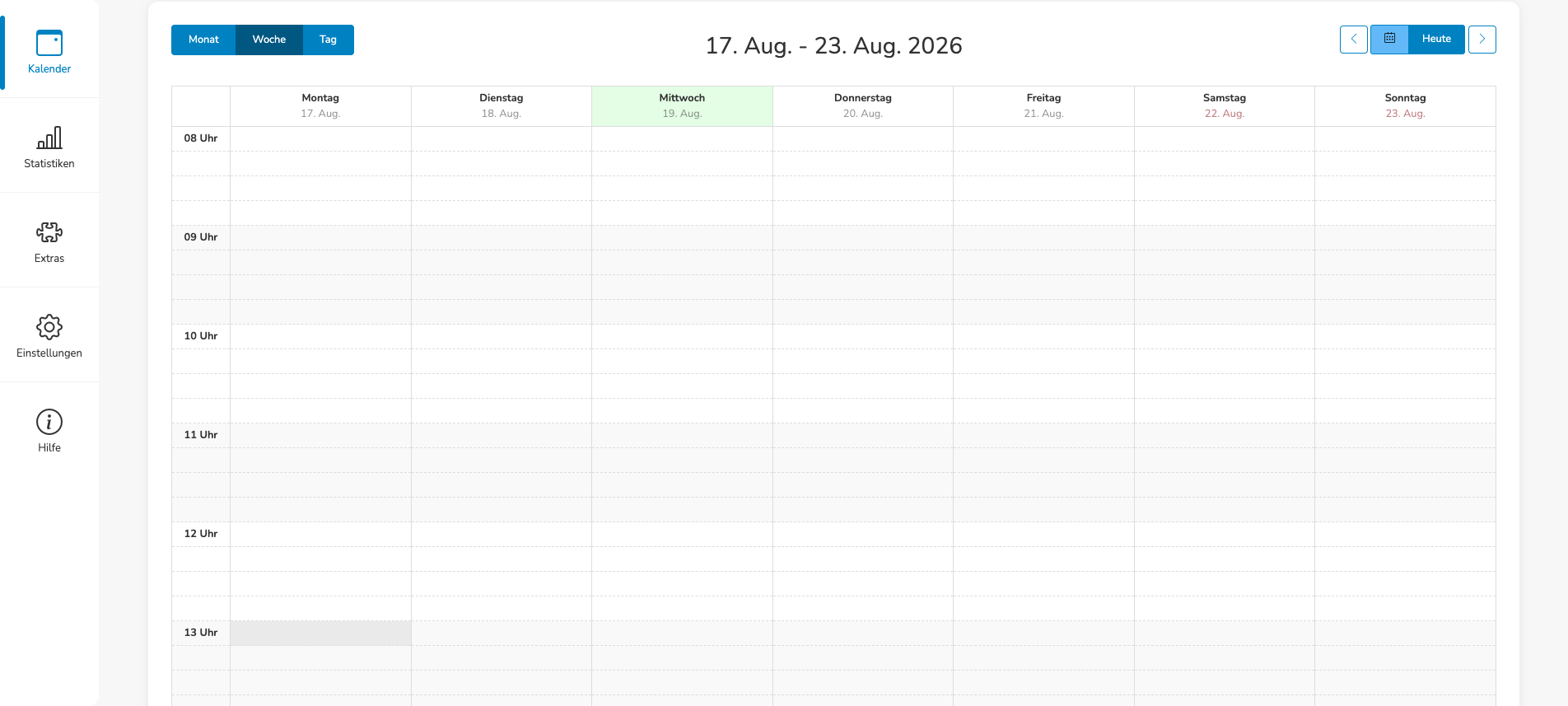
Abbildung: DENS.onLine-Kalenderansicht im Praxisbereich.
Online-Buchungen im Kalender einordnen
Patientenbuchungen aus dem Online-Buchungsportal erscheinen automatisch im Kalender, sobald sie erfolgreich abgeschlossen wurden.
Der Buchungsprozess selbst gehört nicht zum Kalender. Er ist im Kapitel Buchungs-Applet beschrieben.
Für den Kalender ist relevant:
- ob die Buchung im richtigen Zeitraum erscheint,
- welcher Terminstatus angezeigt wird,
- welche Patientendaten zur Buchung sichtbar sind,
- ob der Termin auch im DENS.onTime-Kalender vorhanden ist,
- ob Abweichungen auf Synchronisation, Zeitraum, Status oder Konfiguration zurückzuführen sind.
Fehlende oder abweichende Online-Termine prüfen
- Prüfen Sie den Zeitraum im DENS.onLine-Kalender.
- Prüfen Sie den Terminstatus und die Patientendaten.
- Vergleichen Sie den Termin mit dem DENS.onTime-Kalender.
- Prüfen Sie, ob Praxis, Lizenz und Buchungsportal aktiv sind.
- Prüfen Sie bei fehlenden Angeboten die Buchungskonfiguration.
- Prüfen Sie bei Problemen im patientenseitigen Buchungsablauf das Buchungs-Applet.
Erfolgskontrolle
- Kalender öffnet für die richtige Praxis.
- Online-Termine sind im richtigen Zeitraum sichtbar.
- Terminstatus und Patientendaten sind nachvollziehbar.
- Fehlende Termine können anhand Zeitraum, Status, DENS.onTime-Abgleich und Buchungskonfiguration eingegrenzt werden.
Best Practices
- Bei fehlenden Terminen nie nur einen Kalender prüfen; DENS.onTime und DENS.onLine vergleichen.
- Bei Problemen während der Patientenbuchung auf Buchungs-Applet verweisen.
- Kalenderprüfung und Buchungskonfiguration getrennt behandeln.
Häufige Probleme
| Problem | Mögliche Ursache | Lösung |
|---|---|---|
| Online-Termin fehlt im Kalender | Zeitraum, Status, Synchronisation oder DENS.onTime-Abgleich passt nicht | Kalenderzeitraum und DENS.onTime vergleichen |
| Keine freien Termine | Buchungstage, Zeitlinien, Verfügbarkeiten oder Rollen passen nicht | Buchungskonfiguration prüfen |
| Buchung ist abgeschlossen, aber nicht sichtbar | Zeitraum, Status oder Synchronisation passt nicht | Kalenderzeitraum und DENS.onTime-Abgleich prüfen |
FAQ
Wo wird der Patienten-Buchungsablauf erklärt?
Im Kapitel Buchungs-Applet.
Warum erscheint ein Online-Termin nicht im Kalender?
Typische Ursachen sind Zeitraum, Status, Synchronisation, DENS.onTime-Abgleich oder unvollständige Buchungskonfiguration.
Zusammenfassung
Kalender ist der Bereich für gebuchte Online-Termine, Terminstatus und den Abgleich mit DENS.onTime.