Buchungskonfiguration
[!SUCCESS] Nach diesem Kapitel können Sie die Online-Buchungsregeln der Praxis konfigurieren und Supportfälle zu fehlenden Terminen einordnen.
Auf einen Blick
| Zielgruppe | Praxisadministratoren |
| Geschätzte Dauer | 25-35 Minuten |
| Schwierigkeit | Mittel |
| Voraussetzungen | Praxis ist aktiv; Behandler und Terminarten sind vorbereitet |
| Ergebnis | Buchungsregel, Zeitlinien, Buchungstage und Optionen sind nachvollziehbar. |
Was ist das?
Buchungs-Einstellungen steuern, welche Termine im öffentlichen Buchungsportal angeboten werden.
Warum ist das wichtig?
Wenn Patienten keine freien Termine sehen, liegt die Ursache häufig in Buchungsregel, Buchungstagen, Zeitlinien, Behandlern, Terminarten, Rollen oder Verfügbarkeiten. Zeitlinien beschreiben die Zeitbereiche, aus denen DENS.onLine Online-Terminangebote bilden kann.
Beispiel: Eine Praxis möchte Neupatienten nur vormittags online buchen lassen. Dafür müssen Buchungsregel, Terminart, Behandler und verfügbare Zeitlinie zusammenpassen.
Voraussetzungen
- Praxis ist aktiv und lizenziert.
- Buchungsportal ist aktiv.
- Terminarten sind online verfügbar.
- Behandler sind online verfügbar.
- Verfügbarkeiten sind gepflegt.
- Benutzer besitzt die Berechtigung, Buchungseinstellungen zu lesen oder zu ändern.
Diese Funktion wirkt sich aus auf
- öffentliche Terminangebote,
- erste freie Termine,
- Wunschtermin,
- Buchungstage,
- Zeitlinien,
- rechtliche Links,
- Markenfarbe und Applet-Vorschau.
Schritt-für-Schritt-Anleitung
Buchungsregel prüfen
- Öffnen Sie
Einstellungen. - Wählen Sie
Buchungs-Einstellungen. - Prüfen Sie, ob eine aktuelle Buchungsregel vorhanden und aktiv ist.
- Prüfen Sie lokalisierte Texte und rechtliche Links.
- Prüfen Sie Markenfarbe und Vorschau.
- Speichern Sie Änderungen.
Zeitlinien und Buchungstage pflegen
Zeitlinien steuern, wann und wie viele Termine angezeigt werden können. Ein Slot ist ein freier buchbarer Termin innerhalb dieser Regeln.
Wichtige Regeln:
- Es darf nur eine aktuelle Buchungsregel je Praxis geben.
- Buchungstage müssen eindeutig und plausibel gepflegt sein.
- Gelöschte Buchungstage oder Buchungsregeln werden nicht mehr für neue Online-Terminangebote verwendet.
Zusätzliche Buchungsoptionen prüfen
Dokumentierte Optionen und Zusammenhänge:
- Wunschtermin,
- Beliebiger Behandler,
- maximale Termine je Linie,
- Patiententyp / Neupatientenlogik,
- rechtliche Einwilligungen,
- öffentliche Applet-Vorschau.
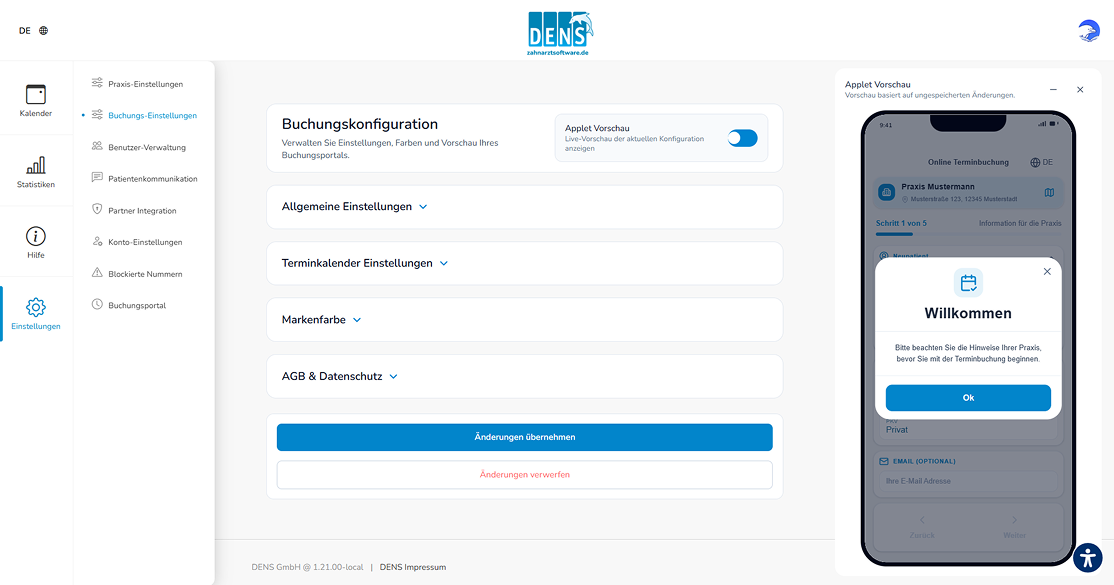
Abbildung: Buchungs-Einstellungen mit Bereichen für allgemeine Einstellungen, Terminkalender-Einstellungen, Markenfarbe, AGB/Datenschutz und Applet-Vorschau.
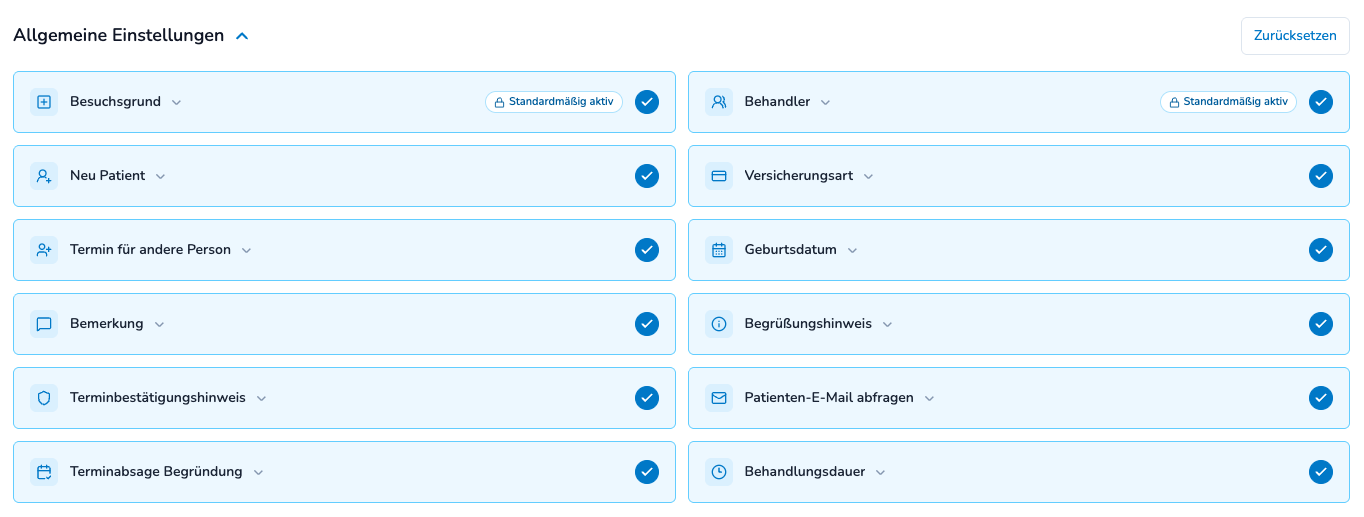
Abbildung: Allgemeine Einstellungen der Buchungskonfiguration.
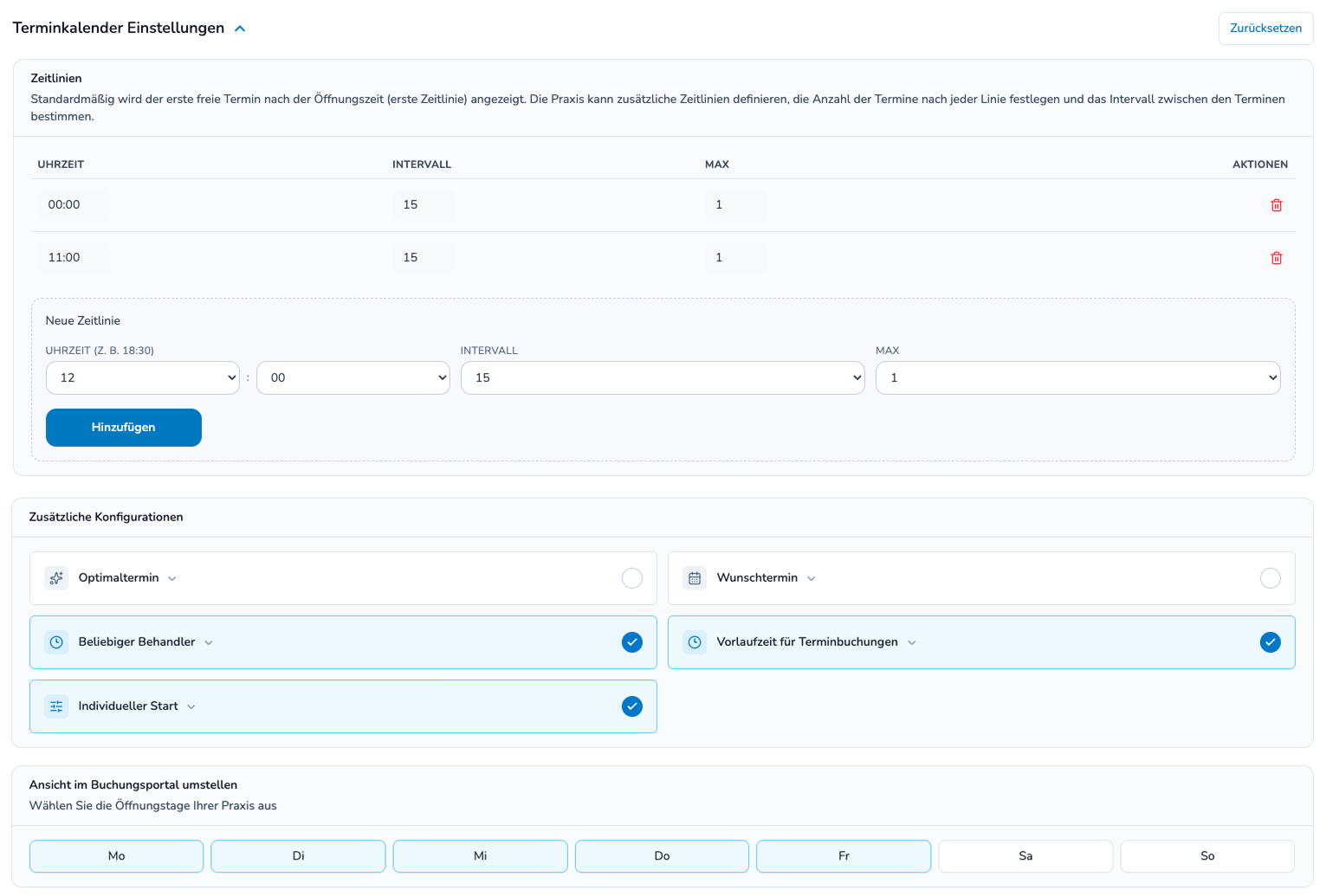
Abbildung: Terminkalender-Einstellungen mit buchungsrelevanten Kalenderoptionen.


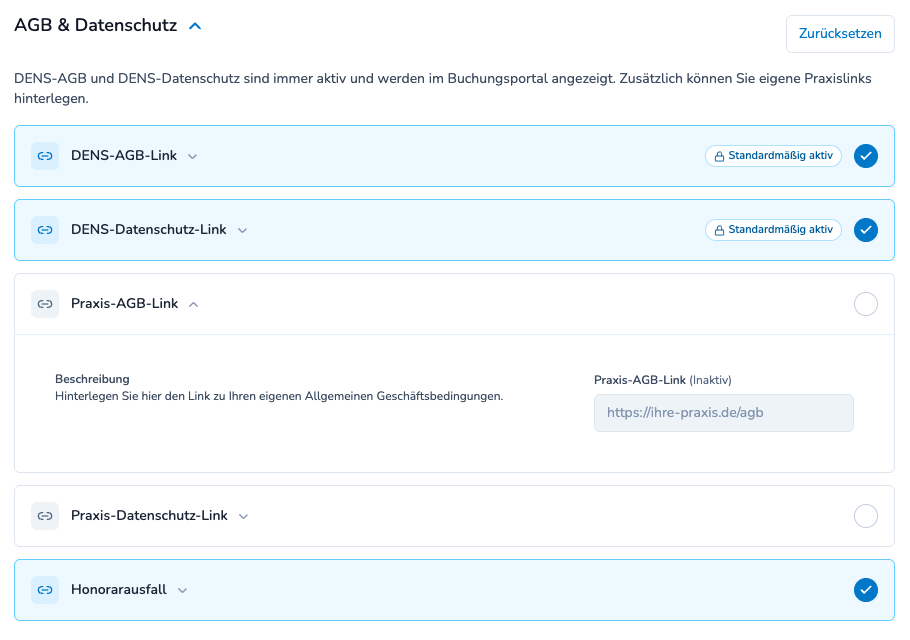
Abbildung: Rechtliche Links für AGB und Datenschutz.
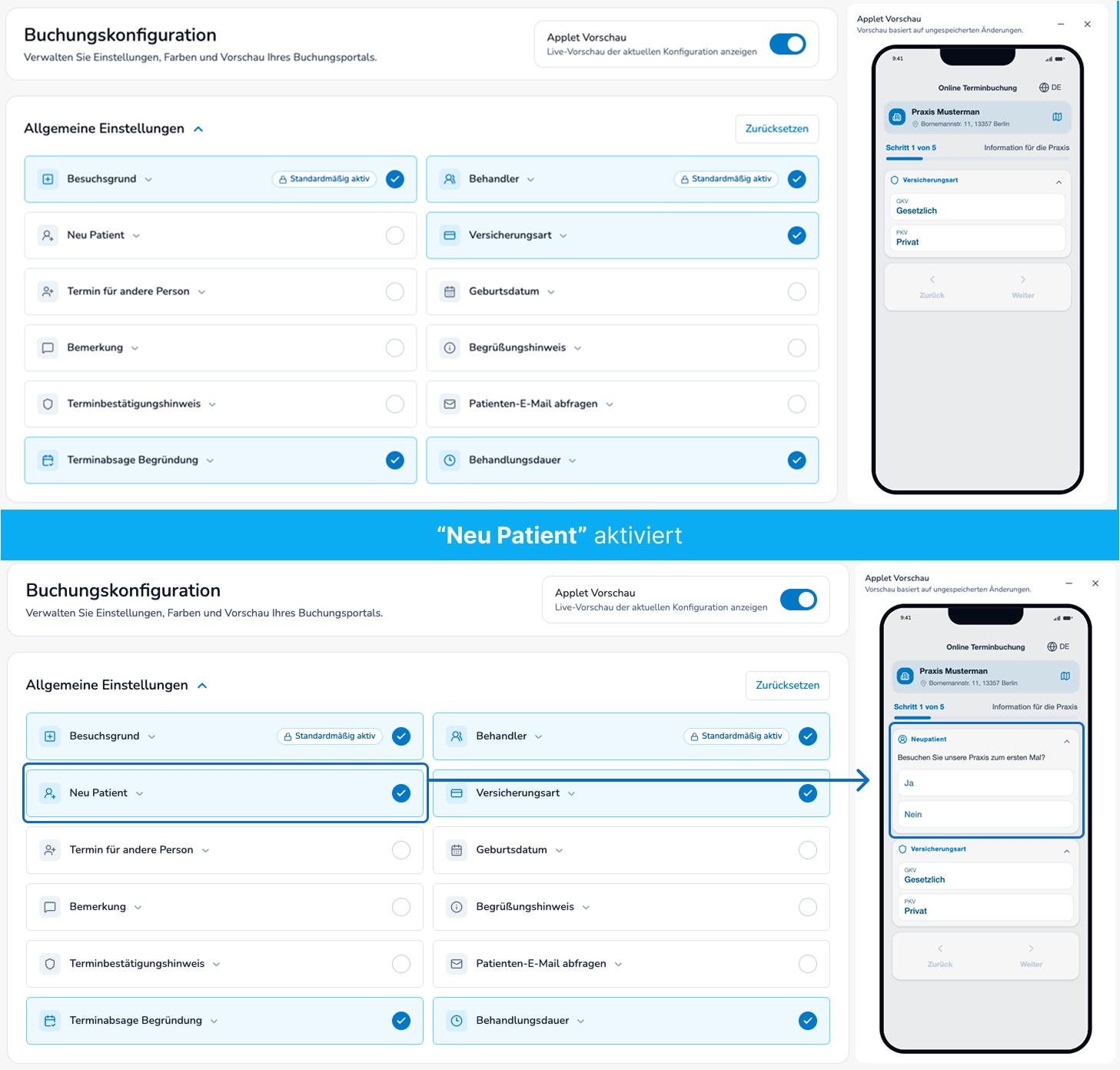
Abbildung: Interaktive Vorschau des Buchungsportals auf Basis der aktuellen Konfiguration.
Erfolgskontrolle
- Buchungsregel ist aktiv.
- Buchungstage und Zeitlinien sind plausibel.
- Applet-Vorschau zeigt erwartete Terminangebote.
- Patienten sehen passende Termine.
Best Practices
- Bei fehlenden Terminen zuerst Behandler, Terminarten, Rollen und Verfügbarkeiten prüfen.
- Zeitlinien nicht isoliert bewerten; sie wirken mit Verfügbarkeit und Terminart zusammen.
Häufige Probleme
| Problem | Mögliche Ursache | Lösung |
|---|---|---|
| Patient sieht keine Termine | keine aktive Buchungsregel, keine Zeitlinie oder keine Verfügbarkeit | Buchungsregel, Zeitlinien und Verfügbarkeiten prüfen |
| Wunschtermin liefert keine Vorschläge | keine passenden Slots | Zeitraum, Behandler und Konfiguration prüfen |
FAQ
Wo werden Zeitlinien gepflegt?
In Einstellungen > Buchungs-Einstellungen.
Zusammenfassung
Die Buchungskonfiguration ist die zentrale Praxisadmin-Seite für öffentliche Online-Terminangebote.