Benutzerverwaltung
[!SUCCESS] Nach diesem Kapitel können Sie Praxisbenutzer anzeigen, anlegen und bearbeiten.
Auf einen Blick
| Zielgruppe | Praxisadministratoren |
| Geschätzte Dauer | 15-20 Minuten |
| Schwierigkeit | Mittel |
| Voraussetzungen | Praxisadmin-Zugang; Benutzerverwaltungsrechte |
| Ergebnis | Benutzer der eigenen Praxis können angezeigt, gesucht und je nach Berechtigung gepflegt werden. |
Was ist das?
Öffnen Sie Benutzer-Verwaltung, wenn Benutzer der eigenen Praxis geprüft, gesucht, angelegt, bearbeitet oder entfernt werden sollen.
Warum ist das wichtig?
Viele Zugriffsprobleme hängen mit Benutzerstatus, Benutzertyp oder Berechtigungen zusammen. Der Benutzertyp beschreibt, ob ein Benutzer zum Beispiel als Praxisadmin oder Praxisnutzer geführt wird.
Voraussetzungen
- Benutzer ist angemeldet.
- Kein Wartungs-/Baustellenmodus blockiert die Seite.
- Benutzer hat die nötigen Rechte.
Diese Funktion wirkt sich aus auf
- sichtbare Menüpunkte,
- Zugriff auf Einstellungen,
- Zugriff auf Statistik, Reviews, SMS-Vorlagen oder Partnerintegration,
- Praxisrollen und Profile.
Schritt-für-Schritt-Anleitung
Benutzerliste verstehen
Die Benutzerliste zeigt die Benutzer der eigenen Praxis. Sichtbar dokumentiert sind Suche nach Name und E-Mail, Filter für Aktivstatus und Benutzertyp, Zurücksetzen, Suche, Auf- und Einklappen, Spalten für Name, E-Mail, Benutzertyp und Status sowie Aktionen wie Bearbeiten oder Entfernen. Der Aktivstatus zeigt, ob ein Benutzer aktiv geführt wird.
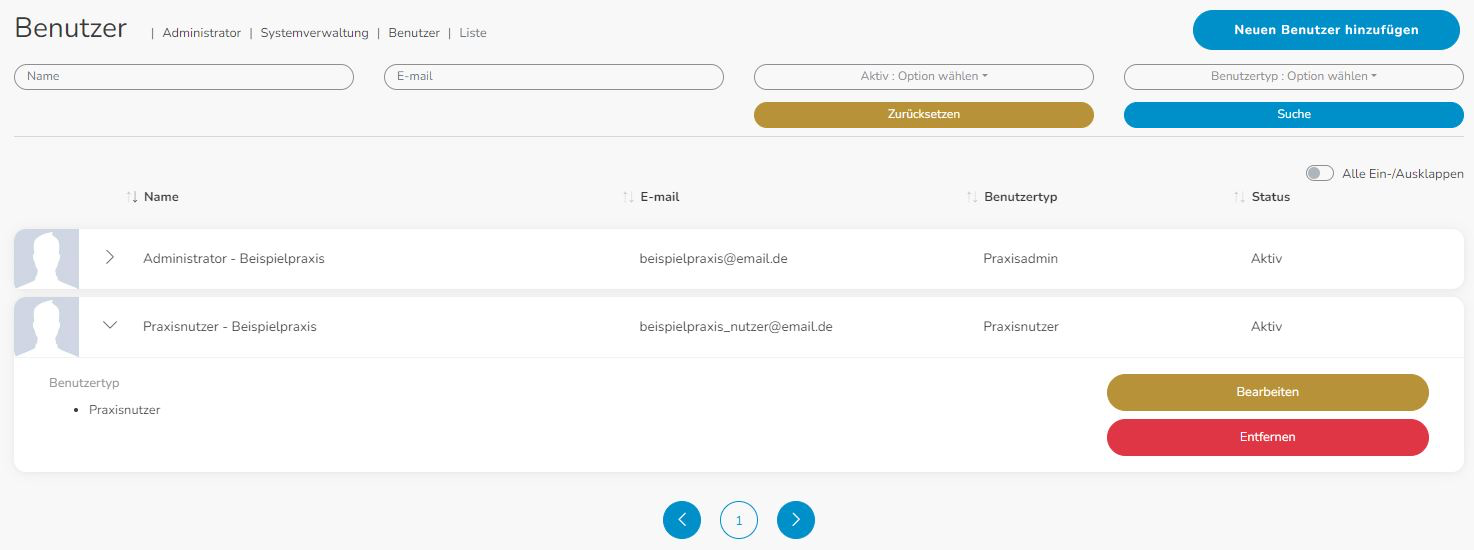
Abbildung: Benutzerverwaltung mit Suche, Statusfilter, Benutzertypfilter, Benutzerliste, Aufklappen, Bearbeiten, Entfernen und neuem Benutzer.
Praxisbenutzer prüfen und bearbeiten
- Öffnen Sie
Einstellungen. - Wählen Sie
Benutzer-Verwaltung. - Prüfen Sie die Praxisbenutzerliste.
- Verwenden Sie Suche oder Filter, wenn die Liste viele Benutzer enthält.
- Klappen Sie einen Benutzer auf, wenn Detailaktionen sichtbar sein sollen.
- Legen Sie bei Bedarf einen neuen Praxisbenutzer an.
- Bearbeiten Sie bestehende Praxisbenutzer.
- Speichern Sie Änderungen.
Je nach Berechtigung kann ein Praxisadmin die Benutzerliste sehen, neue Praxisbenutzer anlegen oder bestehende Praxisbenutzer bearbeiten.
Prüfungen betreffen:
- E-Mail-Verfügbarkeit,
- Pflichtfelder,
- Passwortregeln,
- Profil-/Rollen-Gültigkeit,
- Praxisbeziehung.
Erfolgskontrolle
- Benutzerliste ist sichtbar, wenn die passende Leseberechtigung vorhanden ist.
- Anlage und Bearbeitung sind nur mit passenden Berechtigungen möglich.
- Die Seite wird nur für Benutzer der eigenen Praxis verwendet.
Best Practices
- Bei Zugriffsproblemen nie nur den sichtbaren Menüpunkt prüfen.
- Rolle, Praxis, Benutzerstatus und Berechtigung gemeinsam prüfen.
Häufige Probleme
| Problem | Mögliche Ursache | Lösung |
|---|---|---|
| Benutzerverwaltung fehlt | Berechtigung oder Freischaltung fehlt | Rolle und Berechtigungen prüfen |
| Seite sichtbar, Speichern gesperrt | Schreibberechtigung fehlt | konkrete Berechtigung prüfen |
FAQ
Verwaltet diese Seite Benutzer anderer Praxen?
Nein. Diese Seite verwaltet nur Benutzer der eigenen Praxis.
Zusammenfassung
Benutzer-Verwaltung gehört zu Einstellungen und dient der Pflege der Benutzer der eigenen Praxis.