Kalendernavigation
[!SUCCESS] Nach diesem Kapitel können Sie den gewünschten Zeitraum, die sichtbaren Ressourcen und die Informationsbereiche im Kalender gezielt nutzen.
Auf einen Blick
| Zielgruppe | Praxisnutzer |
| Geschätzte Dauer | 15 Minuten |
| Schwierigkeit | Leicht |
| Voraussetzungen | Kalenderansicht ist geöffnet |
| Ergebnis | Sie finden Datum, Mitarbeiter, Räume und Termin-/Praxisinformationen sicher. |
Was ist das?
Die Kalendernavigation umfasst:
- Datumsauswahl über den Monatskalender,
- relatives Blättern über Pfeiltasten,
- Auswahl sichtbarer Mitarbeiter und Räume,
- Nutzung von Profilen,
- Praxisinformationen,
- Termininformationen.
Warum ist das wichtig?
Viele scheinbar fehlende Termine sind nicht gelöscht, sondern nur nicht sichtbar, weil ein anderer Zeitraum, andere Mitarbeiter/Räume oder eine andere Ansicht aktiv ist. Die Navigation ist deshalb ein zentraler Bestandteil der täglichen Arbeit und der Supportdiagnose.
Voraussetzungen
- Benutzer ist angemeldet.
- Kalenderansicht ist geöffnet.
- Mitarbeiter und Räume sind in den Stammdaten vorhanden.
Diese Funktion wirkt sich aus auf
- sichtbare Termine
- Terminübersicht
- Praxisstatistik
- schnelle Patientenauskunft
- Support-Fehlersuche
Schritt-für-Schritt-Anleitung
Datum direkt wählen
Links in der Navigationsleiste befindet sich der Monatskalender.
- Klicken Sie im Monatskalender auf den gewünschten Tag.
- Der heutige Tag ist zur Orientierung rot umrandet.
- Blättern Sie mit den grauen Pfeiltasten durch die Monate.
- Klicken Sie auf den Monatsnamen, um eine Monatsauswahlliste zu öffnen.
- Klicken Sie auf die Jahreszahl, um das Jahr mit kleinen Pfeiltasten zu ändern.
- Alternativ geben Sie die Jahreszahl direkt über die Tastatur ein.
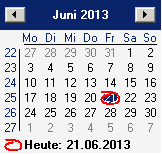
Abbildung: Monatskalender in der linken Navigationsleiste.
Relativ zum aktuellen Datum blättern
Zusätzlich können Sie relativ zum aktuell angezeigten Datum blättern:
- Pfeil nach rechts: je nach Ansicht einen Tag, eine Woche oder einen Monat weiter.
- Pfeil nach links: je nach Ansicht einen Tag, eine Woche oder einen Monat zurück.
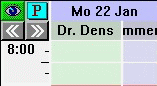
Abbildung: Pfeiltasten links oben im Kalenderblatt.
Mitarbeiter und Räume zur Ansicht auswählen
Bei vielen Behandlern oder Räumen wird das Kalenderblatt schnell eng. Deshalb können Sie selbst bestimmen, wessen Termine angezeigt werden.
- Öffnen Sie den linken Karteireiter für Mitarbeiter und Räume.
- Klicken Sie einzelne Mitarbeiter oder Räume an, um sie ein- oder auszublenden.
- Ein grüner Kopf zeigt einen aktivierten Mitarbeiter.
- Ein grauer Kopf zeigt einen aktuell nicht dargestellten Mitarbeiter.
- Entsprechendes gilt für Räume.
- Nutzen Sie den kleinen roten Pfeil über den Mitarbeiterköpfen, um alle Mitarbeiter auf einmal zu aktivieren oder bei bereits vollständiger Auswahl zu deaktivieren.
- Nutzen Sie die entsprechende Funktion auch für Räume.
[!NOTE] Deaktivierte Mitarbeiter und Räume erscheinen nicht in der Auswahl für die Kalenderansicht. Wenn frühere Termine für deaktivierte Mitarbeiter oder Räume angezeigt werden sollen, wählen Sie im Menü Ansicht den Menüpunkt Nicht aktive Mitarbeiter/Räume anzeigen.
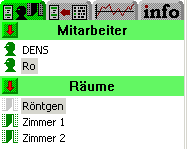
Abbildung: Auswahl von Mitarbeitern und Räumen.
Profile auswählen
Profile sind Schnellauswahlen für wiederkehrende Kombinationen aus Mitarbeitern und Räumen.
- Öffnen Sie den Karteireiter Profile.
- Wählen Sie ein vorhandenes Profil.
- Prüfen Sie die daraus geladene Mitarbeiter- und Raumauswahl.
Profile werden in den Systemdaten angelegt und gepflegt; die vollständige Profilpflege steht im Kapitel Profile.
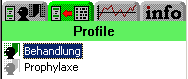
Abbildung: Karteireiter „Profile“.
Praxisinformationen lesen
Die Praxisinformationen bieten einen statistischen Überblick über die Termine im aktuell dargestellten Zeitraum.
Sie zeigen:
- allgemeine Terminzahlen,
- Patientenzahlen zu Terminen,
- Gesamtzahl im gewählten Zeitraum,
- Anzahl der tatsächlich dargestellten Termine oder Personen.
Die jeweils linke Spalte ist mit dem Sigma-Zeichen gekennzeichnet und zeigt Summen. Die jeweils rechte Spalte ist mit einem Augensymbol gekennzeichnet und zeigt, wie viele davon aktuell sichtbar sind.
[!NOTE] Gesamtzahl und sichtbare Zahl können voneinander abweichen, wenn Mitarbeiter oder Räume ausgeblendet sind.
Die dunkelgraue Zeile unter den Wochentagen fasst die darüber liegenden Tage zusammen. Wenn der aktuelle Tag in der Ansicht enthalten ist, wird er rot hinterlegt. Dann werden zusätzlich Datum/Uhrzeit und die Anzahl noch offener Termine angezeigt.
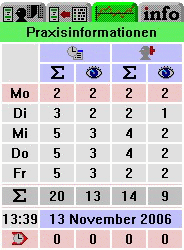
Abbildung: Karteireiter „Praxisinformationen“.
Termininformationen lesen
Wenn ein Termin im Kalender markiert wird, erhält er einen roten Rahmen. Danach können über den Karteireiter Termininformationen Details angezeigt werden, ohne den Termin zu öffnen.
Die Termininformationen zeigen:
- Datum und Uhrzeit,
- Terminart,
- Terminstatus,
- Telefonsymbol, wenn der Termin telefonisch vereinbart wurde,
- beteiligte Mitarbeiter,
- Raum, falls gewählt,
- Patient mit Name und vorhandener Telefonnummer,
- Freitext,
- Symbol für Primär- oder Sekundärtermin,
- rote Glocke, wenn eine Terminerinnerung für den Mitarbeiter aktiv ist.
[!TIP] Wenn der Mauszeiger kurz über einem Termin verweilt, werden die wichtigsten Informationen zusätzlich in einem Tooltip angezeigt.
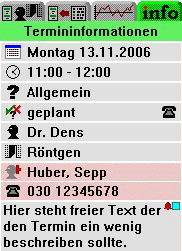
Abbildung: Karteireiter „Termininformationen“ mit markiertem Termin.
Erfolgskontrolle
- Sie können ein Datum über Monatskalender, Monat, Jahr und relative Pfeiltasten auswählen.
- Sie können Mitarbeiter und Räume ein- und ausblenden.
- Sie können Profile nutzen, wenn sie vorhanden sind.
- Sie können Gesamtzahlen und sichtbare Zahlen in den Praxisinformationen unterscheiden.
- Sie können Termininformationen lesen, ohne den Termin zu öffnen.
Best Practices
- Prüfen Sie bei fehlenden Terminen immer zuerst Zeitraum und sichtbare Mitarbeiter/Räume.
- Nutzen Sie Profile für häufige Teams oder Raumkombinationen.
- Verwenden Sie die Praxisinformationen, um zu erkennen, ob Termine im Zeitraum vorhanden, aber nicht sichtbar sind.
- Nutzen Sie Termininformationen für schnelle Auskünfte am Telefon, ohne den Termin zu bearbeiten.
Häufige Probleme
| Problem | Mögliche Ursache | Lösung |
|---|---|---|
| Termin wird nicht angezeigt | Mitarbeiter oder Raum ist ausgeblendet | Auswahl links prüfen |
| Historischer Termin fehlt | Mitarbeiter/Raum ist deaktiviert | Ansicht - Nicht aktive Mitarbeiter/Räume anzeigen wählen |
| Summen stimmen nicht mit sichtbaren Terminen überein | Nicht alle Mitarbeiter/Räume sind sichtbar | Sigma- und Augensymbol-Spalten vergleichen |
| Termininformationen bleiben leer | Kein Termin markiert | Termin einmal anklicken, bis roter Rahmen erscheint |
FAQ
Warum sehe ich weniger Termine als in der Praxisinformation gezählt werden?
Wahrscheinlich sind nicht alle Mitarbeiter oder Räume eingeblendet.
Wo finde ich deaktivierte Mitarbeiter oder Räume?
Über Menü Ansicht - Nicht aktive Mitarbeiter/Räume anzeigen.
Wofür sind Profile gedacht?
Für wiederkehrende Kombinationen aus Mitarbeitern und Räumen, die schnell angezeigt werden sollen.
Zusammenfassung
Die Kalendernavigation steuert, welcher Zeitraum und welche Ressourcen sichtbar sind. Praxisinformationen und Termininformationen helfen, Termine zu verstehen, ohne sie sofort zu bearbeiten.