DENS.onLine 1.30
Version 1.30 erweitert die Praxis-Einstellungen und die Patientenkommunikation. Danach beginnen die neuen Buchungs-Einstellungen: Hier richten Sie den Ablauf zentral ein und prüfen ihn anschließend im vollständig überarbeiteten Buchungsportal aus Patientensicht. Danach stellt diese Anleitung den Bewertungsbereich, die Hilfe, die Webanbindung und die Druckvorlagen vor.
Was ist neu in Version 1.30?
Die wichtigsten Erweiterungen im Überblick:
| Bereich | Wichtigste Neuerungen |
|---|---|
| Praxis-Einstellungen | Praxisprofil, Praxisdaten, E-Mail-Empfänger und Feedback-SMS an einer Stelle pflegen. |
| Patientenkommunikation | SMS-Texte je SMS-Typ als Standard hinterlegen und zusätzlich für einzelne Terminarten spezialisieren. |
| Buchungs-Einstellungen | Buchungsschritte, Pflichtfelder, Terminlogik, Farben und rechtliche Links zentral festlegen. |
| Buchungsportal und Extras | Den neuen Ablauf aus Patientensicht prüfen sowie Bewertungen, Hilfe, Webanbindung und Druckvorlagen zentral erreichen. |
[!TIP] Empfohlene Reihenfolge: Prüfen Sie zuerst Praxis- und Buchungs-Einstellungen, speichern Sie die Änderungen und testen Sie anschließend den vollständigen Ablauf im Buchungsportal.
Praxis-Einstellungen
Die Praxis-Konfiguration ist in übersichtliche Bereiche gegliedert. Praxen pflegen dort das Praxisprofil, die öffentlich verwendeten Praxisdaten und die Feedback-SMS für Bewertungsanfragen nach einem Termin. Änderungen werden erst wirksam, nachdem Sie Änderungen übernehmen gewählt haben.
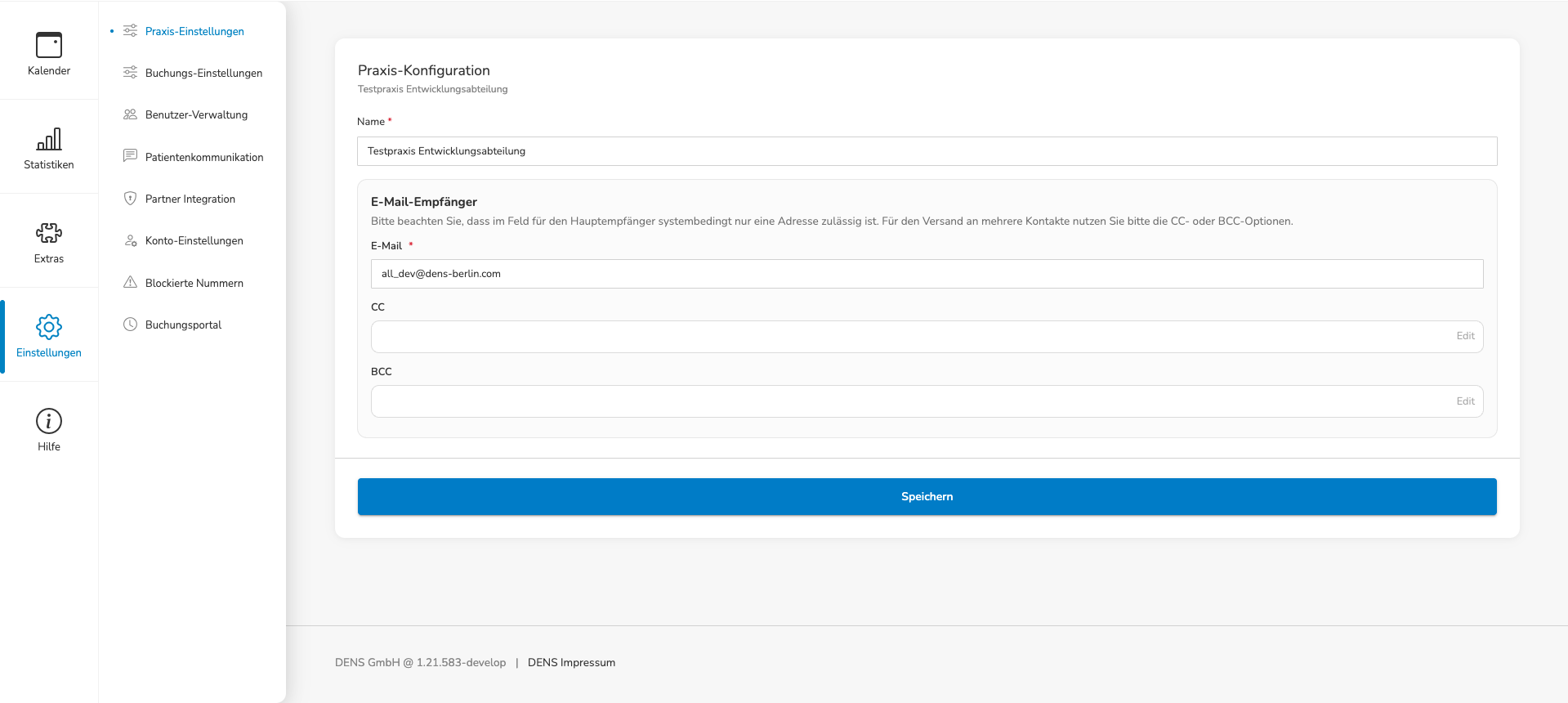
Praxis-Einstellungen im Detail
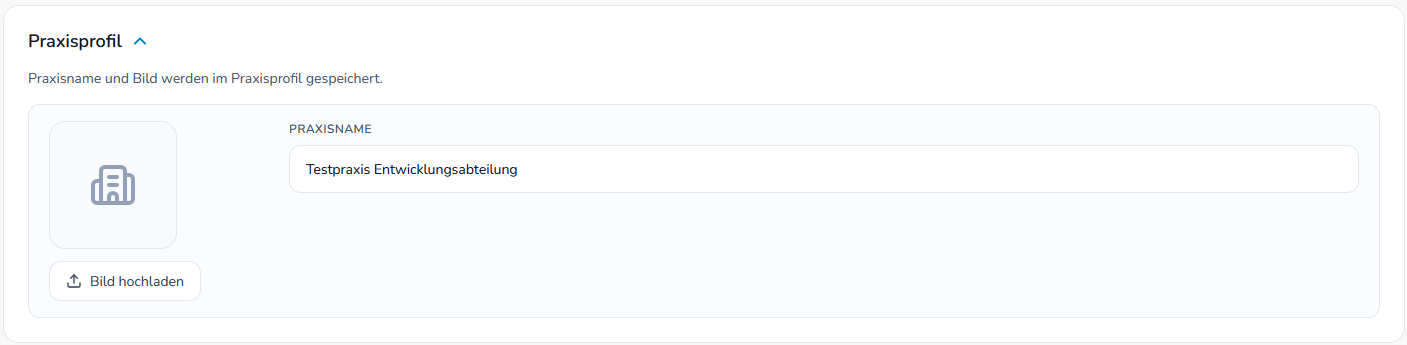
Im Praxisprofil werden Praxisname und Bild gespeichert. Das Bild kann über Bild hochladen ergänzt oder ersetzt werden. Diese Angaben wirken auf die öffentliche Darstellung der Praxis.
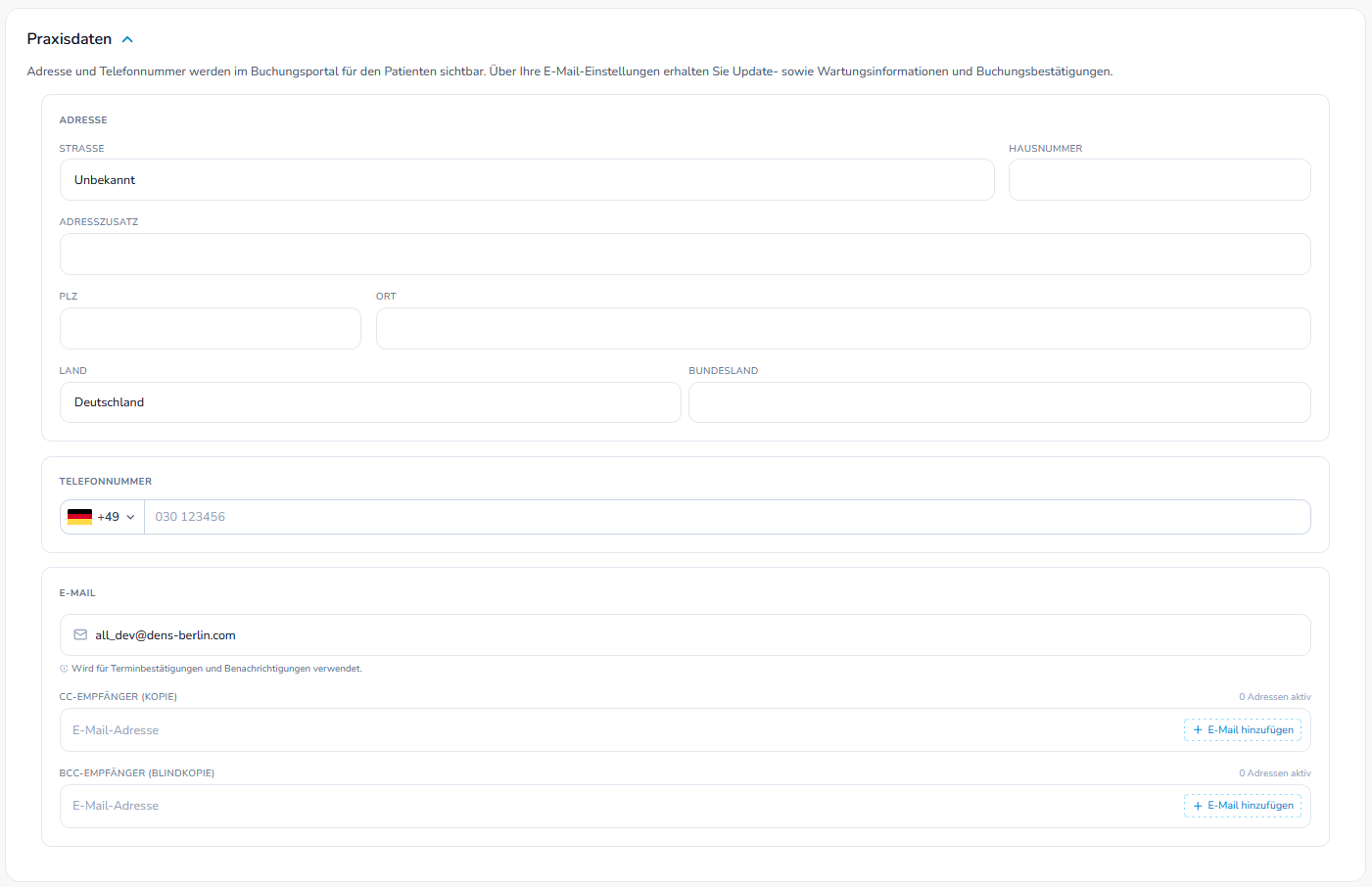
Im Bereich Praxisdaten prüfen Sie Adresse, Telefonnummer und E-Mail-Adresse. CC- und BCC-Empfänger können ergänzt werden, wenn Benachrichtigungen zusätzlich an weitere Kontakte gehen sollen.
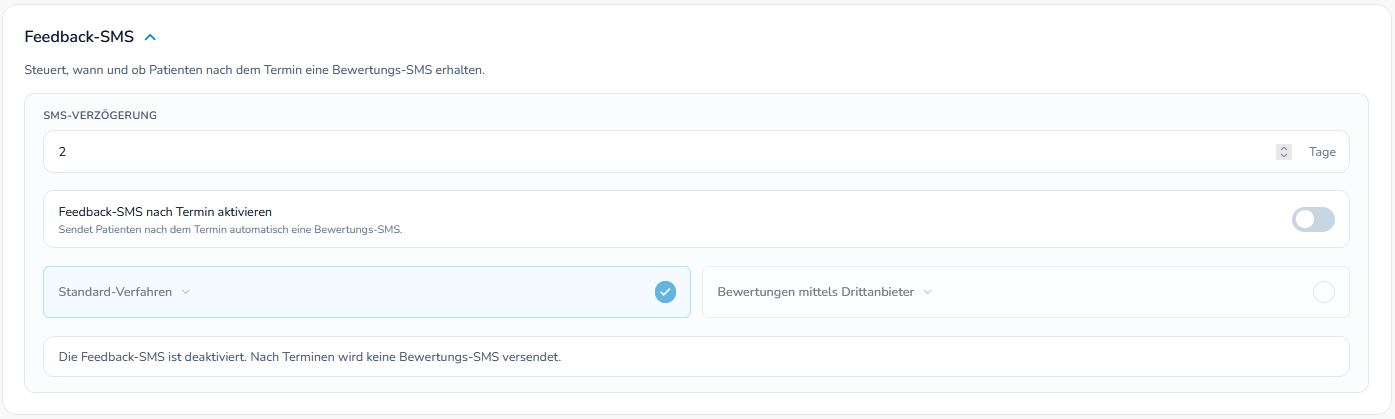
Die Feedback-SMS steuert, ob Patienten nach einem Termin automatisch eine Bewertungs-SMS erhalten. Die Verzögerung wird in Tagen festgelegt. Je nach Konfiguration kann das Standard-Verfahren oder ein Bewertungsprozess über Drittanbieter verwendet werden.
Patientenkommunikation
Unter Einstellungen → Patientenkommunikation können SMS-Texte jetzt nicht nur nach SMS-Typ, sondern zusätzlich nach Terminart unterschieden werden. Für jeden SMS-Typ bleibt ein Standard-SMS-Text hinterlegt. Dieser gilt für alle Terminarten, für die kein eigener Text gespeichert ist.
Für eine Spezialisierung wählen Sie den SMS-Typ, öffnen den Bereich Aktive SMS-Texte für diesen SMS-Typ und wählen + Terminart hinzufügen. Anschließend wählen Sie eine Terminart aus der Liste und hinterlegen den individuellen Text für diese Kombination. So kann beispielsweise nur bei bestimmten Behandlungsterminen ein Vorbereitungshinweis oder ein Link zur Anamnese-Seite mitgesendet werden. Alle anderen Termine verwenden weiterhin den Standardtext.
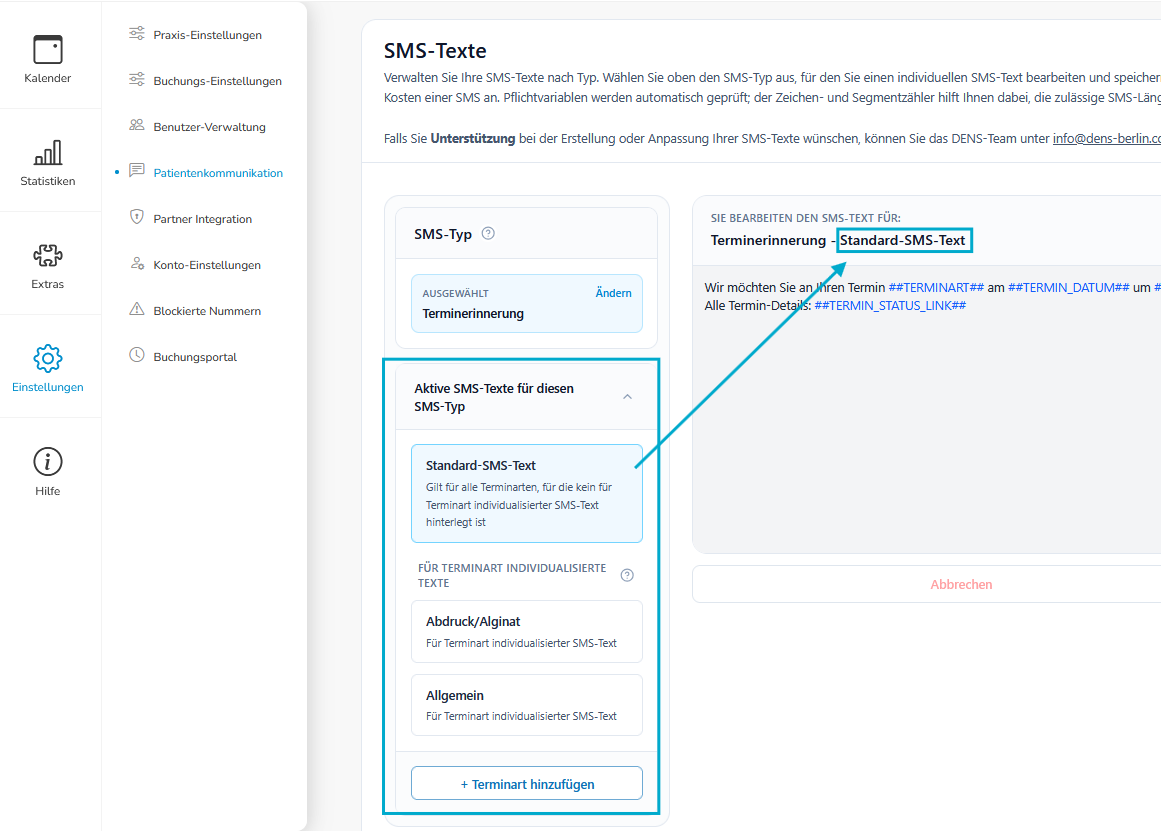
Auch für terminartspezifische Texte werden Pflichtvariablen geprüft. Achten Sie außerdem auf Zeichenlänge und SMS-Segmente und prüfen Sie jede neue Variante vor dem Speichern.
Buchungs-Einstellungen
Auf der neuen Konfigurationsseite richten Sie den gesamten Buchungsablauf zentral ein. Sie bestimmen, welche Schritte sichtbar sind und welche Angaben Patientinnen und Patienten machen müssen. Die Konfiguration gliedert sich in allgemeine Buchungsregeln, Kalender- und Terminlogik, Markenfarben sowie rechtliche Links.
[!IMPORTANT] Änderungen in den Buchungs-Einstellungen werden erst wirksam, nachdem Sie Änderungen übernehmen gewählt haben.
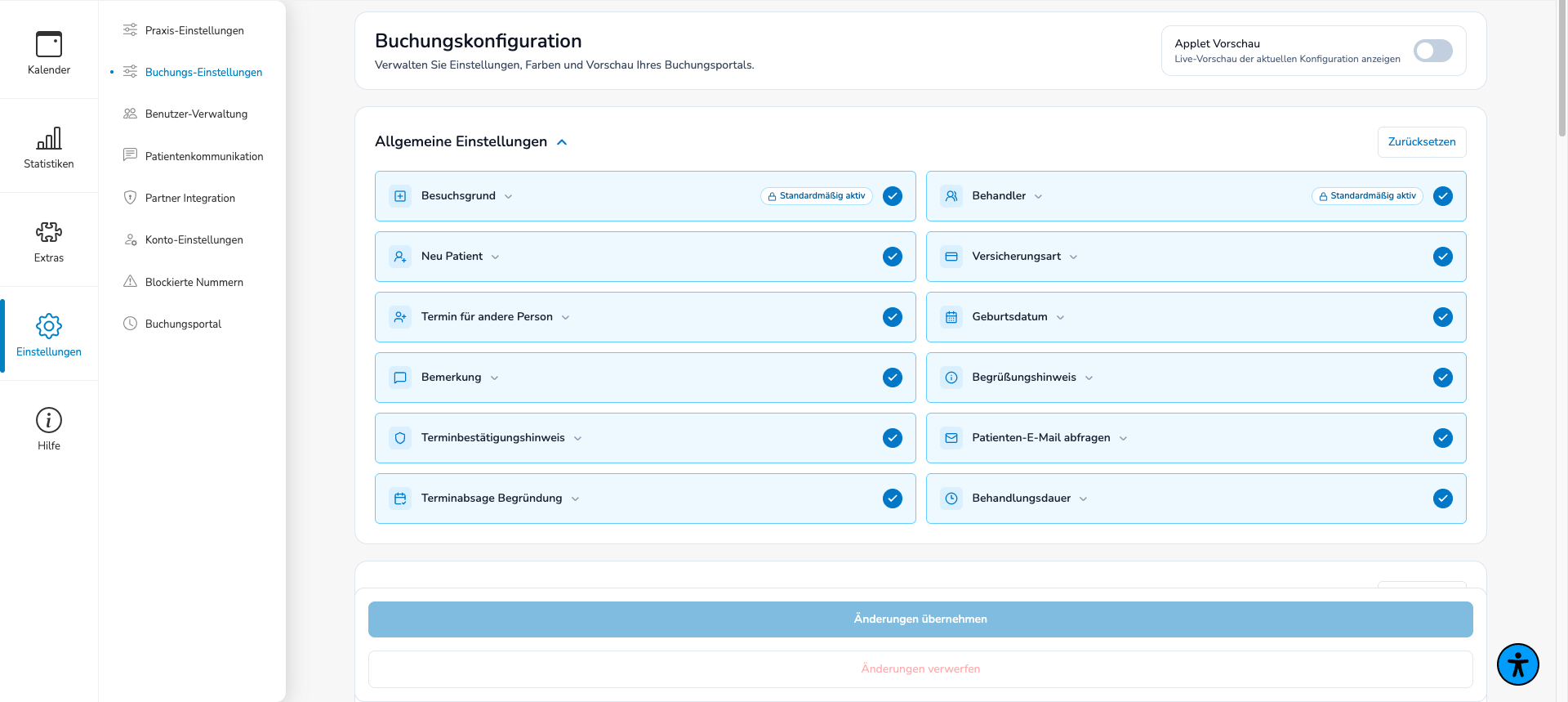
Buchungs-Einstellungen im Detail
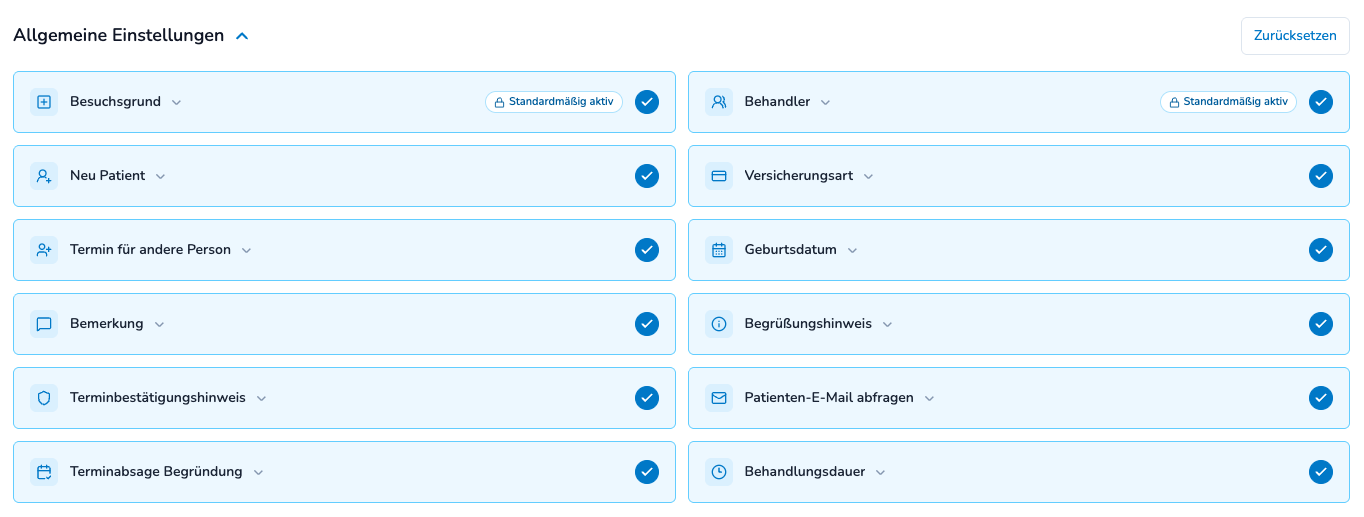
Hier steuern Sie unter anderem die Anzeige und Pflichtangaben für:
- Neupatient,
- Versicherungsart,
- Geburtsdatum und E-Mail-Adresse,
- Patientenhinweis,
- Stornogrund sowie
- Behandlungsdauer.
Zusätzliche Informationsfenster können beim Einstieg in die Buchung oder vor der Terminbestätigung eingebunden werden.
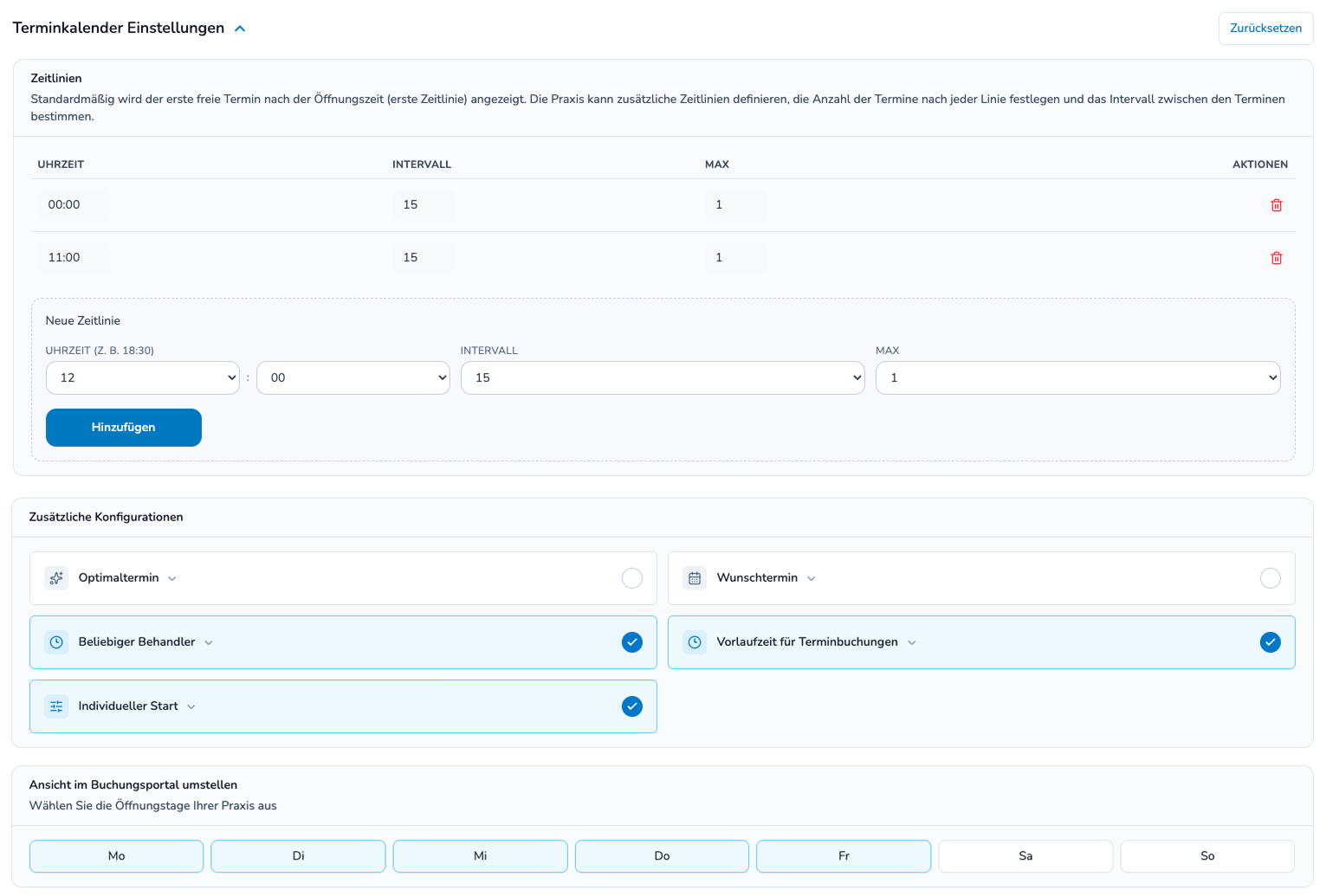
Im Kalenderbereich verwalten Sie Zeitlinien mit Uhrzeit, Intervall und maximaler Terminanzahl. Zusätzlich lassen sich Optimaltermin, Wunschtermin, Beliebiger Behandler, Vorlaufzeit für Terminbuchungen, Maximale Vorausbuchungszeit und Individueller Start aktivieren oder anpassen. Auch die buchbaren Wochentage werden hier festgelegt.
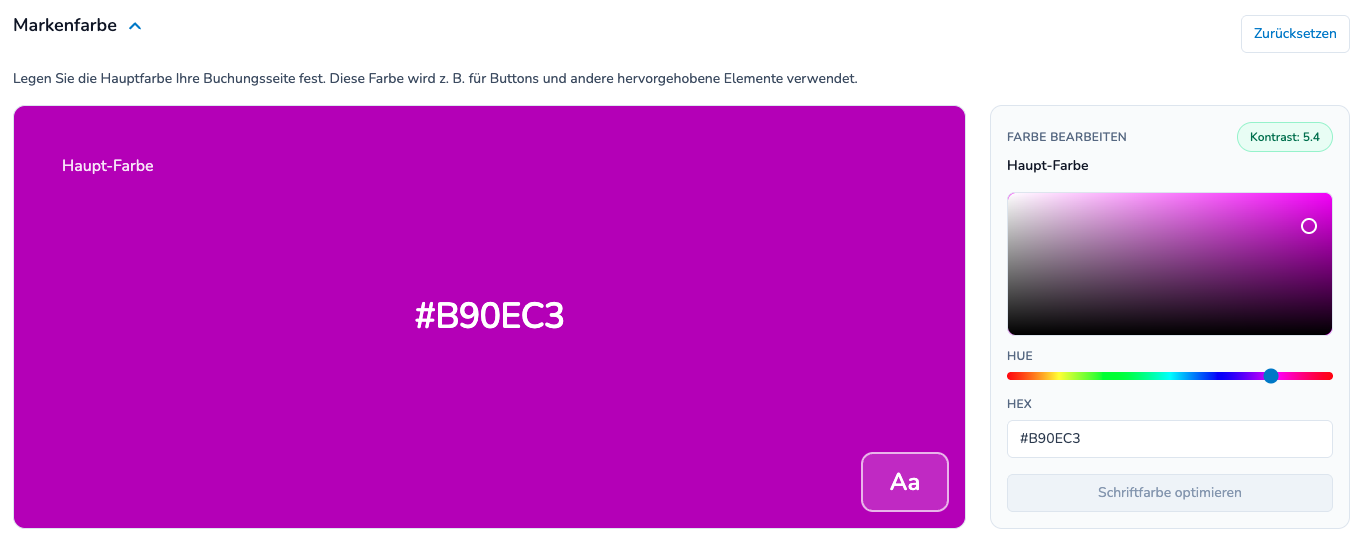
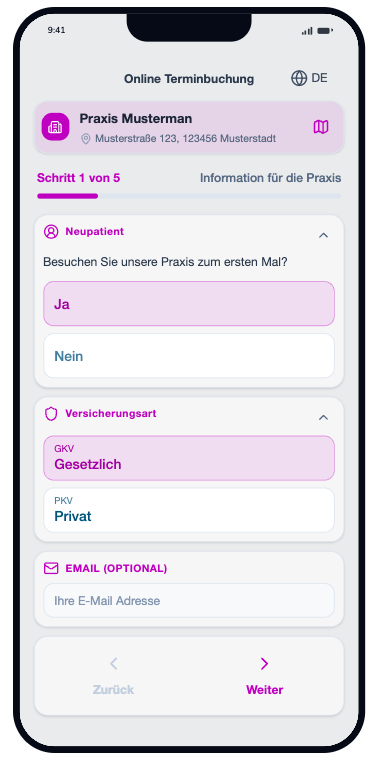
Die Haupt- und Schriftfarbe des Buchungsportals können individuell angepasst werden. Die Farben wirken sich direkt auf die Buchungsstrecke aus. Eine Kontrastanzeige hilft dabei, eine gut lesbare Farbkombination zu wählen.
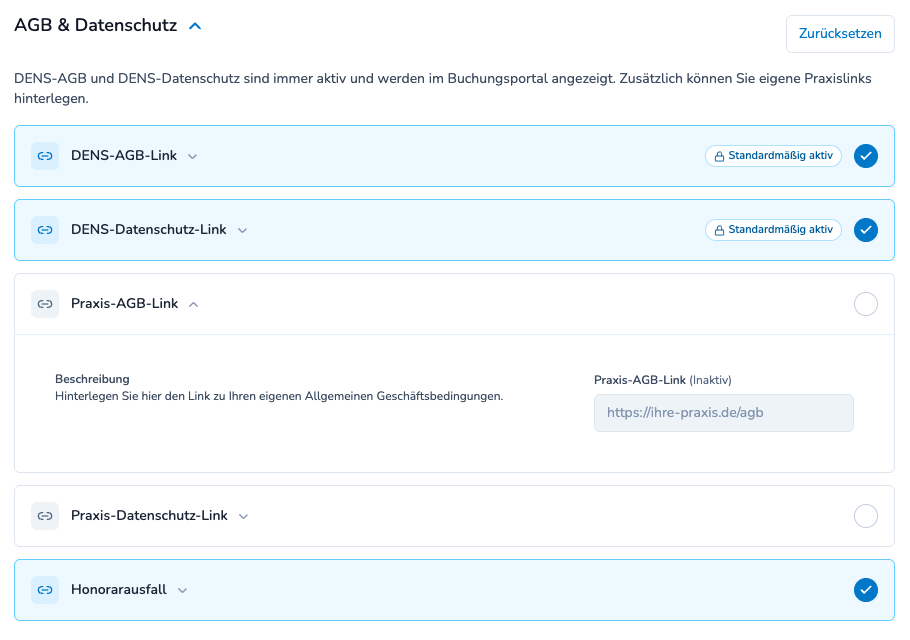
AGB, Datenschutzerklärung sowie Informationen zu Ausfall- oder Stornogebühren können direkt in der Konfiguration gepflegt werden. Die Inhalte erscheinen nur, wenn sie aktiviert und hinterlegt wurden.
Während Sie Einstellungen ändern, zeigt die interaktive Vorschau unmittelbar, wie sich die Buchungsstrecke aus Patientensicht verändert. Sie berücksichtigt auch noch nicht gespeicherte Änderungen. Konfigurationen können dadurch getestet und verglichen werden, bevor sie übernommen werden.
Die Vorschau lässt sich gezielt auf einzelne Schritte lenken. So erkennen Sie direkt, welche Schritte sichtbar sind, welche Pflichtfelder erscheinen und wie Farben oder Texte wirken.
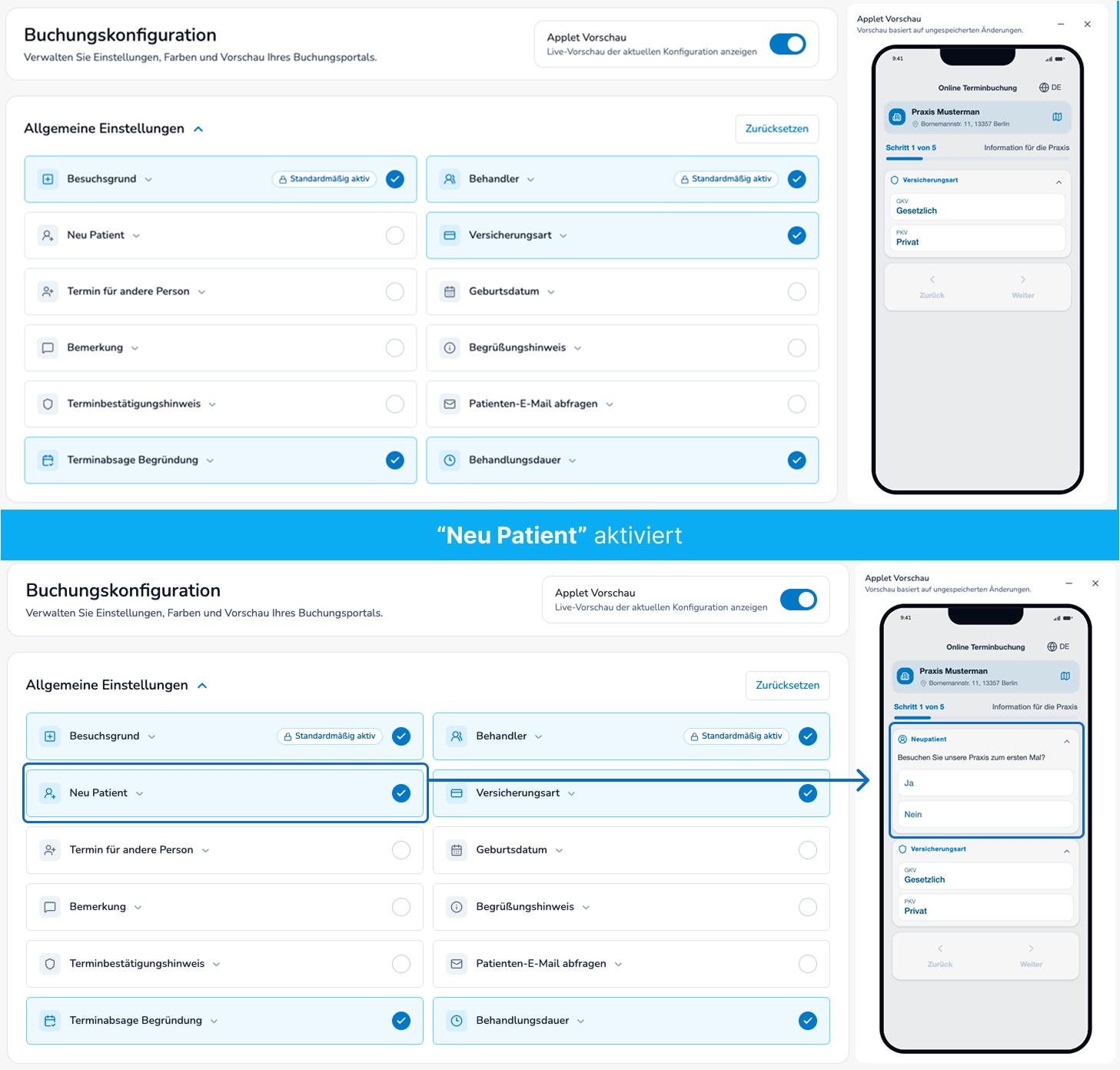
Die Buchungs-Einstellungen sind die Steuerzentrale, das Buchungsportal zeigt das Ergebnis aus Patientensicht. Schritte, Pflichtfelder, Terminregeln, Farben und rechtliche Hinweise, die Sie dort festlegen, erscheinen anschließend im Buchungsportal. Richten Sie deshalb zuerst die Buchungs-Einstellungen ein und testen Sie danach den vollständigen Buchungsablauf.
Neues Buchungsportal
Das Online-Buchungsportal wurde vollständig neu aufgebaut. Es führt Patientinnen und Patienten klar gegliedert durch die Terminvergabe. Abhängig von der Praxiskonfiguration werden nur die tatsächlich benötigten Angaben abgefragt.
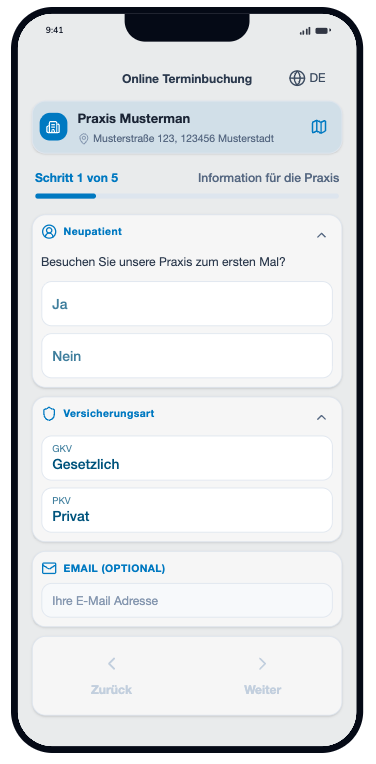
Zu Beginn kann abgefragt werden, ob es sich um einen Neupatienten handelt. Zusätzlich kann die Versicherungsart ausgewählt werden. Eine E-Mail-Adresse lässt sich optional bereits in diesem Schritt erfassen. In der Konfiguration bestimmen Sie, ob dieses Feld sichtbar oder verpflichtend ist.
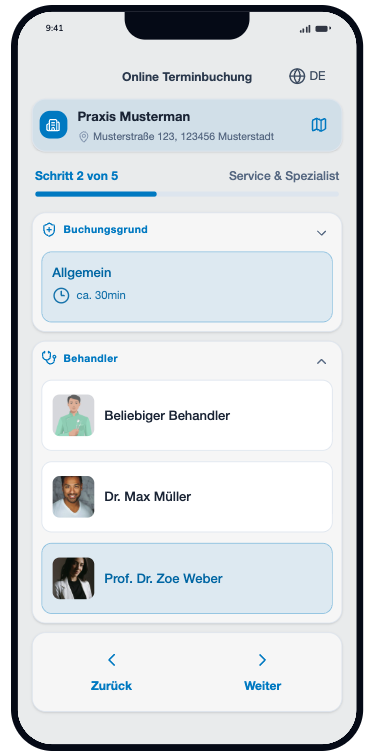
Im nächsten Schritt wählen Patientinnen und Patienten den Besuchsgrund und anschließend den passenden Behandler. Diese beiden Module sind immer aktiv. Wenn die Behandlungsdauer eingeblendet wird, erscheint die voraussichtliche Dauer direkt bei der Auswahl.
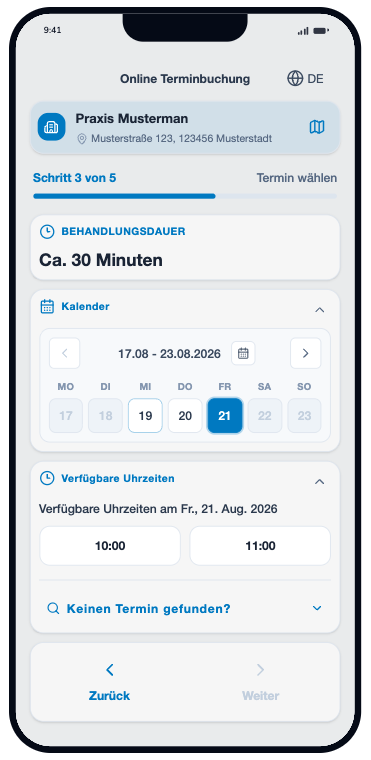
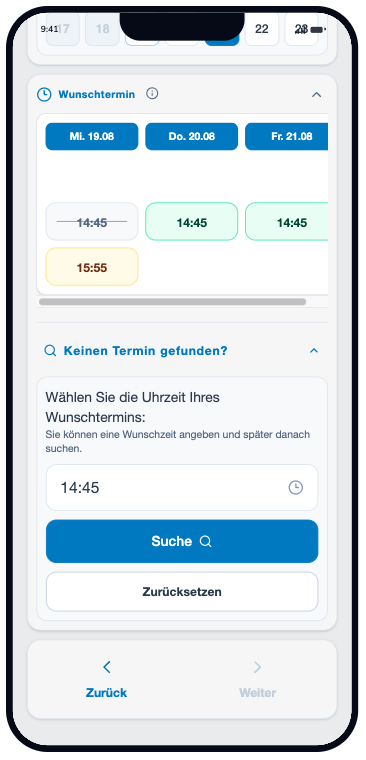
Freie Termine werden über eine Kalenderansicht ausgewählt. Verfügbare Tage und Uhrzeiten sind unmittelbar sichtbar. Falls zunächst kein passender Termin erscheint, kann zusätzlich über die Wunschtermin-Funktion nach einem bevorzugten Zeitpunkt gesucht werden.
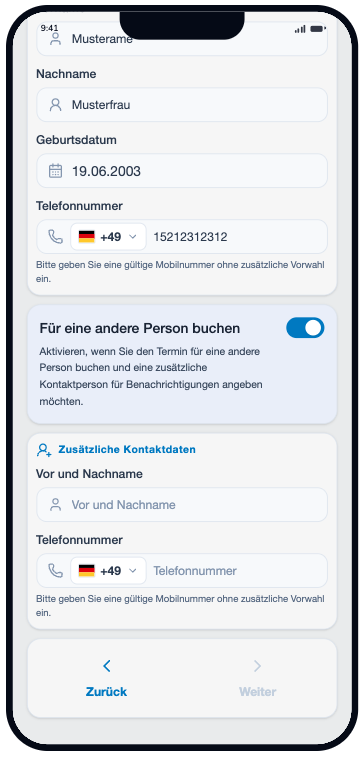
Im Bereich Patientendaten werden Name und Telefonnummer sowie optional das Geburtsdatum erfasst. Wenn die entsprechende Funktion aktiviert ist, kann ein Termin auch für eine andere Person gebucht werden. In diesem Fall fragt die Buchungsstrecke zusätzliche Kontaktdaten ab.
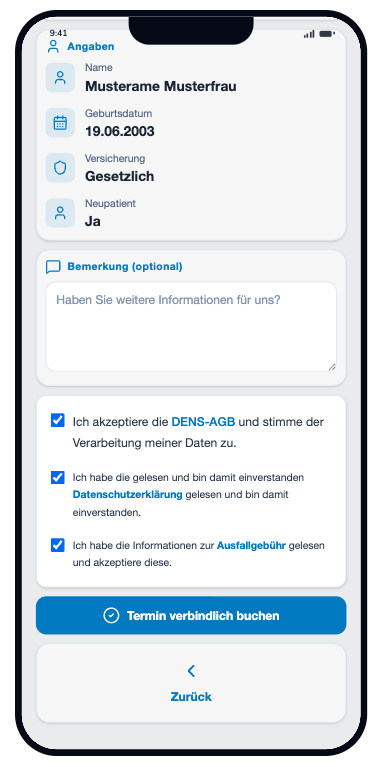
Vor dem Absenden fasst DENS.onLine den Termin, den Behandler und die eingegebenen Daten zusammen. Optional kann eine Nachricht an die Praxis ergänzt werden. Anschließend werden die erforderlichen Einwilligungen bestätigt und die Buchung abgeschlossen.
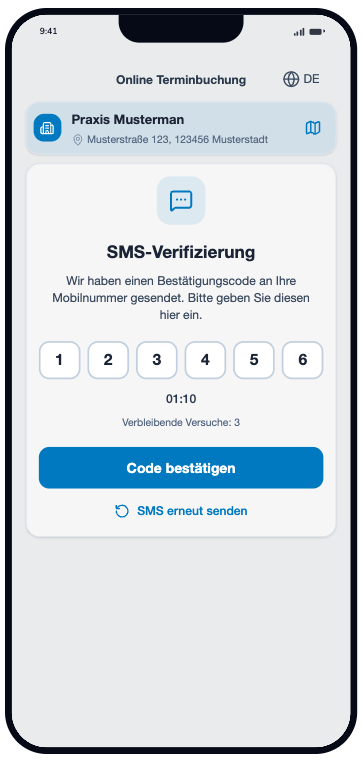
Bei Neupatientinnen und Neupatienten wird die Telefonnummer einmalig per SMS verifiziert. Der zugesendete Bestätigungscode wird direkt in der Buchungsstrecke eingegeben.
Nach erfolgreicher Verifizierung ist der Termin verbindlich gebucht. In der Terminübersicht kann er geprüft, in den Kalender übernommen, geändert oder storniert werden.
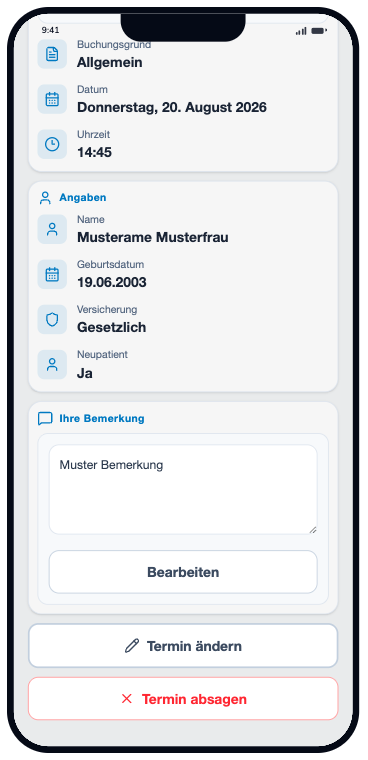
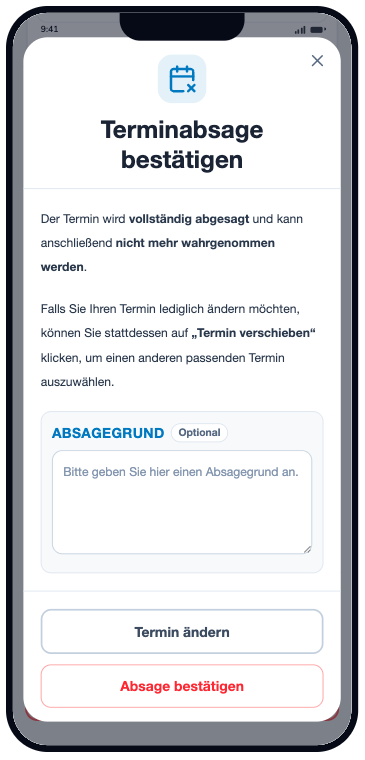
Bei einer Absage fragt DENS.onLine zunächst, ob der Termin stattdessen verschoben werden soll. Alternativ wird die Absage bestätigt. Optional kann ein Grund für die Terminabsage angegeben werden.
Bewertungsbereich
[!IMPORTANT] Die Bewertungsfunktion wird mit diesem Update automatisch für alle Kunden aktiviert. Prüfen Sie nach dem Update, welche Bewertungen aktiv angezeigt, im Karussell verwendet oder ausgeblendet werden sollen.
Im neuen Bewertungsbereich sehen Sie die wichtigsten Kennzahlen auf einen Blick:
- Gesamtdurchschnitt aller Bewertungen,
- neue Bewertungen innerhalb der letzten 30 Tage und
- aktuelle Auswahl für das öffentliche Bewertungskarussell.
Mit der Stichwortsuche und den Filtern für Behandler, Behandlung und Bewertungssterne grenzen Sie die angezeigten Rückmeldungen ein. Aktive Filter werden direkt angezeigt und können einzeln oder vollständig entfernt werden.
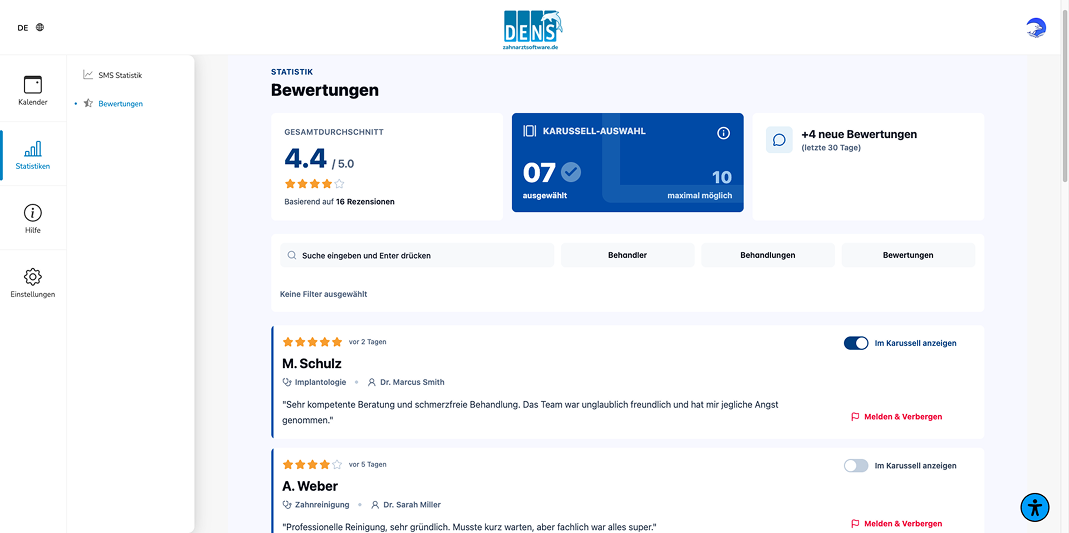
Jede Bewertung kann direkt bearbeitet werden. Sie legen fest, ob sie im öffentlichen Karussell erscheint. Bewertungen können außerdem gemeldet und verborgen werden. Verborgene Bewertungen fließen nicht mehr in die aktive Bewertungsberechnung ein und werden in einen separaten Bereich verschoben. Dort lassen sie sich bei Bedarf wieder einblenden.
Hilfe
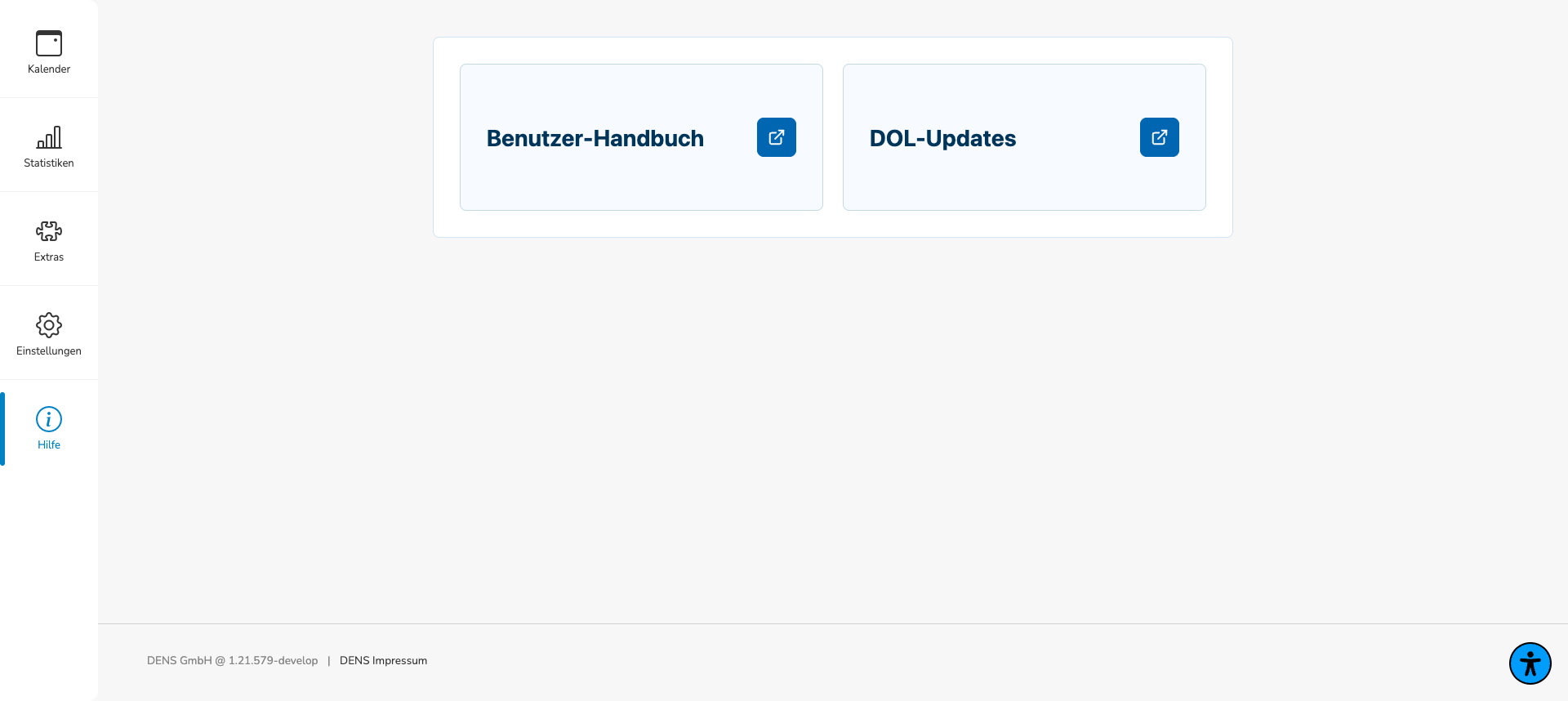
Im Bereich Hilfe finden Benutzerinnen und Benutzer die Links zu unserem Benutzer-Handbuch und zu allen DOL-Update-Anleitungen.
Webanbindung
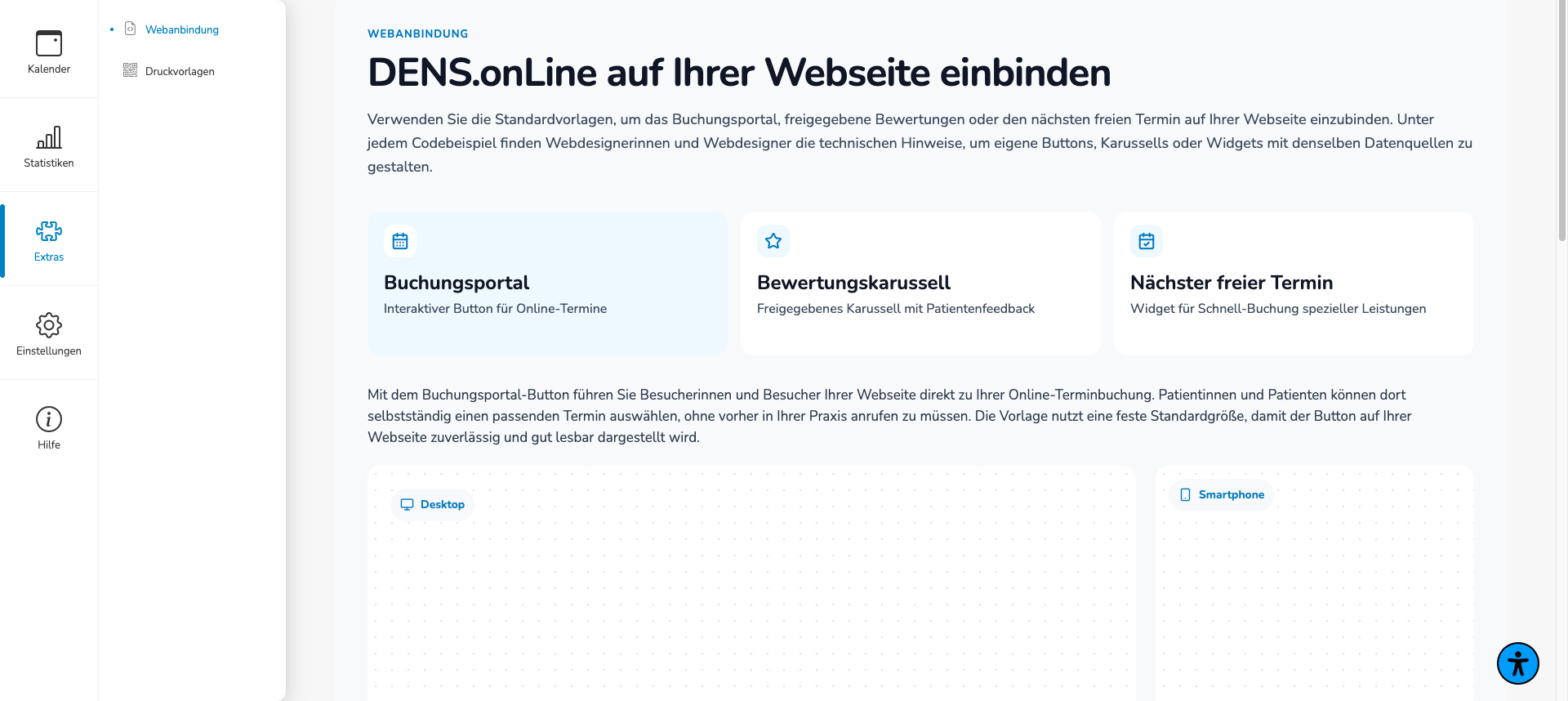
Unter Extras → Webanbindung finden Sie Vorlagen, um das Buchungsportal, das Bewertungskarussell oder den nächsten freien Termin auf Ihrer Website einzubinden. Zu jeder Variante stehen Hinweise für die technische Umsetzung bereit.
Druckvorlagen
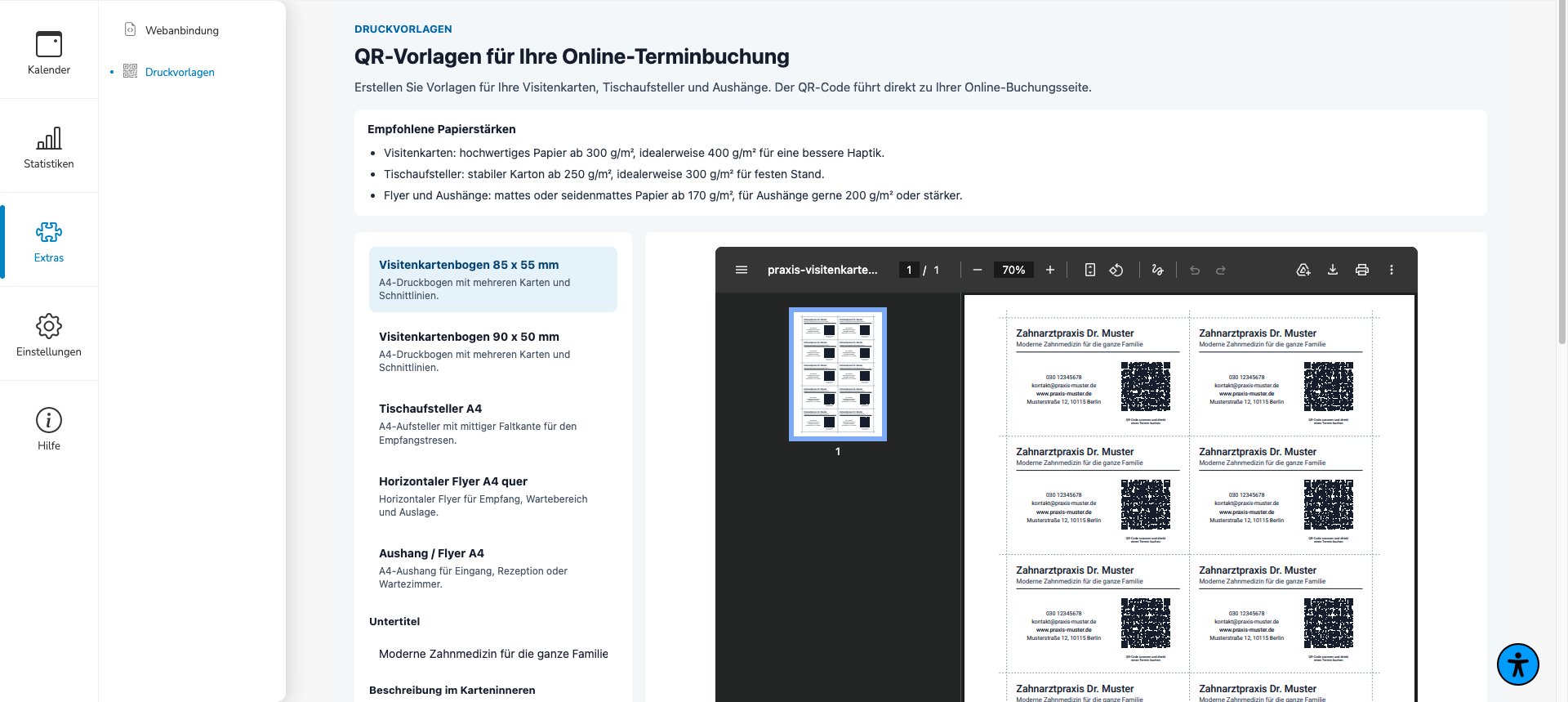
Auf der neuen Druckvorlagen-Seite erstellen Sie Vorlagen für Ihre Online-Terminbuchung direkt im System. Der enthaltene QR-Code führt Patientinnen und Patienten unmittelbar zur Buchungsseite.
Zur Auswahl stehen verschiedene Formate, beispielsweise Visitenkarten, Tischaufsteller und Aushänge. Zu jeder Vorlage wird sofort eine PDF-Vorschau angezeigt. Abhängig von der Vorlage können Sie Untertitel oder zusätzliche Hinweise bearbeiten und das Ergebnis vor der Verwendung oder dem Export prüfen.
Fehlt die Praxis-ID oder eine gültige Buchungsadresse, weist das System direkt darauf hin.
Empfohlene Prüfung nach dem Update
- Kontrollieren Sie Praxisprofil, Praxisdaten, E-Mail-Empfänger und Feedback-SMS.
- Prüfen Sie SMS-Typen, Standardtexte und terminartspezifische Texte.
- Kontrollieren Sie die Buchungs-Einstellungen, insbesondere Buchungsschritte, Pflichtfelder, Terminlogik, Farben und rechtliche Links.
- Wählen Sie Änderungen übernehmen, nachdem Sie alle Praxis- und Buchungs-Einstellungen geprüft haben.
- Führen Sie eine vollständige Testbuchung im Buchungsportal aus Patientensicht durch.
- Prüfen Sie Bewertungsbereich, Hilfe, Webanbindung und Druckvorlagen.