Teil I – DENS.onTime
Willkommen
[!SUCCESS] Nach diesem Kapitel wissen Sie, wofür DENS.onTime eingesetzt wird, wie es mit DENSoffice und DENS.onLine zusammenspielt und wie Sie dieses Handbuch nutzen.
Was ist das?
DENS.onTime ist ein Terminplanungssystem für Zahnarztpraxen. Es unterstützt die organisierte Terminvergabe, zeigt vergebene Termine übersichtlich an und hilft dabei, Praxiszeit und Räume besser auszulasten.
DENS.onTime kann eigenständig eingesetzt werden. Die Praxis muss DENSoffice nicht verwenden, um DENS.onTime nutzen zu können.
Wenn DENSoffice vorhanden ist, kann DENS.onTime zusätzlich mit DENSoffice zusammenarbeiten:
- Patienten aus DENSoffice können in die Terminverwaltung übernommen werden.
- Termine können aus DENSoffice heraus vergeben werden.
- Patientenstammdaten aus DENSoffice können an mehreren Stellen in DENS.onTime angezeigt werden, wenn der Zugriff eingerichtet ist.
DENS.onLine ergänzt DENS.onTime um ein Online-Buchungsportal. Patienten können darüber Termine über die Praxis-Webseite buchen, sofern DENS.onLine eingerichtet und lizenziert ist.
Warum ist das wichtig?
Eine Terminplanung betrifft fast alle Abläufe in der Praxis: Rezeption, Behandler, Räume, Patientenkommunikation und Nachverfolgung. DENS.onTime wurde entwickelt, um den Überblick über Termine und Auslastung zu verbessern und die Terminvergabe möglichst einfach zu gestalten.
Besonders wichtig sind:
- grafische Kalenderansichten,
- prozentuale Auslastungsanzeige in der Monatsansicht,
- einfaches Zu- und Wegschalten von Mitarbeitern und Räumen,
- automatische Terminsuche unter Berücksichtigung von Praxisöffnungszeiten, Personalverfügbarkeit und Feiertagen,
- Netzwerkfähigkeit für Zugriff von mehreren EDV-Arbeitsplätzen.
Voraussetzungen
Für dieses Einstiegskapitel sind keine technischen Voraussetzungen nötig.
Für die spätere Arbeit benötigen Sie je nach Bereich:
- eine installierte DENS.onTime-Umgebung,
- eine Verbindung zum DENS.onTime-Datenbankserver,
- Benutzerkürzel und Kennwort,
- gepflegte Stammdaten,
- optional eingerichteten Zugriff auf DENSoffice,
- optional eine aktive DENS.onLine-Lizenz.
Diese Funktion wirkt sich aus auf
- Verständnis der Systemgrenzen
- Lernreihenfolge im Handbuch
- Support-Kommunikation
- spätere Einrichtung von DENSoffice- und DENS.onLine-Funktionen
Schritt-für-Schritt-Anleitung
- Starten Sie mit Installation, wenn DENS.onTime noch nicht eingerichtet ist.
- Registrieren Sie danach den Server über Server registrieren, wenn die Demo-Einschränkung aufgehoben werden soll.
- Melden Sie sich gemäß Anmeldung an.
- Nutzen Sie Ersteinrichtung, um die wichtigsten Folgekonfigurationen in sinnvoller Reihenfolge abzuarbeiten.
- Arbeiten Sie anschließend mit den Kalenderkapiteln ab Kalenderüberblick.
📷 Screenshot
Startseite oder Inhaltsübersicht des Online-Handbuchs.
Hervorhebung: Hauptteile „DENS.onTime“, „DENS.onTime ↔ DENS.onLine“, „DENS.onLine – Praxis“, „DENS.onLine – Administration“ und „FAQ & Support“.
Erfolgskontrolle
- Sie können erklären, dass DENS.onTime eigenständig nutzbar ist.
- Sie wissen, dass DENSoffice optional angebunden werden kann.
- Sie wissen, dass DENS.onLine ein separates Online-Buchungsportal ist.
- Sie kennen die empfohlene Reihenfolge: Installation, Registrierung, Anmeldung, Ersteinrichtung, Kalender.
- Sie wissen, dass F1 an vielen Programmstellen die kontextsensitive Hilfe öffnet.
Best Practices
- Arbeiten Sie neue Installationen nicht direkt im Kalender ab, sondern richten Sie zuerst die Grundlagen ein.
- Klären Sie früh, ob die Praxis DENSoffice und/oder DENS.onLine nutzt.
- Nutzen Sie Querverweise im Handbuch statt Informationen mehrfach zu pflegen.
- Halten Sie im Support fest, ob ein Problem DENS.onTime, DENSoffice-Zugriff oder DENS.onLine betrifft.
Häufige Probleme
| Problem | Mögliche Ursache | Lösung |
|---|---|---|
| Es ist unklar, ob DENSoffice erforderlich ist. | DENS.onTime wird häufig gemeinsam mit DENSoffice genutzt. | DENS.onTime ist eigenständig nutzbar; DENSoffice erweitert den Datenaustausch. |
| Onlinebuchung wird erwartet, ist aber nicht sichtbar. | DENS.onLine ist nicht lizenziert, nicht eingerichtet oder nicht eingebunden. | Voraussetzungen in DENS.onTime und DENS.onLine verbinden prüfen. |
| Hilfe wird nicht gefunden. | Der Anwender sucht im Handbuch, obwohl ein Dialog geöffnet ist. | Im geöffneten Programmfenster F1 verwenden. |
FAQ
Muss DENSoffice installiert sein?
Nein. DENS.onTime kann unabhängig von DENSoffice eingesetzt werden.
Was ist der Vorteil der DENSoffice-Anbindung?
Patienten können aus DENSoffice übernommen werden. Außerdem können aus DENSoffice heraus Termine vergeben werden.
Was bringt die Netzwerkfähigkeit?
Das Terminbuch kann von jedem EDV-Arbeitsplatz und aus jedem Zimmer aufgerufen werden, sofern die Installation entsprechend eingerichtet ist.
Wo finde ich Hilfe direkt im Programm?
An vielen Programmstellen kann F1 gedrückt werden. DENS.onTime öffnet dann die Hilfe zum aktuellen Fenster oder Dialog.
Zusammenfassung
DENS.onTime ist das zentrale Terminprogramm. Es kann alleine arbeiten, mit DENSoffice Daten austauschen und über DENS.onLine um Onlinebuchungen erweitert werden. Das Handbuch führt deshalb zuerst durch Installation und Anmeldung und danach in Kalender, Termine und Konfiguration.
Installation
[!SUCCESS] Nach diesem Kapitel kennen Sie die Installationsvarianten von DENS.onTime und wissen, welche Serverdaten für die Erstanmeldung benötigt werden.
Was ist das?
DENS.onTime besteht aus zwei Komponenten:
- Datenbankserver
- Client
Je nach Praxisumgebung werden beide Komponenten auf einem Rechner oder getrennt auf Server und Arbeitsplätzen installiert.
Dieses Kapitel beschreibt vier Installationsvarianten:
| Variante | Installierte Komponenten | Typischer Einsatz |
|---|---|---|
| Einzelplatzinstallation | Datenbankserver und Client | Ein Rechner arbeitet lokal mit DENS.onTime. |
| Mehrplatzinstallation: Hauptrechner | Datenbankserver und Client | Ein Arbeitsplatz ist zugleich Hauptrechner. |
| Mehrplatzinstallation: Arbeitsplatz | Nur Client | Arbeitsplatz verbindet sich mit vorhandenem Server. |
| Mehrplatzinstallation: Nur Server | Nur Servermodul | Datenbank läuft auf einem Rechner, an dem nicht gearbeitet wird. |
Warum ist das wichtig?
Die Installationsvariante entscheidet, wo die Datenbank liegt und wie Arbeitsplätze verbunden werden. Bei Mehrplatzinstallationen müssen die Arbeitsplätze wissen, unter welchem Rechnernamen oder welcher IP-Adresse der DENS.onTime-Server erreichbar ist.
Voraussetzungen
- Entscheidung, welcher Rechner Server oder Hauptrechner ist
- Netzwerkverbindung bei Mehrplatzbetrieb
- Zielpfad für die Datenbank bei Serverinstallationen
- für Arbeitsplätze: Rechnername oder IP-Adresse des Servers
- Port
4000
Diese Funktion wirkt sich aus auf
- Serververbindung
- Erstanmeldung
- Datenbankzugriff
- Mehrplatzbetrieb
- Zusammenarbeit mit DENSoffice
Schritt-für-Schritt-Anleitung
Einzelplatzinstallation
- Wählen Sie die Installationsvariante Einzelplatzinstallation.
- Installieren Sie Datenbankserver und Client auf dem Zielrechner.
- Geben Sie an, wohin die Datenbank installiert werden soll.
- Verwenden Sie bei der Erstanmeldung:
- Server:
Localhost - Port:
4000 - Benutzer:
DENS - Kennwort: kein Kennwort vergeben
[!NOTE] Eine Einzelplatzinstallation kann später als Grundlage für den Mehrplatzbetrieb genutzt werden. Weitere Rechner geben dann den Einzelplatzrechner als Server an.
Mehrplatzinstallation: Hauptrechner
- Wählen Sie Mehrplatzinstallation: Hauptrechner.
- Installieren Sie wie bei der Einzelplatzinstallation Datenbankserver und Client auf dem Zielsystem.
- Geben Sie den Zielpfad für die Datenbank an.
- Verwenden Sie bei der Erstanmeldung ebenfalls:
- Server:
Localhost - Port:
4000 - Benutzer:
DENS - Kennwort: kein Kennwort vergeben
Wenn nur das Servermodul installiert werden soll, wählen Sie stattdessen Mehrplatzinstallation: Nur Server.
Mehrplatzinstallation: Arbeitsplatz
- Stellen Sie sicher, dass das Servermodul bereits installiert ist.
- Wählen Sie Mehrplatzinstallation: Arbeitsplatz.
- Installieren Sie ausschließlich das Clientmodul.
- Geben Sie beim Erststart den Rechnernamen oder die IP-Adresse des Servers an.
- Verwenden Sie Port
4000.
[!IMPORTANT] Vor einer Arbeitsplatzinstallation muss der Server vorhanden sein. Das kann eine Hauptrechnerinstallation oder eine Nur-Server-Installation sein.
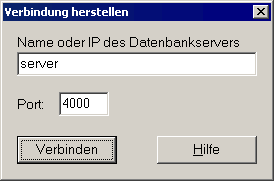
Abbildung: Verbindungsdialog eines Arbeitsplatzes.
Mehrplatzinstallation: Nur Server
- Wählen Sie Mehrplatzinstallation: Nur Server, wenn auf dem Rechner nicht gearbeitet werden soll.
- Installieren Sie ausschließlich das Servermodul.
- Geben Sie den Pfad an, in dem die Datenbank gespeichert werden soll.
- Installieren Sie anschließend die Arbeitsplätze.
Lockmanager für Zusammenarbeit mit DENSoffice
Wenn DENS.onTime gleichzeitig auf DENSoffice-Daten zugreifen soll, ist ein TCP/IP-Lockmanager erforderlich.
- Wenn DENSoffice bereits im Netzwerk verwendet wird, läuft der Lockmanager in der Regel bereits. Es ist dann keine Änderung erforderlich.
- Wenn DENSoffice bisher nur als Einzelplatz genutzt wurde, installiert und startet das DENS.onTime-Installationsprogramm den Lockmanager als Dienst.
- Zusätzlich wird in DENSoffice eingestellt, dass dieser Lockmanager verwendet wird.
Siehe auch: Zugriff auf Daten von DENSoffice ermöglichen.
Erfolgskontrolle
- DENS.onTime startet auf dem Zielrechner.
- Bei Einzelplatz oder Hauptrechner funktioniert
Localhostmit Port4000. - Ein Arbeitsplatz kann den Server über Rechnername oder IP-Adresse erreichen.
- Der Benutzer
DENSkann bei der Erstanmeldung ohne Kennwort verwendet werden, sofern er noch nicht geändert wurde. - Bei DENSoffice-Zusammenarbeit ist der Lockmanager vorhanden.
Best Practices
- Dokumentieren Sie Servername, IP-Adresse und Port für die Praxis.
- Installieren Sie bei Mehrplatzbetrieb zuerst Server oder Hauptrechner, danach Arbeitsplätze.
- Ändern Sie den Port nur, wenn die Netzwerkkonfiguration dies wirklich erfordert.
- Prüfen Sie bei DENSoffice-Anbindung früh, ob DENSoffice bereits im Netzwerk oder bisher als Einzelplatz betrieben wurde.
Häufige Probleme
| Problem | Mögliche Ursache | Lösung |
|---|---|---|
| Arbeitsplatz findet Server nicht | Servermodul ist nicht installiert oder Servername/IP ist falsch | Serverinstallation und Verbindungsdaten prüfen |
| Verbindung schlägt fehl | Port falsch eingetragen | Port 4000 prüfen |
| DENSoffice-Datenzugriff funktioniert nicht | Lockmanager fehlt oder wird nicht verwendet | Lockmanager und DENSoffice-Einstellung prüfen |
| Nach Installation bleibt Demo-Einschränkung | Server wurde noch nicht registriert | Server registrieren durchführen |
FAQ
Welche Verbindungsdaten gelten bei lokaler Installation?
Localhost und Port 4000.
Was wird bei einem Arbeitsplatz installiert?
Nur das Clientmodul.
Kann eine Einzelplatzinstallation später für Mehrplatzbetrieb genutzt werden?
Ja. Weitere Rechner geben dann den Einzelplatzrechner als Server an.
Wann ist der Lockmanager relevant?
Wenn DENS.onTime auf DENSoffice-Daten zugreifen soll.
Zusammenfassung
DENS.onTime kann als Einzelplatz, Hauptrechner, Arbeitsplatz oder reiner Server installiert werden. Für die Serververbindung sind Servername oder IP-Adresse und Port 4000 entscheidend. Für DENSoffice-Zugriff ist der TCP/IP-Lockmanager relevant.
Server registrieren
[!SUCCESS] Nach diesem Kapitel können Sie den DENS.onTime-Datenbankserver registrieren und die Demo-Einschränkung aufheben.
Was ist das?
Nach der Installation läuft DENS.onTime zunächst als Demo-Version. Alle Funktionen können getestet werden, aber die Terminvergabe ist auf maximal drei Monate begrenzt.
Um diese Einschränkung aufzuheben, muss der DENS.onTime-Datenbankserver registriert werden.
Warum ist das wichtig?
Die Registrierung gehört zum Server, nicht nur zu einem einzelnen Arbeitsplatz. Ohne Freischaltung bleibt die Demo-Beschränkung bestehen.
[!IMPORTANT] Wenn der Datenbankserver auf einen anderen Rechner umzieht oder grundlegende Rechnerkomponenten ausgetauscht werden, ist eine erneute Freischaltung erforderlich.
Voraussetzungen
- DENS.onTime ist installiert.
- Eine Verbindung zur Kalenderansicht ist möglich.
- Sie können den Menüpunkt Hilfe - Server registrieren öffnen.
- Der Programmservice ist erreichbar.
Diese Funktion wirkt sich aus auf
- Lizenzstatus
- Terminvergabezeitraum
- Serverbetrieb
- Support-Freischaltung
Schritt-für-Schritt-Anleitung
- Öffnen Sie DENS.onTime.
- Wechseln Sie in die Kalenderansicht.
- Öffnen Sie den Menüpunkt Hilfe - Server registrieren.
- Der Dialog Server registrieren wird angezeigt.
- Lesen Sie den angezeigten Registrierungscode ab.
- Setzen Sie sich mit dem Programmservice in Verbindung und geben Sie den Registrierungscode durch.
- Tragen Sie den erhaltenen Freischaltungscode in die vorgesehenen Felder ein.
- Bestätigen Sie mit OK.
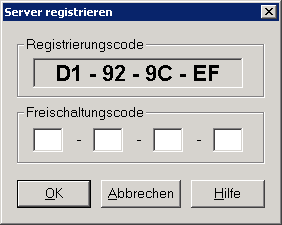
Abbildung: Dialog „Server registrieren“.
Erfolgskontrolle
- Der Freischaltungscode wird akzeptiert.
- Die Demo-Einschränkung auf maximal drei Monate Terminvergabe ist aufgehoben.
- DENS.onTime kann regulär weiter genutzt werden.
Best Practices
- Registrieren Sie den Server direkt nach der Installation.
- Dokumentieren Sie intern, welcher Rechner der DENS.onTime-Datenbankserver ist.
- Planen Sie Serverumzüge mit Vorlauf, weil eine erneute Freischaltung nötig werden kann.
- Übermitteln Sie Registrierungscodes nur an berechtigte Stellen.
Häufige Probleme
| Problem | Mögliche Ursache | Lösung |
|---|---|---|
| Freischaltungscode wird nicht akzeptiert | Code falsch übertragen oder falscher Server | Registrierungscode erneut prüfen und Programmservice kontaktieren |
| Nach Serverumzug ist erneute Freischaltung nötig | Serverhardware oder Rechner wurde geändert | Neue Freischaltung durchführen |
| Menüpunkt wird nicht gefunden | Anwender befindet sich nicht in der Kalenderansicht | Kalenderansicht öffnen und Hilfe - Server registrieren wählen |
FAQ
Wo wird der Server registriert?
In der Kalenderansicht über Hilfe - Server registrieren.
Was wird benötigt?
Der im Dialog angezeigte Registrierungscode und der vom Programmservice erhaltene Freischaltungscode.
Wann ist eine erneute Freischaltung erforderlich?
Bei Umzug des Datenbankservers oder Austausch grundlegender Rechnerkomponenten.
Zusammenfassung
Die Serverregistrierung hebt die Demo-Einschränkung des DENS.onTime-Datenbankservers auf. Der Ablauf erfolgt über den Dialog Server registrieren und den Programmservice.
Anmeldung
[!SUCCESS] Nach diesem Kapitel können Sie sich in DENS.onTime anmelden und bei Bedarf den Benutzer wechseln.
Was ist das?
Unmittelbar nach dem Programmstart stellt DENS.onTime eine Verbindung zum DENS.onTime-Datenbankserver her. Danach fordert das Programm automatisch zur Benutzeranmeldung auf. Die Arbeit geht erst weiter, wenn ein Benutzer angemeldet ist.
Die Anmeldung erfüllt zwei Aufgaben:
- DENS.onTime erkennt den Benutzer und kann Voreinstellungen und Zugriffsrechte anwenden.
- Das Kennwort schützt Daten vor unbefugtem Zugriff und wird bei der Eingabe nicht lesbar angezeigt.
Warum ist das wichtig?
Viele Funktionen hängen vom angemeldeten Benutzer und dessen Rechten ab. Außerdem kann die Support nur sinnvoll helfen, wenn klar ist, welcher Benutzer angemeldet ist und welcher Benutzergruppe er angehört.
Voraussetzungen
- Serververbindung besteht.
- Benutzerkürzel ist bekannt.
- Kennwort ist bekannt, sofern für den Benutzer eines vergeben wurde.
Diese Funktion wirkt sich aus auf
- Kalenderzugriff
- Benutzerrechte
- Voreinstellungen
- Datenschutz am Arbeitsplatz
- Supportdiagnose
Schritt-für-Schritt-Anleitung
Anmelden
- Starten Sie DENS.onTime.
- Warten Sie, bis die Verbindung zum Datenbankserver hergestellt wurde.
- Geben Sie im Anmeldedialog Ihr Benutzerkürzel ein.
- Geben Sie Ihr Kennwort ein.
- Bestätigen Sie mit OK.
- DENS.onTime öffnet die Kalenderansicht.
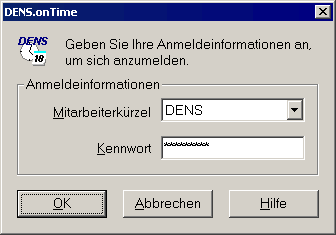
Abbildung: Dialog „Benutzeranmeldung“.
Verhalten ab der zweiten Anmeldung
Ab der zweiten Anmeldung ist das Benutzerkürzel des zuletzt angemeldeten Benutzers voreingestellt. Wenn derselbe Benutzer weiterarbeiten soll, muss nur noch das Kennwort eingegeben und mit OK bestätigt werden.
Wenn Abbrechen gewählt wird, beendet DENS.onTime das Programm sofort.
Auslieferungsbenutzer
DENS.onTime wird mit dem Benutzer Dens ohne Kennwort ausgeliefert.
[!IMPORTANT] Ändern Sie diesen Auslieferungszustand passend zu den Benutzererfordernissen der Praxis. Die Änderung erfolgt in den Stammdaten im Bereich Mitarbeiter.
Benutzer wechseln
Wenn bereits ein Benutzer angemeldet ist und sich ein anderer Benutzer anmelden möchte:
- Klicken Sie auf die Schloss-Schaltfläche links über dem Monatskalender.
- DENS.onTime öffnet direkt die Benutzeranmeldung.
- Melden Sie den neuen Benutzer mit Benutzerkürzel und Kennwort an.

Abbildung: Schloss-Schaltfläche in der Kalenderansicht.
Erfolgskontrolle
- Die Kalenderansicht wird nach erfolgreicher Anmeldung geöffnet.
- Das Kennwort wird bei der Eingabe als Sternchen dargestellt.
- Der Benutzerwechsel führt direkt zurück zum Anmeldedialog.
- Bei Abbrechen wird DENS.onTime beendet.
Best Practices
- Vergeben Sie für administrative Benutzer immer ein Kennwort.
- Arbeiten Sie nicht dauerhaft mit dem Auslieferungsbenutzer
Dens. - Nutzen Sie den Benutzerwechsel über die Schloss-Schaltfläche, wenn mehrere Personen denselben Arbeitsplatz verwenden.
- Prüfen Sie Rechteprobleme zuerst über den angemeldeten Benutzer und dessen Benutzergruppe.
Häufige Probleme
| Problem | Mögliche Ursache | Lösung |
|---|---|---|
| Anmeldung nicht möglich | Benutzerkürzel oder Kennwort falsch | Eingaben prüfen oder Kennwort in den Mitarbeiterstammdaten ändern lassen |
| Benutzer sieht Funktionen nicht | Benutzergruppe besitzt nicht die nötigen Rechte | Benutzergruppen prüfen |
| DENS.onTime beendet sich | Im Anmeldedialog wurde Abbrechen gewählt | Programm erneut starten und anmelden |
| Falscher Benutzer ist voreingestellt | Zuletzt angemeldeter Benutzer wird vorgeschlagen | Benutzerkürzel ändern oder Benutzerwechsel über Schloss-Schaltfläche nutzen |
FAQ
Warum muss ich mich anmelden?
Damit DENS.onTime Benutzer, Voreinstellungen und Rechte zuordnen kann.
Warum sehe ich mein Kennwort nicht?
Das Kennwort wird nicht im Klartext angezeigt. Für jedes eingegebene Zeichen erscheint ein Sternchen.
Wie wechsle ich den Benutzer?
Über die Schloss-Schaltfläche links über dem Monatskalender.
Was passiert bei „Abbrechen“?
DENS.onTime wird sofort beendet.
Zusammenfassung
Die Anmeldung ist der Einstieg in DENS.onTime. Sie verbindet Benutzer, Rechte und Kalenderzugriff. Der Auslieferungsbenutzer Dens sollte an die Praxis angepasst und mit einem sicheren Rechtekonzept ersetzt werden.
Ersteinrichtung
[!SUCCESS] Nach diesem Kapitel wissen Sie, welche Grundlagen nach der Installation geprüft werden sollten, bevor die Praxis produktiv mit dem Kalender arbeitet.
Was ist das?
Öffnen Sie dieses Kapitel, wenn DENS.onTime installiert ist und die Praxis die ersten Grunddaten für die tägliche Terminplanung vorbereiten möchte.
Die wichtigsten Grundlagen nach Installation und Anmeldung sind:
- Serverregistrierung,
- Benutzeranmeldung,
- Anpassung des Auslieferungsbenutzers
Dens, - Mitarbeiter und Benutzergruppen,
- Räume,
- Terminarten,
- Rollen, falls sie für Terminarten verwendet werden,
- Verfügbarkeiten,
- Feiertage und Einstellungen,
- optional DENSoffice-Zugriff,
- optional DENS.onLine-Vorbereitung.
Warum ist das wichtig?
Viele Kalenderfunktionen setzen Stammdaten und Systemdaten voraus. Die automatische Terminsuche berücksichtigt zum Beispiel Mitarbeiter, Rollen, Terminarten, Verfügbarkeiten und Feiertage. Wenn diese Grundlagen fehlen oder falsch gepflegt sind, wirken spätere Kalenderfunktionen unzuverlässig.
Voraussetzungen
- Installation wurde abgeschlossen.
- Serverregistrierung wurde bei Bedarf durchgeführt.
- Anmeldung funktioniert.
- Eine Person mit administrativen Rechten kann Stammdaten und Systemdaten pflegen.
Diese Funktion wirkt sich aus auf
- Kalenderansichten
- manuelle Terminvergabe
- automatische Terminsuche
- Patientenerinnerungen
- DENSoffice-Zugriff
- DENS.onLine-Freigaben
Schritt-für-Schritt-Anleitung
1. Server und Anmeldung prüfen
- Starten Sie DENS.onTime.
- Prüfen Sie, ob die Verbindung zum Datenbankserver hergestellt wird.
- Melden Sie sich an.
- Registrieren Sie den Server, wenn noch die Demo-Einschränkung gilt.
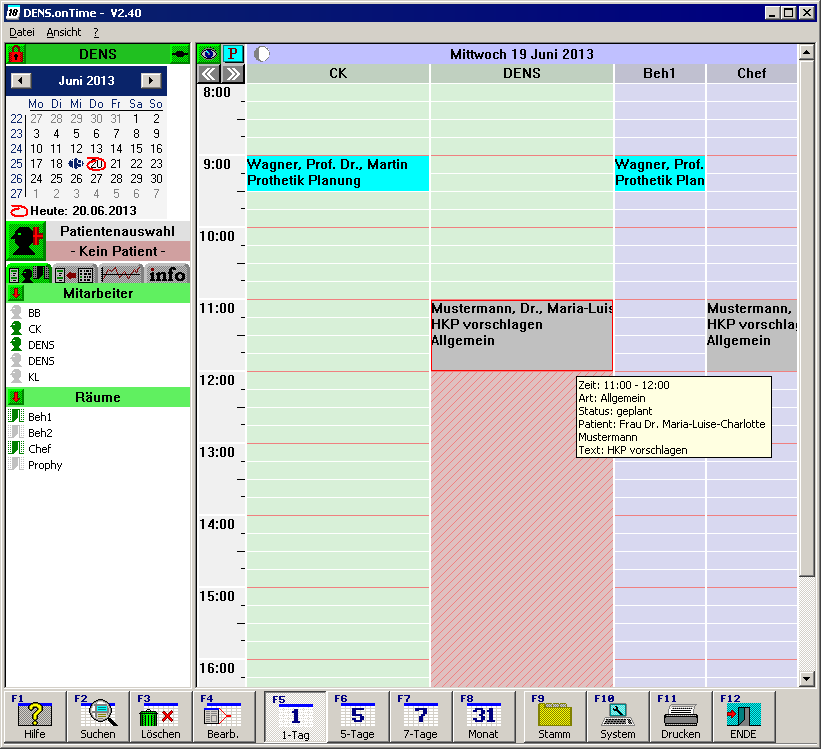
Abbildung: Kalenderansicht nach erfolgreicher Anmeldung.
2. Auslieferungsbenutzer anpassen
DENS.onTime wird mit dem Benutzer Dens ohne Kennwort ausgeliefert. Passen Sie diese Angaben an die Benutzererfordernisse der Praxis an.
- Öffnen Sie die Stammdaten über F9 Stamm.
- Wählen Sie den Katalog Mitarbeiter.
- Passen Sie den vorhandenen Mitarbeiter
Densan oder legen Sie neue Mitarbeiter an. - Vergeben Sie Kennwörter, insbesondere für Administratoren.
- Achten Sie darauf, dass mindestens ein Mitarbeiter der Benutzergruppe Administratoren angehört.
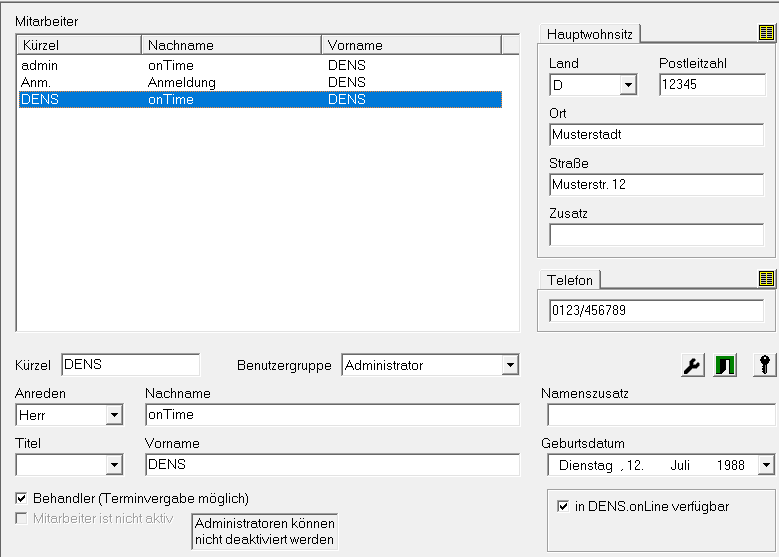
Abbildung: Mitarbeiterstammdaten mit Auslieferungsbenutzer.
3. Mitarbeiter, Räume und Terminarten vorbereiten
Für die Terminplanung müssen die wichtigsten Ressourcen vorhanden sein:
- Mitarbeiter beziehungsweise Behandler,
- Räume, falls Räume geplant werden,
- Terminarten mit Dauer und Kalenderfarben.
Wenn Rollen verwendet werden, müssen sie sowohl Mitarbeitern als auch Terminarten zugeordnet werden. Wichtig: Terminarten mit Rollen können nur vergeben werden, wenn Mitarbeiter mit passenden Rollen beteiligt sind.
4. Verfügbarkeiten und Feiertage prüfen
Die automatische Terminsuche schlägt grundsätzlich nur Termine vor, an denen Mitarbeiter verfügbar sind. Feiertage und Abwesenheiten beeinflussen ebenfalls die Planung.
- Öffnen Sie die Systemdaten über F10 System.
- Prüfen Sie die gesetzlichen Feiertage.
- Pflegen Sie Verfügbarkeiten für Mitarbeiter.
- Pflegen Sie bei Bedarf Raumverfügbarkeiten.
- Prüfen Sie Abwesenheiten wie Urlaub, Krankheit und sonstige ganztägige Abwesenheiten.
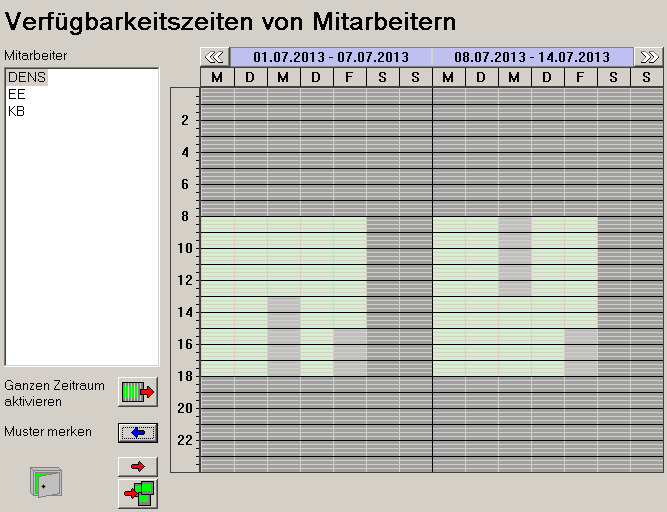
Abbildung: Systemdaten mit Verfügbarkeiten.
5. DENSoffice-Zugriff einordnen
Wenn DENSoffice genutzt wird, kann DENS.onTime Patienten übernehmen und Patientenstammdaten anzeigen. Dafür ist der Zugriff auf DENSoffice-Daten in den Systemdaten relevant. Bei gemeinsamer Datennutzung ist außerdem der TCP/IP-Lockmanager wichtig.
Verwenden Sie DENSoffice-Daten nicht als gegeben, solange der Zugriff nicht eingerichtet und geprüft wurde.
6. DENS.onLine nur vorbereiten, wenn es genutzt wird
Für DENS.onLine müssen mindestens folgende Punkte vorbereitet werden:
- aktive DENS.onLine-Lizenz,
- dauerhaft verfügbare Internetverbindung,
- eingebundenes Buchungsportal auf der Praxis-Webseite,
- Behandler mit in DENS.onLine verfügbar,
- Terminarten mit in DENS.onLine verfügbar,
- optional Rollen, um Terminarten auf bestimmte Behandler einzuschränken.
Erfolgskontrolle
- DENS.onTime startet und die Anmeldung funktioniert.
- Der Auslieferungsbenutzer wurde geprüft und bei Bedarf angepasst.
- Mindestens ein Administrator ist vorhanden.
- Mitarbeiter, Räume und Terminarten sind angelegt.
- Verfügbarkeiten und Feiertage wurden geprüft.
- DENSoffice- und DENS.onLine-Themen sind klar als optional eingeordnet.
Best Practices
- Nehmen Sie sich für Stammdaten Zeit, bevor Sie produktiv Termine vergeben.
- Deaktivieren Sie alte Mitarbeiter oder Räume später lieber, statt sie zu löschen, wenn historische Termine betroffen sind.
- Verwenden Sie Rollen nur bewusst, weil sie die Terminvergabe und Onlinebuchung beeinflussen.
- Testen Sie nach der Einrichtung einen manuellen Termin und eine automatische Terminsuche.
Häufige Probleme
| Problem | Mögliche Ursache | Lösung |
|---|---|---|
| Automatische Suche findet keine Termine | Verfügbarkeiten, Rollen, Räume oder Einschränkungen passen nicht | Stammdaten und Suchvorgaben prüfen |
| Benutzer kann nicht administrieren | Falsche Benutzergruppe | Benutzergruppe und Administratorzuordnung prüfen |
| Patientendaten aus DENSoffice fehlen | Zugriff auf DENSoffice-Daten nicht eingerichtet | Einstellung und Lockmanager prüfen |
| DENS.onLine zeigt keine Termine | Behandler oder Terminarten nicht freigegeben | DENS.onLine-Vorbereitung prüfen |
FAQ
Ist dieses Kapitel eine eigene Programmfunktion?
Nein. Es ordnet die dokumentierten Einrichtungsbereiche in eine praxisnahe Reihenfolge.
Muss DENS.onLine sofort eingerichtet werden?
Nein. DENS.onLine ist optional und setzt eine aktive Lizenz, Internetverbindung und vorbereitete Daten voraus.
Warum sind Verfügbarkeiten so früh wichtig?
Weil die automatische Terminsuche nur sinnvolle Vorschläge liefern kann, wenn Mitarbeiter und Ressourcen verfügbar sind.
Zusammenfassung
Die Ersteinrichtung verbindet Installation, Anmeldung, Stammdaten und Systemdaten zu einem arbeitsfähigen Startzustand. Je sauberer diese Grundlage ist, desto zuverlässiger funktionieren Kalender, Suche, Erinnerungen und optionale Onlinebuchungen.
Kalenderüberblick
[!SUCCESS] Nach diesem Kapitel kennen Sie den Aufbau der Kalenderansicht und die wichtigsten Anzeigeoptionen.
Was ist das?
Nach der Benutzeranmeldung wird die Kalenderansicht von DENS.onTime angezeigt. Sie ist der zentrale Arbeitsbereich für Termine.
Zur Kalenderansicht gehören unter anderem:
- Menü der Anwendung,
- Titelzeile mit Versionsinformation,
- Funktionstasten für wichtige Funktionen,
- Ansichtsumschaltung,
- Monatskalender zur Datumsauswahl,
- Auswahl von Mitarbeitern und Räumen,
- Praxisinformationen,
- Termininformationen,
- Umschaltung von Primär- und Sekundärterminen,
- Ansichtsoptionen,
- optional Mondphasen.
Warum ist das wichtig?
Viele Support-Fälle entstehen, weil Anwender nicht den erwarteten Zeitraum, nicht die richtigen Mitarbeiter/Räume oder nicht die passende Primär-/Sekundäransicht sehen. Wer den Kalenderaufbau versteht, kann Termine schneller finden und Fehleinschätzungen vermeiden.
Voraussetzungen
- DENS.onTime ist gestartet.
- Benutzer ist angemeldet.
- Die Kalenderansicht ist geöffnet.
Diese Funktion wirkt sich aus auf
- Terminübersicht
- manuelle Terminvergabe
- automatische Terminsuche
- Anzeige vorhandener Termine
- Druck der Kalenderansicht
- Supportdiagnose
Schritt-für-Schritt-Anleitung
Kalenderansicht öffnen
- Starten Sie DENS.onTime.
- Melden Sie sich an.
- Nach erfolgreicher Anmeldung öffnet DENS.onTime die Kalenderansicht.
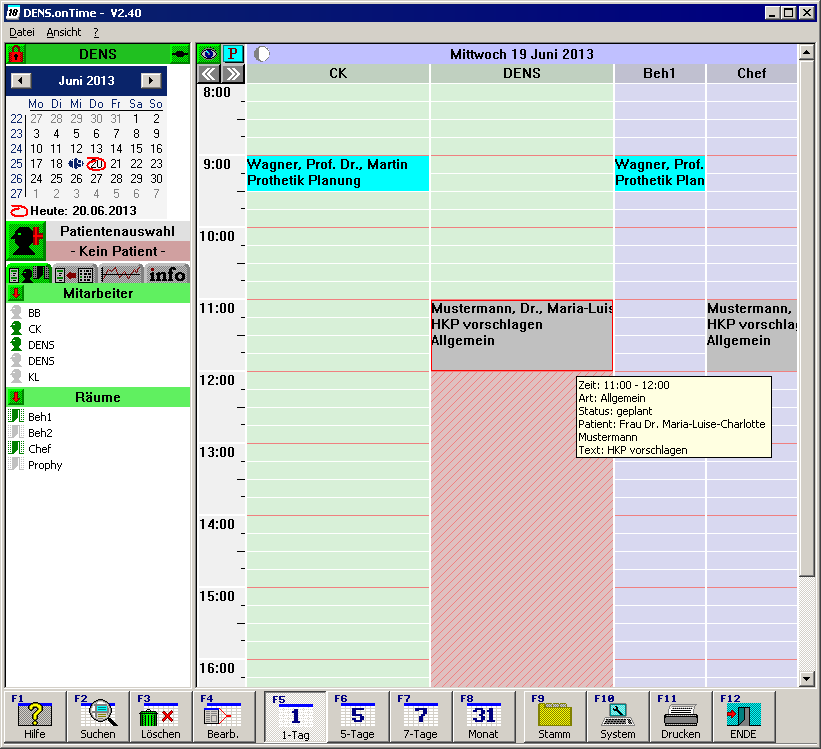
Abbildung: Kalenderansicht nach Anmeldung.
Primär- und Sekundärtermine verstehen
DENS.onTime kann mit Sekundärterminen arbeiten. Ein Sekundärtermin wird zum gleichen Termin erfasst wie ein vorhandener Primärtermin. Solche Termine würden im Kalender denselben Platz belegen und sich gegenseitig verdecken.
Deshalb kann die Kalenderansicht zwischen mehreren Darstellungen umgeschaltet werden:
| Darstellung | Bedeutung |
|---|---|
| Primärtermine | Nur Primärtermine werden angezeigt. |
| Primär- und Sekundärtermine | Primärtermine stehen im Vordergrund, Sekundärtermine im Hintergrund. |
| Sekundär- und Primärtermine | Sekundärtermine stehen im Vordergrund, Primärtermine im Hintergrund. |
| Sekundärtermine | Nur Sekundärtermine werden angezeigt. |
Mit einem Mausklick auf die Schaltfläche links oben im Kalenderblatt wird jeweils zur nächsten Darstellung gewechselt.
[!NOTE] Der Versatz von Primär- und Sekundärterminen wird in den Ansichtsoptionen eingestellt.
[!TIP] Bei einem Versatz von 50 Prozent können Primär- und Sekundärtermine nebeneinander dargestellt werden, ohne sich zu überlappen. Das ist besonders hilfreich, wenn nur wenige Spalten angezeigt werden.
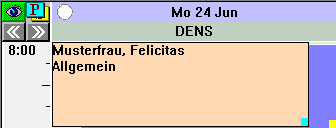
Abbildung: Umschaltung der Primär- und Sekundäransicht.
Ansichtsoptionen öffnen
- Klicken Sie auf das Symbol mit dem Auge links oben im Kalenderblatt.
- Der Dialog für Ansichtsoptionen wird geöffnet.
- Prüfen oder ändern Sie die Anzeigeeinstellungen.
Die Ansichtsoptionen umfassen:
- Dauer einer einzelnen Terminzelle im Kalenderblatt,
- Anzeige von Terminen, die keine Zeit belegen,
- Versatz von Primär- und Sekundärterminen,
- Helligkeit/Kontrast der Terminzellen.
Das Kalenderraster sollte zur typischen Termindauer der Praxis passen. Wenn ein Termin per Doppelklick auf eine Terminzelle erzeugt wird, erhält er zunächst die Dauer einer Terminzelle.
Termine ohne zeitliche Belegung entstehen durch Terminstatus, die keine Zeit belegen, zum Beispiel ein abgesagter Terminstatus. Solche Termine werden nur als Rahmen dargestellt und liegen hinter anderen Terminen.
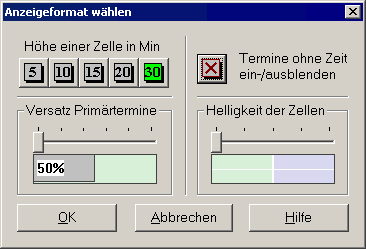
Abbildung: Dialog „Ansichtsoptionen“.
Mondkalender einordnen
DENS.onTime kann in Kalenderansichten die zum Datum passende Mondphase anzeigen. Die Berechnung und Anzeige erfolgt taggenau.
Die Mondphase wird zusätzlich bei der Terminvergabe und Terminbearbeitung angezeigt, wenn der Mondkalender aktiviert ist.
Die Anzeige der Mondphasen kann in den Systemdaten unter Einstellungen ein- oder ausgeschaltet werden.

Abbildung: Kalendertag mit Mondphase.
Erfolgskontrolle
- Sie können die wichtigsten Bereiche der Kalenderansicht benennen.
- Sie wissen, warum Primär- und Sekundärtermine umgeschaltet werden können.
- Sie können die Ansichtsoptionen öffnen.
- Sie wissen, dass das Kalenderraster die vorgeschlagene Termindauer beeinflusst.
- Sie wissen, dass Mondphasen in den Einstellungen ein- oder ausgeschaltet werden.
Best Practices
- Prüfen Sie bei „fehlenden“ Terminen zuerst Zeitraum, Mitarbeiter/Räume und Primär-/Sekundäransicht.
- Passen Sie das Kalenderraster an die typische Termindauer der Praxis an.
- Verwenden Sie Termine ohne zeitliche Belegung bewusst, zum Beispiel für abgesagte Termine.
- Schalten Sie Mondphasen nur ein, wenn sie in der Praxis tatsächlich genutzt werden.
Häufige Probleme
| Problem | Mögliche Ursache | Lösung |
|---|---|---|
| Ein Termin scheint zu fehlen | Falsche Primär-/Sekundäransicht | Ansicht umschalten |
| Termine überlappen unübersichtlich | Versatz ungünstig eingestellt | Ansichtsoptionen öffnen und Versatz prüfen |
| Doppelklick erzeugt falsche Dauer | Kalenderraster passt nicht | Raster in den Ansichtsoptionen anpassen |
| Abgesagte Termine werden unerwartet angezeigt | Termine ohne Zeit sind eingeblendet | Ansichtsoptionen prüfen |
| Mondphasen fehlen | Anzeige ist ausgeschaltet | Systemdaten/Einstellungen prüfen |
FAQ
Was ist ein Sekundärtermin?
Ein Termin, der zum gleichen Termin erfasst wurde wie ein vorhandener Primärtermin und deshalb denselben Platz im Kalender belegen würde.
Wo werden Ansichtsoptionen geöffnet?
Über das Symbol mit dem Auge links oben im Kalenderblatt.
Was bewirkt das Kalenderraster?
Es legt die Dauer einer Terminzelle fest und beeinflusst die vorgeschlagene Dauer bei Terminerstellung per Doppelklick.
Zusammenfassung
Der Kalenderüberblick erklärt die sichtbaren Bereiche und Anzeigeoptionen der Kalenderansicht. Besonders wichtig sind Primär-/Sekundäransicht, Kalenderraster, Termine ohne Zeit und optionaler Mondkalender.
Kalenderansichten
[!SUCCESS] Nach diesem Kapitel können Sie die passende Kalenderansicht auswählen und wissen, welche Informationen die Ansichten liefern.
Was ist das?
DENS.onTime stellt vier grundlegende zeitliche Darstellungen bereit:
- 1-Tages-Ansicht,
- 5-Tages-Ansicht,
- 7-Tages-Ansicht,
- Monatsansicht.
Zusätzlich gibt es eine Jahresansicht, die aus der Kalenderansicht über Menü oder Tastaturkürzel geöffnet wird.
Warum ist das wichtig?
Die richtige Ansicht entscheidet, ob Sie Detailarbeit, Wochenplanung, Auslastung oder langfristige Orientierung benötigen. Die Monatsansicht liefert zusätzlich statistische Auslastungsinformationen.
Voraussetzungen
- Benutzer ist angemeldet.
- Kalenderansicht ist geöffnet.
- Mitarbeiter und Räume sind je nach gewünschter Darstellung eingeblendet.
Diese Funktion wirkt sich aus auf
- sichtbaren Zeitraum
- Terminübersicht
- Auslastungsbewertung
- Druckausgabe
- manuelle Terminplanung
Schritt-für-Schritt-Anleitung
1-Tages-, 5-Tages- und 7-Tages-Ansicht
Die Tages- und Wochenansichten zeigen:
| Ansicht | Zeitraum |
|---|---|
| 1-Tages-Ansicht | einen Tag |
| 5-Tages-Ansicht | Montag bis Freitag |
| 7-Tages-Ansicht | Montag bis Sonntag |
- Wählen Sie die gewünschte Ansicht über die Schaltfläche in der Werkzeugleiste Funktionstasten.
- Alternativ verwenden Sie die Funktionstasten F5, F6, F7 oder F8.
- Prüfen Sie, ob die gewünschten Mitarbeiter und Räume eingeblendet sind.
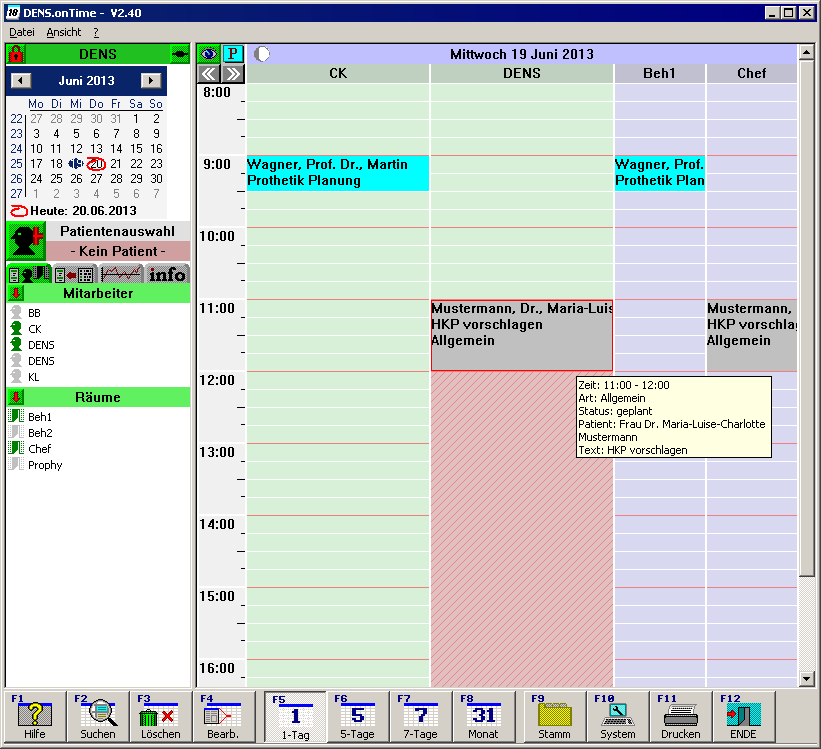
Abbildung: Werkzeugleiste mit Ansichtsumschaltung.
Monatsansicht
Die Monatsübersicht zeigt einen Monat und bietet statistische Informationen über die Auslastung von Personen und Räumen.
Für jeden Tag werden angezeigt:
- Auslastung als Balkendiagramm,
- Auslastung als Prozentwert.
Die Auslastung errechnet sich aus dem Verhältnis von vergebener Terminzeit zur verfügbaren Zeit des Mitarbeiters.
[!NOTE] Die verfügbaren Zeiten werden in den Systemdaten unter Verfügbarkeiten gepflegt.
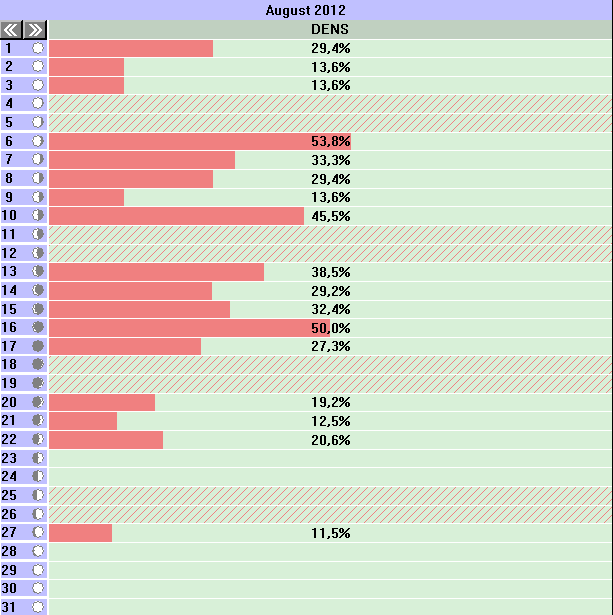
Abbildung: Monatsansicht mit Auslastungsbalken.
Jahresansicht
Die Jahresansicht dient der schnellen Orientierung über größere Zeiträume, ohne die aktuelle Kalenderansicht dauerhaft zu verändern.
Sie wird geöffnet über:
- Menü Ansicht - Jahresansicht anzeigen
- Tastaturkürzel Strg+J
In der Jahresansicht werden alle 12 Monate des aktuellen Jahres in 4 Spalten und 3 Zeilen angezeigt. Die Monatsanzeige entspricht dem Monatskalender zur Tagesauswahl.
Bedienelemente:
| Element | Wirkung |
|---|---|
<< |
ein Jahr zurückblättern |
>> |
ein Jahr vorblättern |
| Aktuelles Jahr | aktuelles Jahr anzeigen |
| Schließen oder Escape | Jahresansicht schließen |
Wenn Sie in der Jahresansicht einen Tag anklicken, wird die Jahresansicht geschlossen und der gewählte Tag in der zuletzt verwendeten Kalenderansicht angezeigt.
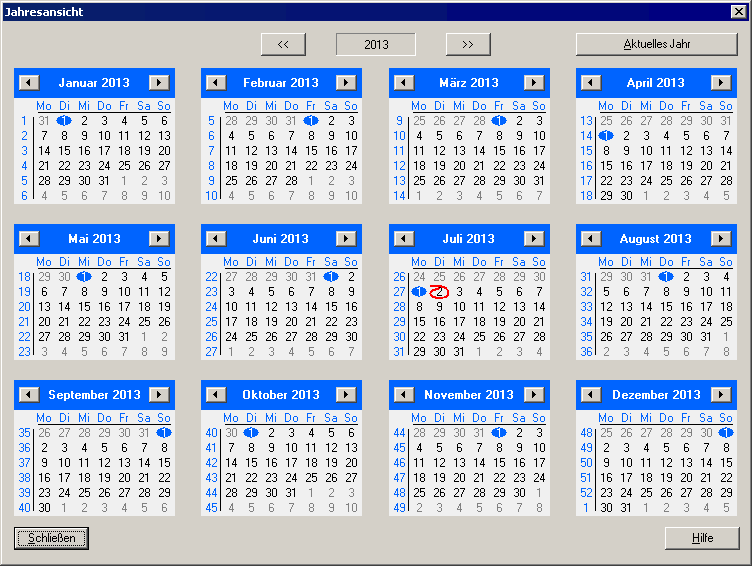
Abbildung: Jahresansicht.
Erfolgskontrolle
- Sie können zwischen Tages-, Wochen- und Monatsansicht wechseln.
- Sie wissen, dass die 5-Tages-Ansicht Montag bis Freitag zeigt.
- Sie wissen, dass die 7-Tages-Ansicht Montag bis Sonntag zeigt.
- Sie können die Jahresansicht über Menü oder Strg+J öffnen.
- Sie können aus der Jahresansicht direkt zu einem Tag wechseln.
Best Practices
- Nutzen Sie die 1-Tages-Ansicht für Detailarbeit am Behandlungsstuhl oder an der Rezeption.
- Nutzen Sie 5-Tage oder 7-Tage für Wochenplanung.
- Nutzen Sie die Monatsansicht, wenn Auslastung und freie Kapazitäten grob beurteilt werden sollen.
- Nutzen Sie die Jahresansicht zur schnellen Orientierung, ohne lange durch Monate zu blättern.
Häufige Probleme
| Problem | Mögliche Ursache | Lösung |
|---|---|---|
| Wochenende wird nicht angezeigt | 5-Tages-Ansicht aktiv | 7-Tages-Ansicht wählen |
| Auslastung wirkt falsch | Verfügbarkeiten sind nicht gepflegt oder falsche Mitarbeiter/Räume sichtbar | Verfügbarkeiten und Auswahl prüfen |
| Gewählter Tag springt nicht wie erwartet | Jahresansicht wurde geschlossen oder kein Tag gewählt | Tag direkt in der Jahresansicht anklicken |
FAQ
Welche Ansicht zeigt das Wochenende?
Die 7-Tages-Ansicht.
Was zeigt die Monatsansicht zusätzlich?
Auslastungen als Balkendiagramm und Prozentwert.
Wird die aktuelle Kalenderansicht durch die Jahresansicht dauerhaft geändert?
Nein. Die Jahresansicht dient der Orientierung. Erst durch Anklicken eines Tages wechseln Sie im Kalender zu diesem Datum.
Zusammenfassung
DENS.onTime bietet Ansichten für Detailarbeit, Wochenplanung, Auslastung und Jahresorientierung. Die passende Ansicht reduziert Suchaufwand und hilft bei der Terminplanung.
Kalendernavigation
[!SUCCESS] Nach diesem Kapitel können Sie den gewünschten Zeitraum, die sichtbaren Ressourcen und die Informationsbereiche im Kalender gezielt nutzen.
Was ist das?
Die Kalendernavigation umfasst:
- Datumsauswahl über den Monatskalender,
- relatives Blättern über Pfeiltasten,
- Auswahl sichtbarer Mitarbeiter und Räume,
- Nutzung von Profilen,
- Praxisinformationen,
- Termininformationen.
Warum ist das wichtig?
Viele scheinbar fehlende Termine sind nicht gelöscht, sondern nur nicht sichtbar, weil ein anderer Zeitraum, andere Mitarbeiter/Räume oder eine andere Ansicht aktiv ist. Die Navigation ist deshalb ein zentraler Bestandteil der täglichen Arbeit und der Supportdiagnose.
Voraussetzungen
- Benutzer ist angemeldet.
- Kalenderansicht ist geöffnet.
- Mitarbeiter und Räume sind in den Stammdaten vorhanden.
Diese Funktion wirkt sich aus auf
- sichtbare Termine
- Terminübersicht
- Praxisstatistik
- schnelle Patientenauskunft
- Support-Fehlersuche
Schritt-für-Schritt-Anleitung
Datum direkt wählen
Links in der Navigationsleiste befindet sich der Monatskalender.
- Klicken Sie im Monatskalender auf den gewünschten Tag.
- Der heutige Tag ist zur Orientierung rot umrandet.
- Blättern Sie mit den grauen Pfeiltasten durch die Monate.
- Klicken Sie auf den Monatsnamen, um eine Monatsauswahlliste zu öffnen.
- Klicken Sie auf die Jahreszahl, um das Jahr mit kleinen Pfeiltasten zu ändern.
- Alternativ geben Sie die Jahreszahl direkt über die Tastatur ein.
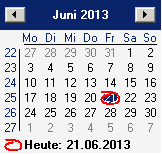
Abbildung: Monatskalender in der linken Navigationsleiste.
Relativ zum aktuellen Datum blättern
Zusätzlich können Sie relativ zum aktuell angezeigten Datum blättern:
- Pfeil nach rechts: je nach Ansicht einen Tag, eine Woche oder einen Monat weiter.
- Pfeil nach links: je nach Ansicht einen Tag, eine Woche oder einen Monat zurück.
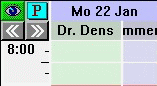
Abbildung: Pfeiltasten links oben im Kalenderblatt.
Mitarbeiter und Räume zur Ansicht auswählen
Bei vielen Behandlern oder Räumen wird das Kalenderblatt schnell eng. Deshalb können Sie selbst bestimmen, wessen Termine angezeigt werden.
- Öffnen Sie den linken Karteireiter für Mitarbeiter und Räume.
- Klicken Sie einzelne Mitarbeiter oder Räume an, um sie ein- oder auszublenden.
- Ein grüner Kopf zeigt einen aktivierten Mitarbeiter.
- Ein grauer Kopf zeigt einen aktuell nicht dargestellten Mitarbeiter.
- Entsprechendes gilt für Räume.
- Nutzen Sie den kleinen roten Pfeil über den Mitarbeiterköpfen, um alle Mitarbeiter auf einmal zu aktivieren oder bei bereits vollständiger Auswahl zu deaktivieren.
- Nutzen Sie die entsprechende Funktion auch für Räume.
[!NOTE] Deaktivierte Mitarbeiter und Räume erscheinen nicht in der Auswahl für die Kalenderansicht. Wenn frühere Termine für deaktivierte Mitarbeiter oder Räume angezeigt werden sollen, wählen Sie im Menü Ansicht den Menüpunkt Nicht aktive Mitarbeiter/Räume anzeigen.
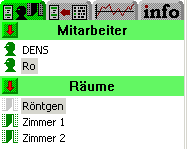
Abbildung: Auswahl von Mitarbeitern und Räumen.
Profile auswählen
Profile sind Schnellauswahlen für wiederkehrende Kombinationen aus Mitarbeitern und Räumen.
- Öffnen Sie den Karteireiter Profile.
- Wählen Sie ein vorhandenes Profil.
- Prüfen Sie die daraus geladene Mitarbeiter- und Raumauswahl.
Profile werden in den Systemdaten angelegt und gepflegt; die vollständige Profilpflege steht im Kapitel Profile.
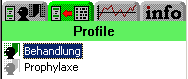
Abbildung: Karteireiter „Profile“.
Praxisinformationen lesen
Die Praxisinformationen bieten einen statistischen Überblick über die Termine im aktuell dargestellten Zeitraum.
Sie zeigen:
- allgemeine Terminzahlen,
- Patientenzahlen zu Terminen,
- Gesamtzahl im gewählten Zeitraum,
- Anzahl der tatsächlich dargestellten Termine oder Personen.
Die jeweils linke Spalte ist mit dem Sigma-Zeichen gekennzeichnet und zeigt Summen. Die jeweils rechte Spalte ist mit einem Augensymbol gekennzeichnet und zeigt, wie viele davon aktuell sichtbar sind.
[!NOTE] Gesamtzahl und sichtbare Zahl können voneinander abweichen, wenn Mitarbeiter oder Räume ausgeblendet sind.
Die dunkelgraue Zeile unter den Wochentagen fasst die darüber liegenden Tage zusammen. Wenn der aktuelle Tag in der Ansicht enthalten ist, wird er rot hinterlegt. Dann werden zusätzlich Datum/Uhrzeit und die Anzahl noch offener Termine angezeigt.
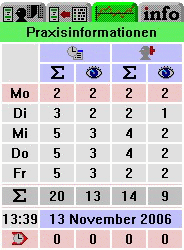
Abbildung: Karteireiter „Praxisinformationen“.
Termininformationen lesen
Wenn ein Termin im Kalender markiert wird, erhält er einen roten Rahmen. Danach können über den Karteireiter Termininformationen Details angezeigt werden, ohne den Termin zu öffnen.
Die Termininformationen zeigen:
- Datum und Uhrzeit,
- Terminart,
- Terminstatus,
- Telefonsymbol, wenn der Termin telefonisch vereinbart wurde,
- beteiligte Mitarbeiter,
- Raum, falls gewählt,
- Patient mit Name und vorhandener Telefonnummer,
- Freitext,
- Symbol für Primär- oder Sekundärtermin,
- rote Glocke, wenn eine Terminerinnerung für den Mitarbeiter aktiv ist.
[!TIP] Wenn der Mauszeiger kurz über einem Termin verweilt, werden die wichtigsten Informationen zusätzlich in einem Tooltip angezeigt.
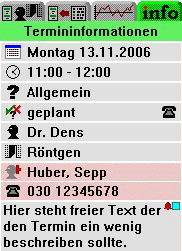
Abbildung: Karteireiter „Termininformationen“ mit markiertem Termin.
Erfolgskontrolle
- Sie können ein Datum über Monatskalender, Monat, Jahr und relative Pfeiltasten auswählen.
- Sie können Mitarbeiter und Räume ein- und ausblenden.
- Sie können Profile nutzen, wenn sie vorhanden sind.
- Sie können Gesamtzahlen und sichtbare Zahlen in den Praxisinformationen unterscheiden.
- Sie können Termininformationen lesen, ohne den Termin zu öffnen.
Best Practices
- Prüfen Sie bei fehlenden Terminen immer zuerst Zeitraum und sichtbare Mitarbeiter/Räume.
- Nutzen Sie Profile für häufige Teams oder Raumkombinationen.
- Verwenden Sie die Praxisinformationen, um zu erkennen, ob Termine im Zeitraum vorhanden, aber nicht sichtbar sind.
- Nutzen Sie Termininformationen für schnelle Auskünfte am Telefon, ohne den Termin zu bearbeiten.
Häufige Probleme
| Problem | Mögliche Ursache | Lösung |
|---|---|---|
| Termin wird nicht angezeigt | Mitarbeiter oder Raum ist ausgeblendet | Auswahl links prüfen |
| Historischer Termin fehlt | Mitarbeiter/Raum ist deaktiviert | Ansicht - Nicht aktive Mitarbeiter/Räume anzeigen wählen |
| Summen stimmen nicht mit sichtbaren Terminen überein | Nicht alle Mitarbeiter/Räume sind sichtbar | Sigma- und Augensymbol-Spalten vergleichen |
| Termininformationen bleiben leer | Kein Termin markiert | Termin einmal anklicken, bis roter Rahmen erscheint |
FAQ
Warum sehe ich weniger Termine als in der Praxisinformation gezählt werden?
Wahrscheinlich sind nicht alle Mitarbeiter oder Räume eingeblendet.
Wo finde ich deaktivierte Mitarbeiter oder Räume?
Über Menü Ansicht - Nicht aktive Mitarbeiter/Räume anzeigen.
Wofür sind Profile gedacht?
Für wiederkehrende Kombinationen aus Mitarbeitern und Räumen, die schnell angezeigt werden sollen.
Zusammenfassung
Die Kalendernavigation steuert, welcher Zeitraum und welche Ressourcen sichtbar sind. Praxisinformationen und Termininformationen helfen, Termine zu verstehen, ohne sie sofort zu bearbeiten.
Termine erstellen
[!SUCCESS] Nach diesem Kapitel können Sie neue Termine manuell erstellen, Patienten auswählen und Termine aus DENSoffice heraus einordnen.
Was ist das?
Die manuelle Terminvergabe ist der direkte Weg, einen Termin im Kalender anzulegen. Sie kann über Doppelklick, Aufziehen eines Zeitbereichs oder Kontextmenü gestartet werden.
Im Termindialog werden anschließend die eigentlichen Termindaten gepflegt:
- Datum,
- Uhrzeit,
- Dauer,
- Ablagetermin,
- Terminerinnerung,
- Terminart,
- Terminstatus,
- Patient,
- Sekundärtermin,
- telefonische Vereinbarung,
- Mitarbeiter,
- Raum,
- Rollenprüfung,
- Freitext.
Warum ist das wichtig?
Die Terminvergabe ist der Kern von DENS.onTime. Falsch gewählte Patienten, Mitarbeiter, Räume, Terminarten oder Status wirken sich direkt auf Kalenderanzeige, Suche, Erinnerungen, DENSoffice-Anzeige und DENS.onLine-Synchronisation aus.
Voraussetzungen
- Benutzer ist angemeldet.
- Kalenderansicht zeigt den gewünschten Tag.
- Benötigte Mitarbeiter und Räume sind sichtbar oder auswählbar.
- Terminarten sind in den Stammdaten vorhanden.
- Für DENSoffice-Übergabe ist DENSoffice entsprechend eingerichtet.
Diese Funktion wirkt sich aus auf
- Kalenderanzeige
- Verfügbarkeit von Mitarbeitern und Räumen
- Patientenhistorie und DENSoffice-Zuordnung
- Terminerinnerungen
- Terminketten
- DENS.onLine-Synchronisation bei Online-Terminen
Schritt-für-Schritt-Anleitung
Manuelle Terminvergabe starten
Sie haben drei dokumentierte Möglichkeiten:
- Doppelklicken Sie auf die Terminzelle, zu der der Termin beginnen soll. Der Termin erhält zunächst automatisch die Dauer einer Terminzelle.
- Klicken Sie in die Startzelle, halten Sie die linke Maustaste gedrückt und ziehen Sie nach unten, bis die gewünschte Dauer erreicht ist. Es wird nur die Höhe des aufgezogenen Rechtecks ausgewertet.
- Öffnen Sie mit rechter Maustaste das Kontextmenü einer Terminzelle und wählen Sie Neuen Termin vergeben.
In allen Fällen öffnet sich der Termindialog.
📷 Screenshot
Kalenderzelle mit Kontextmenü „Neuen Termin vergeben“.
Hervorhebung: Terminzelle, aufgezogener Zeitbereich und Kontextmenüeintrag.
Datum, Uhrzeit und Dauer festlegen
Im Termindialog können Datum, Uhrzeit und Dauer geprüft oder geändert werden.
Grundregeln:
- Der kleinste Abstand, in dem Termine vergeben werden können, beträgt 5 Minuten.
- Auch die Dauer kann nur in 5-Minuten-Abständen festgelegt werden.
- Das Kalenderraster der Ansicht kann 5, 10, 15, 20 oder 30 Minuten betragen.
- Bei Terminvergabe per Klick in den Kalender werden Startzeit und Dauer aus dem aktuellen Kalenderraster vorgeschlagen.
- Die Endzeit wird aus Startzeit und Dauer berechnet und zur Information angezeigt.
Wenn das Kontrollkästchen aktuelles Kalenderraster verwenden ( Min) aktiviert ist, enthalten die Auswahllisten für Startzeit und Dauer nur Zeiten, die im aktuellen Raster liegen.
Wenn ein Termin abweichend vom aktuellen Raster geplant werden soll:
- Entfernen Sie den Haken bei aktuelles Kalenderraster verwenden ( Min).
- Wählen Sie Startzeit und Dauer in 5-Minuten-Abständen.
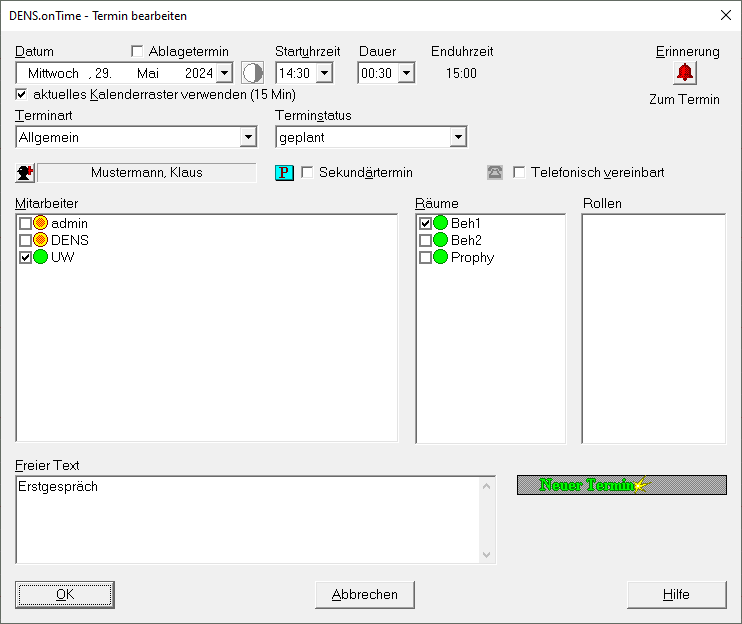
Abbildung: Termindialog mit Zeitangaben.
Ablagetermin verwenden
Wenn Datum und Uhrzeit noch unklar sind, aktivieren Sie das Kontrollkästchen Ablagetermin. Der Termin wird dann ohne konkreten Zeitpunkt in der Terminablage geführt.
Details zur Terminablage stehen in Termine verwalten.
Terminerinnerung für Mitarbeiter festlegen
Beim Anlegen oder Bearbeiten eines Termins können Sie eine Terminerinnerung für die zugewiesenen Mitarbeiter einrichten.
- Öffnen Sie über die Schaltfläche mit der Glocke den Dialog Terminerinnerung.
- Wählen Sie das Glockensymbol mit der gewünschten Zeitspanne vor Terminbeginn.
- Wählen Sie Keine, wenn keine Erinnerung gewünscht ist.
- Der Dialog schließt sich nach Auswahl sofort.
- Wählen Sie Abbrechen, wenn Sie die aktuelle Einstellung nicht ändern möchten.
[!NOTE] Eine Erinnerung erfolgt standardmäßig nur, wenn der Mitarbeiter, der erinnert werden soll, auch angemeldet ist. Wenn alle Terminerinnerungen angezeigt werden sollen, ist in den Systemdaten unter Einstellungen die Option Alle Terminerinnerungen anzeigen relevant.
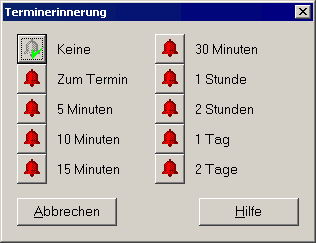
Abbildung: Dialog „Terminerinnerung“.
Terminart und Terminstatus wählen
Die Terminart charakterisiert den Termin. Die Wahl einer neuen Terminart ändert in der Regel auch die Dauer des Termins. Eine Ausnahme besteht, wenn die Dauer bereits bei der Vergabe über die Maus festgelegt wurde.
Der Terminstatus bestimmt, ob ein Termin eine zeitliche Belegung darstellt oder als verfügbar gilt.
Wenn ein Termin über DENS.onLine gebucht wurde, steht neben dem Status Online gebucht. Werden solche Termine bearbeitet, verschoben oder gelöscht, werden sie mit dem Buchungsportal synchronisiert. Der Patient wird automatisch über das Buchungsportal per SMS über Änderungen informiert.
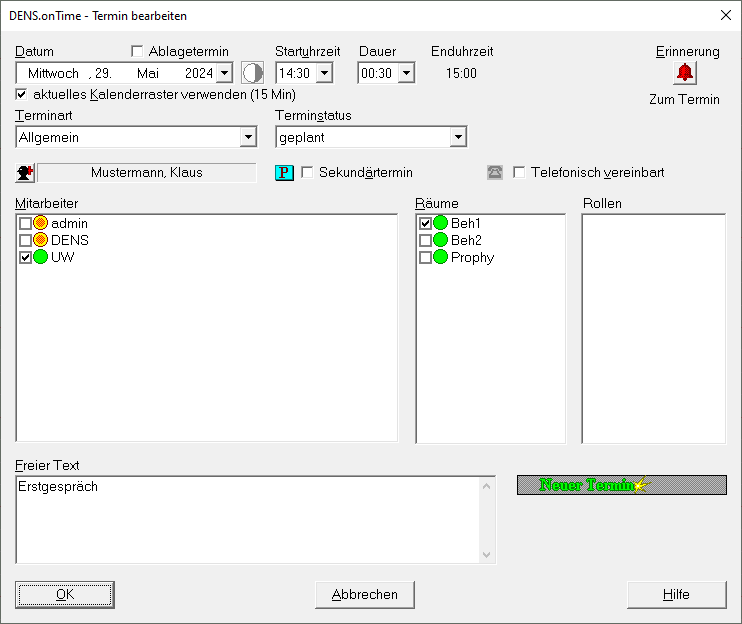
Abbildung: Termindialog mit Terminart und Terminstatus.
Patienten auswählen
Viele Termine werden für Patienten vergeben. Ein Patient kann im Kalender, bei der Terminvergabe, in Patientenstammdaten und an weiteren Stellen ausgewählt werden.
In der Kalenderansicht befindet sich unmittelbar über den Karteireitern der zuletzt gewählte Patient oder der Text Kein Patient.
So wählen Sie einen Patienten:
- Klicken Sie auf die kleine Schaltfläche links neben dem Patientennamen.
- Der Patientenauswahldialog wird geöffnet.
- Wählen Sie den Patienten direkt aus der Liste oder filtern Sie die Liste.
- Geben Sie dazu die ersten Buchstaben des Nachnamens ein.
- Mit jedem Buchstaben wird die Liste kürzer.
- Geben Sie ein Komma ein, wenn danach im Vornamen gesucht werden soll.
- Markieren Sie den gewünschten Eintrag.
- Bestätigen Sie mit OK oder doppelklicken Sie den Eintrag.
Beispiel:
| Eingabe | Bedeutung |
|---|---|
Z |
Nachname beginnt mit Z |
Za |
Nachname beginnt mit Za |
Z,D |
Nachname beginnt mit Z und Vorname beginnt mit D |
Wenn weitere Informationen benötigt werden, markieren Sie den Patienten. Rechts neben der Liste werden Detailinformationen aus den DENS.onTime-Patientenstammdaten angezeigt.
Wenn Zugriff auf DENSoffice-Daten eingerichtet ist, öffnet Mehr ... die in DENSoffice gespeicherten Patientenstammdaten.
Wenn kein Patient gewählt werden soll, verwenden Sie Keine Auswahl.
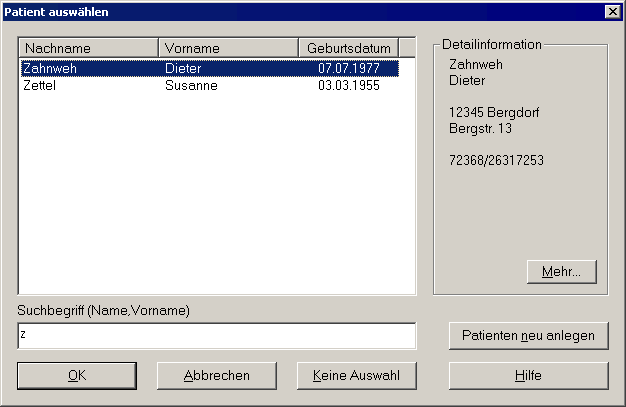
Abbildung: Patientenauswahldialog.
Patient schnell neu anlegen
Wenn der gesuchte Patient in DENS.onTime noch nicht existiert, kann er direkt im Patientenauswahldialog schnell angelegt werden.
- Öffnen Sie die Patientenauswahl.
- Erfassen Sie die angebotenen Grunddaten.
- Bestätigen Sie mit Anlegen & Auswählen.
[!NOTE] Bei der schnellen Neuanlage werden weniger Daten erfasst als in den Patientenstammdaten. Für eine schnelle Anlage genügt dies in der Regel.
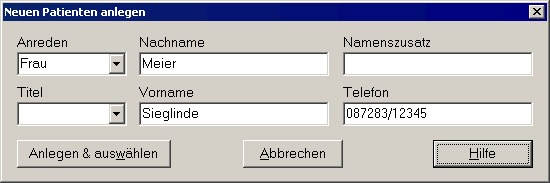
Abbildung: Dialog „Patient schnell neu anlegen“.
Sekundärtermin und telefonische Vereinbarung markieren
Über die Option Sekundärtermin kann ein zweiter Termin vergeben werden, auch wenn der Mitarbeiter eigentlich keine Zeit hätte. Vor der Nutzung sollte die Praxis klären, ob Sekundärtermine verwendet werden und welche Terminarten dafür in Frage kommen.
Wenn der Termin telefonisch vereinbart wurde, kann dies zusätzlich markiert werden. In den Termininformationen erscheint dann ein Telefonsymbol.
Mitarbeiter, Räume und Rollen prüfen
Unter Mitarbeiter wählen Sie, welche Mitarbeiter am Termin teilnehmen sollen.
Die Symbole zeigen die Verfügbarkeit:
| Symbolfarbe | Bedeutung |
|---|---|
| Grün | Mitarbeiter ist zur angegebenen Zeit voll verfügbar. |
| Rot | Mitarbeiter hat bereits Termine. |
| Gelb | Mitarbeiter hat keine Termine, ist aber nicht als verfügbar gekennzeichnet. |
Unter Raum kann ein Raum gewählt werden. Wenn für einen Mitarbeiter ein Standardraum hinterlegt ist, wird dieser automatisch zusammen mit dem Mitarbeiter ausgewählt.
Wenn die Praxis mit Rollen arbeitet, sehen Sie im Bereich Rollen, ob die Rollenbelegung stimmt.
Beispiel:
Eine Terminart benötigt die Rollen Arzt und Helferin. Dann muss ein Mitarbeiter mit der Rolle Arzt und ein weiterer Mitarbeiter mit der Rolle Helferin gewählt werden. Erst wenn die Rollen passend belegt sind, lässt sich der Termin mit dieser Terminart vergeben.
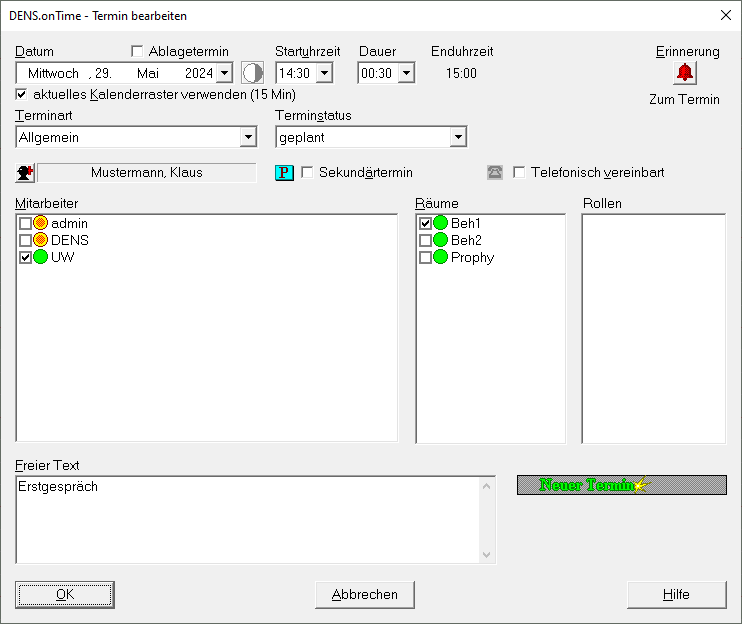
Abbildung: Termindialog mit Mitarbeiter-, Raum- und Rollenbereich.
Freitext erfassen
Im Freitext können zusätzliche Informationen zum Termin hinterlegt werden. Diese Informationen erscheinen in Termininformationen und können bei Suchfunktionen relevant sein.
Termine aus DENSoffice heraus vergeben
Wenn in DENSoffice als Terminplaner DENS.onTime eingetragen ist, können Termine auch aus DENSoffice heraus vergeben werden.
Bereits in DENSoffice erfasste Patientendaten können dabei nach DENS.onTime übernommen werden. Erfassen Sie Patienten zuerst in DENSoffice und übernehmen Sie sie bei Bedarf auf diese Weise nach DENS.onTime.
Wenn der aus DENSoffice übergebene Patient in DENS.onTime nicht gefunden wird, erscheint der Dialog Patient übernehmen.
Möglichkeiten im Dialog:
- Patient neu anlegen: Patient wird neu in DENS.onTime angelegt und Daten werden aus DENSoffice übernommen.
- Suche nach ähnlichen Namen: Unter Suchbegriff können Name und durch Komma getrennt Vorname eingegeben werden.
- Zuordnung zu vorhandenem Patienten: Wenn der Patient bereits in DENS.onTime existiert, aber abweichend geschrieben ist, kann er zugeordnet werden.
[!NOTE] In den Systemdaten unter Einstellungen wird festgelegt, ob unbekannte Patienten aus DENSoffice immer ohne Rückfrage oder erst auf Nachfrage über diesen Dialog angelegt werden.
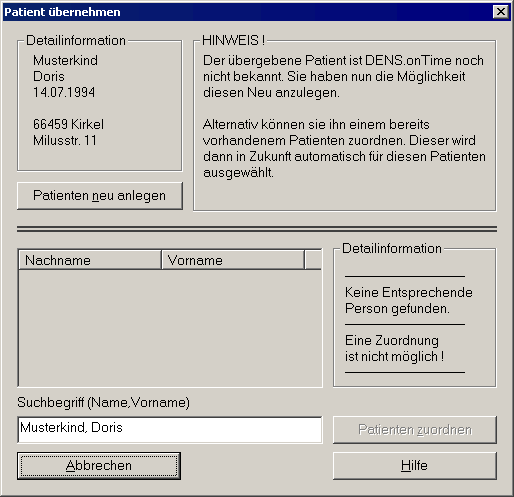
Abbildung: Dialog „Patient übernehmen“ beim Aufruf aus DENSoffice.
Erfolgskontrolle
- Der Termin erscheint im Kalender am gewählten Datum und zur gewählten Uhrzeit.
- Dauer und Endzeit passen zur gewünschten Planung.
- Patient ist korrekt zugeordnet oder bewusst nicht ausgewählt.
- Terminart und Terminstatus sind passend.
- Mitarbeiter- und Raumverfügbarkeit wurden geprüft.
- Rollenbelegung ist erfüllt, wenn Rollen verwendet werden.
- Terminerinnerung ist gesetzt oder bewusst deaktiviert.
Best Practices
- Klären Sie vor Nutzung von Sekundärterminen die Praxisregeln.
- Verwenden Sie Freitext für relevante Zusatzinformationen, nicht als Ersatz für strukturierte Felder.
- Prüfen Sie bei roten oder gelben Mitarbeitersymbolen genau, ob der Termin trotzdem sinnvoll ist.
- Pflegen Sie Terminarten sauber, weil sie Dauer, Suche, Farben und Rollen beeinflussen.
- Bei DENSoffice-Nutzung Patienten möglichst zuerst in DENSoffice erfassen.
Häufige Probleme
| Problem | Mögliche Ursache | Lösung |
|---|---|---|
| Startzeit oder Dauer lässt sich nicht wie gewünscht wählen | Aktuelles Kalenderraster ist aktiv | Haken bei aktuelles Kalenderraster verwenden entfernen |
| Terminart ändert die Dauer | Terminart besitzt eine hinterlegte Dauer | Dauer prüfen und bei Bedarf anpassen |
| Termin kann mit Rollen nicht vergeben werden | Erforderliche Rollen sind nicht durch Mitarbeiter belegt | Mitarbeiter mit passenden Rollen auswählen |
| Patient wird doppelt angelegt | DENSoffice-Patient wurde nicht zugeordnet | Dialog Patient übernehmen sorgfältig verwenden |
| Erinnerung erscheint nicht | Mitarbeiter ist nicht angemeldet | Einstellung Alle Terminerinnerungen anzeigen prüfen |
FAQ
Wie erstelle ich am schnellsten einen Termin?
Per Doppelklick auf die gewünschte Terminzelle.
Wann nutze ich Aufziehen mit der Maus?
Wenn die Dauer direkt über die Höhe im Kalender festgelegt werden soll.
Was ist ein Ablagetermin?
Ein Termin ohne festes Datum und feste Uhrzeit. Er wird in der Terminablage verwaltet.
Warum ist ein Mitarbeiter gelb markiert?
Er hat zwar keinen Termin, ist aber nicht als verfügbar gekennzeichnet.
Kann ein Termin ohne Patient angelegt werden?
Ja. Verwenden Sie in der Patientenauswahl Keine Auswahl.
Zusammenfassung
Termine können schnell aus dem Kalender heraus erstellt und anschließend im Termindialog vollständig gepflegt werden. Entscheidend sind korrekte Zeitangaben, Patientenauswahl, Terminart, Status, Mitarbeiter, Raum und Rollenbelegung.
Termine suchen
[!SUCCESS] Nach diesem Kapitel können Sie freie Einzeltermine, Kettentermine, vorhandene Termine und Erinnerunglisten über die Suchzentrale finden.
Was ist das?
Alle Möglichkeiten zur Terminsuche werden in einem Dialog zusammengefasst, der Suchzentrale genannt wird. Sie wird über F2 Suchen geöffnet.
Die Suchzentrale bietet:
- Suche nach freien Einzelterminen,
- Suche nach freien Kettenterminen,
- Suche nach bereits vergebenen Terminen,
- Erstellung einer Erinnerungsliste.
Warum ist das wichtig?
Die Suche reduziert manuellen Aufwand und berücksichtigt Verfügbarkeiten, Terminarten, Rollen, Räume, Wochentage und Zeiträume. Bei vorhandenen Terminen hilft sie, Termine anhand von Patient, Terminart, Status, Behandler oder Freitext wiederzufinden.
Voraussetzungen
- Benutzer ist angemeldet.
- Suchzentrale ist über F2 Suchen erreichbar.
- Mitarbeiter und Räume sind gepflegt.
- Terminarten sind vorhanden.
- Verfügbarkeiten sind gepflegt.
- Für Kettentermine müssen Terminketten in den Stammdaten angelegt sein.
Diese Funktion wirkt sich aus auf
- Terminvergabe
- Terminketten
- Patientenservice am Telefon
- Erinnerungsliste
- Ausdruck von Terminlisten und Terminzetteln
- Supportdiagnose bei „keine Termine gefunden“
Schritt-für-Schritt-Anleitung
Suchzentrale öffnen
- Öffnen Sie die Kalenderansicht.
- Drücken Sie F2 Suchen.
- Wählen Sie den gewünschten Karteireiter.
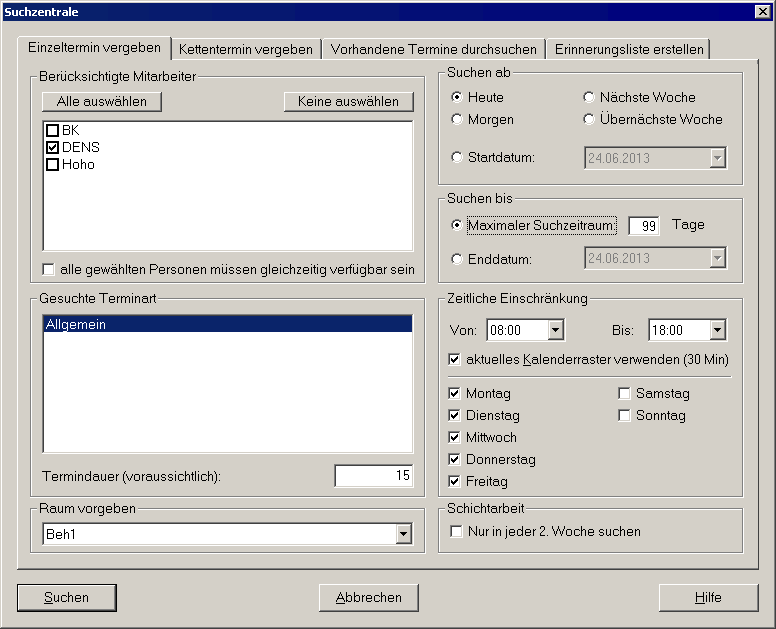
Abbildung: Suchzentrale mit Karteireitern.
Freien Einzeltermin suchen
- Wählen Sie den Karteireiter Einzeltermin.
- Wählen Sie die Mitarbeiter, die in die Suche einbezogen werden sollen.
- Wählen Sie die Terminart.
- Prüfen Sie die vorgeschlagene Dauer, die sich aus der Terminart ergibt.
- Wählen Sie bei Bedarf einen Raum, der zwingend benötigt wird.
- Legen Sie Suchen ab fest.
- Legen Sie Suchen bis als maximale Anzahl Tage oder als Enddatum fest.
- Verwenden Sie bei Bedarf eine zeitliche Einschränkung, zum Beispiel nur zwischen 10:00 und 12:00 Uhr.
- Entscheiden Sie, ob aktuelles Kalenderraster verwenden (x Min) aktiv sein soll.
- Schließen Sie bestimmte Wochentage ein oder aus.
- Aktivieren Sie bei Bedarf die Suche nur in jeder zweiten Woche, um Schichtarbeit des Patienten zu berücksichtigen.
- Starten Sie die Suche mit Suchen.
Wenn das aktuelle Kalenderraster verwendet wird, werden nur Termine vorgeschlagen, die am Kalenderraster beginnen. Ohne diese Option werden Termine im Abstand von 5 Minuten vorgeschlagen.
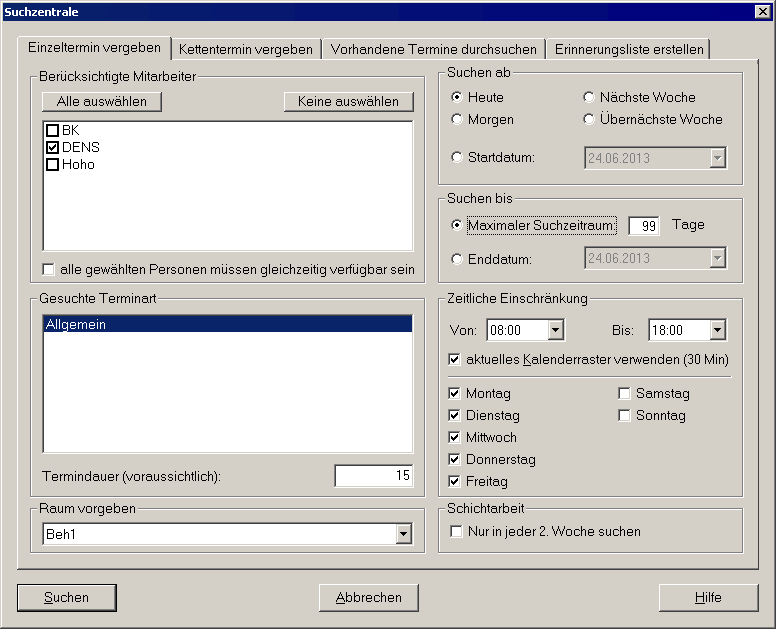
Abbildung: Karteireiter „Einzeltermin“.
Ergebnisse freier Termine lesen
Die Ergebnisse werden im Dialog Ergebnisse der Terminsuche angezeigt.
Links stehen:
- gefundene Tage,
- Anzahl gefundener Termine,
- Unterteilung in Termine bis 12 Uhr und Termine nach 12 Uhr.
Rechts stehen nach Auswahl eines Tages die konkreten Terminvorschläge mit Startzeit.
Ein vorgeschlagener Termin erfüllt auch die Rollenbelegung.
So vergeben Sie einen gefundenen Termin:
- Wählen Sie links den passenden Tag.
- Wählen Sie rechts per einfachem Mausklick einen Terminvorschlag.
- Der Dialog Termin bearbeiten öffnet sich.
- Ergänzen Sie die weiteren Termindaten.
Wenn kein passender Termin gefunden wird:
- Klicken Sie auf Zurück.
- Vergrößern Sie den Suchzeitraum oder entfernen Sie Einschränkungen.
- Starten Sie die Suche erneut.
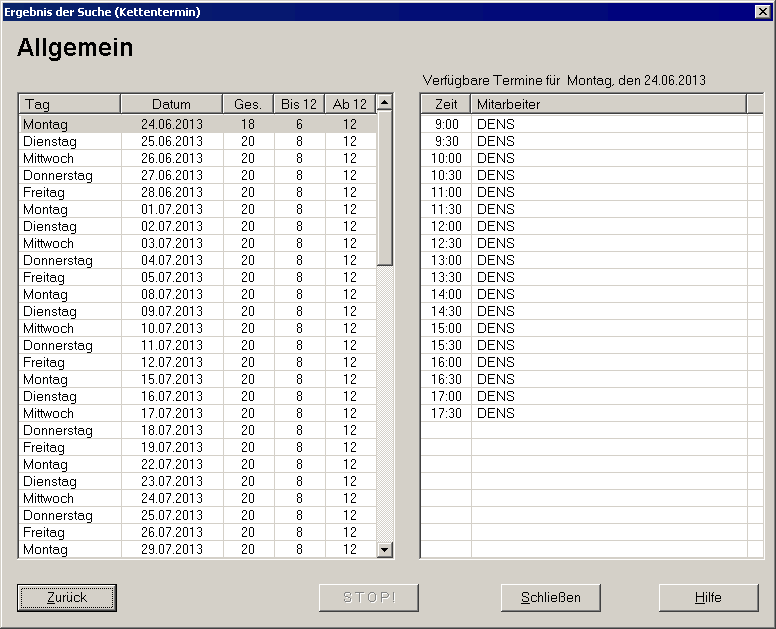
Abbildung: Dialog „Ergebnisse der Terminsuche“.
Terminketten in den Stammdaten vorbereiten
Terminketten dienen der Vergabe einer Serie von aufeinander aufbauenden Terminen. Sie werden später über die automatische Suche vergeben.
So legen Sie eine Terminkette an:
- Öffnen Sie die Stammdaten mit F9 Stamm.
- Wählen Sie den Katalog Terminketten.
- Drücken Sie F2 Neu.
- Geben Sie eine Bezeichnung für die Terminkette ein.
- Wählen Sie die Terminarten in der Reihenfolge, in der sie in der Kette enthalten sein sollen.
- Geben Sie hinter jeder Terminart an, wie viele Tage Abstand mindestens und höchstens zum vorherigen Termin liegen dürfen.
- Schließen Sie die Terminkette mit der Auswahl -Keine Auswahl- ab.
- Speichern Sie die Terminkette.
[!IMPORTANT] Bei den Abständen zwischen Einzelterminen zählen auch Tage am Wochenende, die normalerweise nicht verfügbar sind. Planen Sie mindestens drei Tage Unterschied zwischen minimalem und maximalem Abstand ein, damit die automatische Kettenterminsuche leichter passende Termine findet.
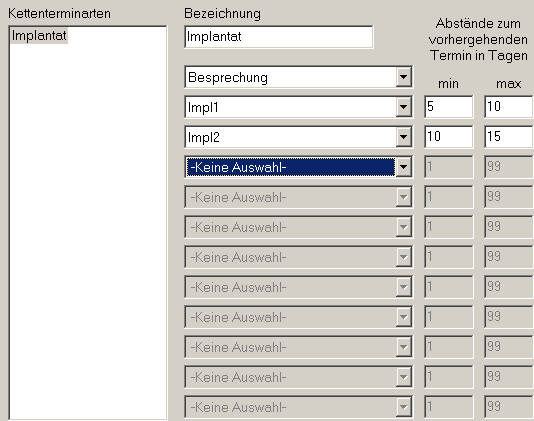
Abbildung: Stammdatenkatalog „Terminketten“.
Kettentermin suchen
Kettentermine dienen der Vergabe mehrerer aufeinander aufbauender Termine.
- Öffnen Sie die Suchzentrale.
- Wählen Sie den Karteireiter Kettentermin.
- Wählen Sie eine vordefinierte Terminkette.
- Erfassen Sie die Suchvorgaben ähnlich wie bei Einzelterminen.
- Starten Sie die Suche.
[!IMPORTANT] Wenn noch keine Terminketten in den Stammdaten erstellt wurden, ist diese Funktion nicht wählbar.
Die Suche liefert zunächst Vorschläge für den ersten Termin der Kette. Nachdem der erste Termin vergeben wurde, sucht DENS.onTime nach Vorgabe der Kette den nächsten Termin. So werden Schritt für Schritt alle Termine der Kette vergeben.
Am Ende erscheint eine Übersicht, an welchem Tag und zu welcher Uhrzeit die Termine festgelegt wurden. Bei Bedarf kann an dieser Stelle ein Terminzettel für Kettentermine gedruckt werden.
[!TIP] Termine, die als Kette vergeben wurden, erhalten in der Kalenderansicht ein kleines Kettensymbol. Im Dialog Termin bearbeiten gibt es bei Kettenterminen zusätzlich ein Kettensymbol mit Navigationsschaltflächen zum vorherigen und nächsten Termin der Kette.
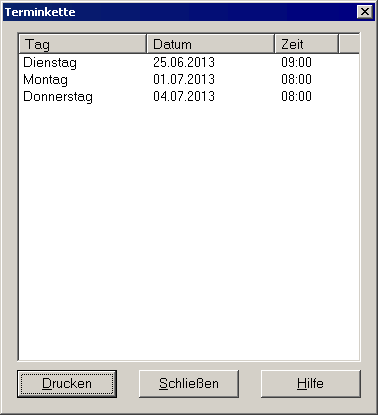
Abbildung: Karteireiter „Kettentermin“ und Übersicht nach Vergabe.
Vorhandene Termine suchen
Bereits vergebene Termine werden ebenfalls über F2 Suchen gefunden.
- Öffnen Sie die Suchzentrale.
- Wählen Sie den Karteireiter Vorhandene Termine.
- Legen Sie den Zeitraum fest:
- Von- und Bis-Datum,
- oder Zeitraumauswahl ab heute, Tag, Woche, Monat, Quartal, Jahr,
- mit
<<,>>und aktuell. - Wählen Sie Filterkriterien.
- Starten Sie die Suche mit Suchen.
Verfügbare Filterkriterien:
- Patient,
- Terminart,
- Terminstatus,
- Behandler,
- Freitext.
Wenn mehrere Kriterien gewählt sind, werden standardmäßig alle Termine gefunden, die eines der Kriterien erfüllen. Das ist eine ODER-Verknüpfung.
Wenn alle Kriterien gleichzeitig gelten sollen, aktivieren Sie alle Kriterien müssen gleichzeitig berücksichtigt werden. Das ist eine UND-Verknüpfung.
Bei Freitextsuche muss zuerst das gesuchte Wort eingetragen werden.
Die Einstellungen können gemerkt werden, damit sie bei der nächsten Suche wieder vorgeschlagen werden. Der Zeitraum ist davon ausgenommen.
[!TIP] Die Suche nach einem Terminstatus kann helfen, abgesagte Termine zu finden.
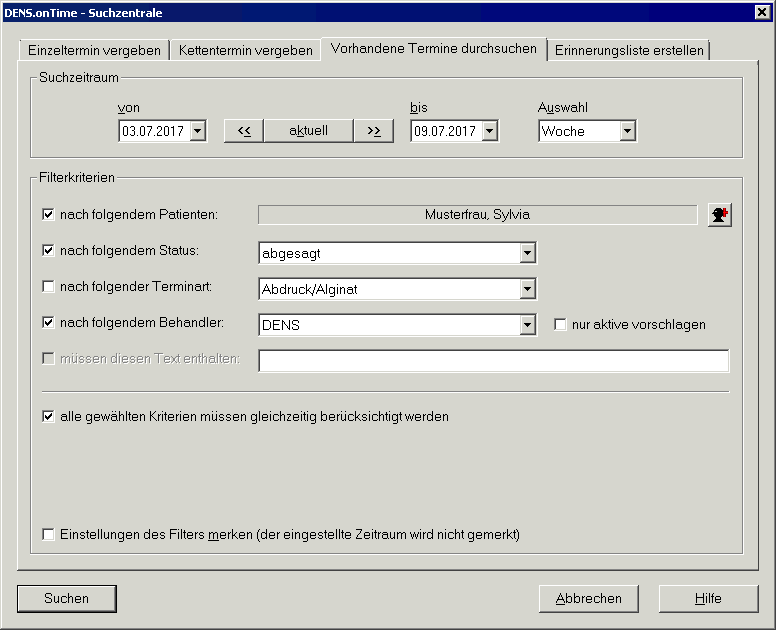
Abbildung: Karteireiter „Vorhandene Termine“.
Ergebnisse vorhandener Termine verwenden
Die Ergebnisse erscheinen im Dialog Gefundene Termine.
Wenn alle Termine zu einem bestimmten Patienten gehören, werden oberhalb der Ergebnisliste Patientenangaben angezeigt.
Die Ergebnisliste enthält:
- Symbol für Primär- oder Sekundärtermin,
- Datum,
- Zeit,
- Wochentag,
- Terminstatus,
- Behandler.
Je nach Suchart können Ergebnisse gedruckt werden:
- Bei Patientensuche kann über Terminzettel drucken ein Terminzettel wie bei Kettenterminen gedruckt werden.
- Bei anderen Suchkriterien kann über Terminliste drucken eine Ergebnisliste gedruckt werden.
- Beim Listendruck kann gewählt werden, welche Angaben mitgedruckt werden.
Mit Zurück gelangen Sie in den Vorgabendialog der Suchzentrale. Mit Schließen beenden Sie die Suche.
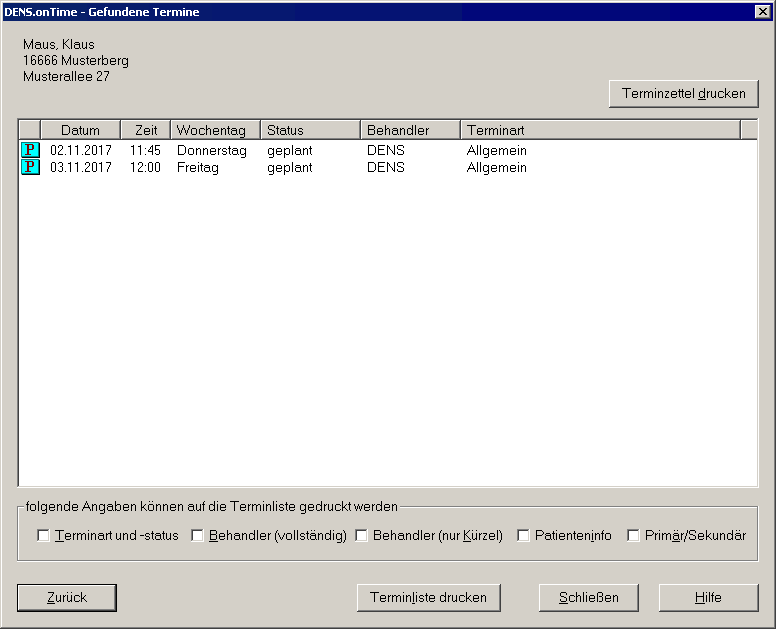
Abbildung: Dialog „Gefundene Termine“.
Erinnerungsliste erstellen
Die Erinnerungsliste dient dazu, Patienten gezielt an Termine zu erinnern.
- Öffnen Sie F2 Suchen.
- Wählen Sie den Karteireiter Erinnerungsliste.
- Legen Sie den Zeitraum fest.
- Wählen Sie Terminarten und Terminstatus, die berücksichtigt werden sollen.
- Klicken Sie auf Erstellen.
Das Ergebnis enthält:
- Datum,
- Zeit,
- Wochentag,
- Terminstatus,
- Patient mit Anschrift und Telefonnummer.
Vor jedem Eintrag befindet sich ein Kontrollkästchen. Nach der Suche sind zunächst alle Einträge angekreuzt und werden in die Weiterverarbeitung einbezogen.
Funktionen in der Erinnerungsliste:
| Funktion | Bedeutung |
|---|---|
| Liste bereinigen | Entfernt Einträge, deren Haken vorher entfernt wurde. |
| Übersichtsliste drucken | Druckt eine Liste für manuelle Erinnerung, Telefon, E-Mail oder SMS. |
| Word Steuerdatei erzeugen | Erstellt eine Steuerdatei für Serienbriefe in Word. |
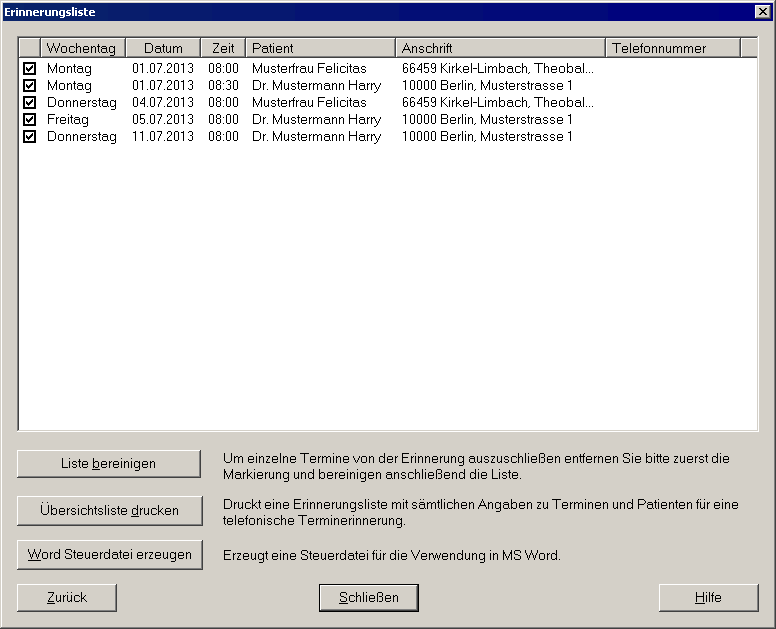
Abbildung: Karteireiter und Ergebnis „Erinnerungsliste“.
Erfolgskontrolle
- Die Suchzentrale öffnet sich über F2.
- Freie Einzeltermine werden entsprechend der Suchvorgaben angezeigt.
- Kettentermine können nur gewählt werden, wenn Terminketten angelegt sind.
- Vorhandene Termine werden nach Zeitraum und Kriterien gefunden.
- Erinnerungsliste enthält die gewünschten Termine und Patienten.
- Druckfunktionen stehen je nach Ergebnisart zur Verfügung.
Best Practices
- Entfernen Sie Einschränkungen schrittweise, wenn keine freien Termine gefunden werden.
- Prüfen Sie Rollen, Räume und Verfügbarkeiten, bevor Sie die Suche als fehlerhaft einstufen.
- Nutzen Sie UND-Verknüpfung nur, wenn wirklich alle Kriterien gleichzeitig gelten müssen.
- Speichern Sie Suchvorgaben, wenn gleiche Kriterien regelmäßig verwendet werden.
- Bereinigen Sie Erinnerunglisten, bevor sie gedruckt oder weiterverarbeitet werden.
Häufige Probleme
| Problem | Mögliche Ursache | Lösung |
|---|---|---|
| Keine freien Termine gefunden | Zeitraum zu eng, Wochentage ausgeschlossen, Raum belegt, Rollen nicht erfüllbar | Suchzeitraum erweitern und Einschränkungen prüfen |
| Kettentermin nicht wählbar | Keine Terminketten in Stammdaten angelegt | Terminketten anlegen |
| Zu viele vorhandene Termine gefunden | ODER-Verknüpfung statt UND-Verknüpfung | Option alle Kriterien müssen gleichzeitig berücksichtigt werden aktivieren |
| Freitextsuche findet nichts | Suchwort fehlt oder Schreibweise passt nicht | Suchwort prüfen |
| Erinnerungsliste enthält unerwünschte Einträge | Alle Einträge sind zunächst angekreuzt | Haken entfernen und Liste bereinigen verwenden |
FAQ
Wo öffne ich die Suche?
Über F2 Suchen in der Kalenderansicht.
Warum schlägt die Suche Termine nur im Raster vor?
Weil aktuelles Kalenderraster verwenden aktiviert ist.
Was passiert, wenn kein Termin gefunden wird?
Mit Zurück in die Suchvorgaben wechseln, Einschränkungen lockern oder Zeitraum vergrößern.
Können Terminketten gedruckt werden?
Nach Vergabe einer Kette kann bei Bedarf ein Terminzettel für Kettentermine gedruckt werden.
Zusammenfassung
Die Suchzentrale ist das Werkzeug für freie Termine, Kettentermine, vorhandene Termine und Erinnerunglisten. Gute Suchergebnisse hängen von sauberen Stammdaten, Verfügbarkeiten und passenden Suchvorgaben ab.
Termine verwalten
[!SUCCESS] Nach diesem Kapitel können Sie bestehende Termine bearbeiten, verschieben, löschen und nicht terminierte Termine über die Terminablage verwalten.
Was ist das?
Bereits angelegte Termine können in DENS.onTime weiterverwaltet werden. Dazu gehören:
- Termin bearbeiten,
- Termin verschieben,
- Termin löschen,
- Kettentermin teilweise oder vollständig löschen,
- Terminstatus statt Löschen verwenden,
- Termine in die Terminablage verschieben,
- Ablagetermine neu vergeben,
- Ablagetermine bearbeiten oder löschen.
Warum ist das wichtig?
Terminänderungen sind Alltag in der Praxis. Dabei müssen Behandler, Räume, Patienten und bei Online-Terminen auch Benachrichtigungen berücksichtigt werden. Die Terminablage hilft, Termine ohne Datum und Uhrzeit sichtbar zwischenzuspeichern.
Voraussetzungen
- Benutzer ist angemeldet.
- Kalenderansicht zeigt den betroffenen Termin.
- Für Sekundärtermine ist die passende Primär-/Sekundäransicht aktiv.
- Bei Online-Terminen ist zu beachten, dass bestimmte Änderungen mit DENS.onLine synchronisiert werden.
Diese Funktion wirkt sich aus auf
- Kalenderanzeige
- Verfügbarkeiten von Mitarbeitern und Räumen
- Kettentermine
- Terminstatus
- Terminablage
- DENS.onLine-Benachrichtigungen bei Online-Terminen
Schritt-für-Schritt-Anleitung
Termin bearbeiten
Es gibt zwei dokumentierte Wege:
- Markieren Sie den Termin im Kalender und drücken Sie F4 Bearbeiten.
- Oder doppelklicken Sie den Termin im Kalender.
Bei Doppelklick erscheint eine Auswahlliste mit den Terminen an der betreffenden Kalenderzelle. Das gilt auch dann, wenn nur ein Primärtermin vorhanden ist. In der Liste werden Primär- und Sekundärtermine angeboten.
- Wählen Sie den gewünschten Termin per einfachem Mausklick aus.
- Der Dialog Termin bearbeiten öffnet sich.
- Nehmen Sie Änderungen wie bei der manuellen Terminvergabe vor.
- Speichern Sie die Änderung.
[!NOTE] Wenn ein Sekundärtermin bearbeitet werden soll, schalten Sie vorher gegebenenfalls in die Ansicht der Sekundärtermine um.
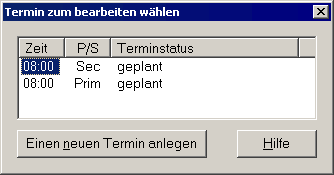
Abbildung: Auswahlliste beim Doppelklick auf einen Termin.
Termin verschieben
Ein Termin kann über den Bearbeitungsdialog verschoben werden. Einfacher ist häufig das Verschieben mit der Maus.
So verschieben Sie per Maus:
- Bewegen Sie den Mauszeiger über den Termin.
- Drücken und halten Sie die linke Maustaste.
- Ziehen Sie den Termin an die neue Stelle.
- Lassen Sie die Maustaste los.
- Der Termin wird abgelegt, sofern dies möglich ist.
Wenn der Termin über den aktuell sichtbaren Zeitraum hinaus verschoben werden soll:
- Nehmen Sie den Termin mit der Maus auf.
- Bewegen Sie den Mauszeiger an den Rand der Terminsicht.
- Das Kalenderblatt wechselt automatisch in den nächsten Zeitraum.
[!IMPORTANT] Ein Termin lässt sich manchmal nicht verschieben, obwohl der Zielzeitraum frei aussieht. Ursache kann sein, dass nicht alle beteiligten Mitarbeiter oder der Raum frei sind. Wenn nur einer von mehreren beteiligten Mitarbeitern eingeblendet ist, ist die Belegung des zweiten Mitarbeiters möglicherweise nicht sichtbar.
In solchen Fällen sollte der Termin über Termin bearbeiten verschoben werden. Dort ist sichtbar, welche Mitarbeiter teilnehmen und ob alle Zeit haben.
📷 Screenshot
Termin wird per Drag-and-drop verschoben.
Hervorhebung: ursprünglicher Termin, Zielzeit, beteiligte Mitarbeiter/Räume und Warnhinweis bei nicht möglichem Ablegen.
Termin löschen
- Klicken Sie den Termin einmal an.
- Der Termin erhält einen roten Rahmen.
- Drücken Sie F3 Löschen.
- Bestätigen Sie die Sicherheitsabfrage nur, wenn der Termin endgültig gelöscht werden soll.
Wenn der Termin ein Kettentermin ist, fragt DENS.onTime, ob alle Termine der Kette gelöscht werden sollen.
| Antwort | Wirkung |
|---|---|
| Ja | Alle Termine der Kette werden gelöscht. |
| Nein | Nur der markierte Termin wird aus der Kette entfernt. Die Kette bleibt erhalten; das gelöschte Glied wird überbrückt. |
📷 Screenshot
Löschen eines Termins mit Sicherheitsabfrage.
Hervorhebung: rot markierter Termin, F3 „Löschen“, Sicherheitsabfrage und Kettenfrage.
Terminstatus statt Löschen verwenden
Löschen Sie abgesagte Termine nicht vorschnell. Wird ein Termin gelöscht, kann später unklar sein, ob überhaupt ein Termin vereinbart war.
Stattdessen kann die Praxis Terminstatus anlegen, die keine zeitliche Belegung besitzen, zum Beispiel für abgesagte Termine.
DENS.onTime wird mit dem Terminstatus geplant ausgeliefert. Ein neuer Termin erhält zunächst diesen Status.
So legen Sie einen Terminstatus an:
- Öffnen Sie die Stammdaten mit F9 Stamm.
- Wählen Sie den Katalog Terminstatus.
- Drücken Sie F2 Neu.
- Geben Sie eine Bezeichnung für den Terminstatus ein.
- Legen Sie fest, ob Termine mit diesem Status Zeit belegen oder als verfügbar gelten.
- Wählen Sie bei Bedarf ein Symbol, damit der Terminstatus bereits in den Kalenderansichten erkennbar ist.
- Speichern Sie den Terminstatus.
Vorteile:
- Termin bleibt im Kalender nachvollziehbar.
- Zeitraum wird wieder als frei behandelt.
- Der Termin ist als abgesagt erkennbar.
- Termine ohne Zeit können bei Bedarf über Ansichtsoptionen ausgeblendet werden.
Terminstatus löschen
Wenn ein Terminstatus nicht mehr benötigt wird:
- Öffnen Sie F9 Stamm.
- Wählen Sie Terminstatus.
- Wählen Sie den zu löschenden Status.
- Drücken Sie F3 Löschen.
[!IMPORTANT] Termine, die diesen Terminstatus vorher hatten, erhalten automatisch den Terminstatus unbekannt. Das kann zu unerwünschten Überlagerungen von Terminen führen, wenn ein Terminstatus ohne zeitliche Belegung entfernt wird.
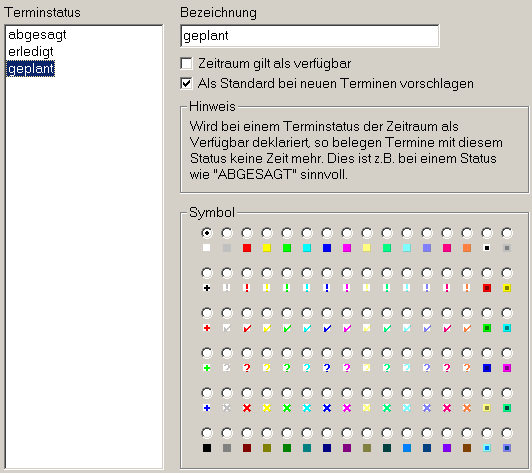
Abbildung: Stammdatenkatalog „Terminstatus“.
Terminablage verstehen
Die Terminablage ist eine sichtbare Zwischenablage für Termine ohne Datum und Uhrzeit.
Sie eignet sich für:
- bereits vergebene Termine, die neu geplant werden müssen,
- Termine, die angelegt, aber noch nicht terminiert werden sollen,
- Umplanung bei Krankheit oder anderen Änderungen.
Die Terminablage befindet sich links neben dem Kalender im Reiter Statistische Übersicht unter den Praxisinformationen.
Alle Ablagetermine werden alphabetisch sortiert angezeigt.
Die Bezeichnung eines Ablagetermins ergibt sich aus:
- Name des Patienten,
- wenn kein Patient zugeordnet ist: Freitext,
- wenn auch kein Freitext vorhanden ist: Terminart.
Wenn der Mauszeiger über einem Ablagetermin verweilt, zeigt der Tooltip:
- Behandler,
- Terminart,
- gegebenenfalls Patient,
- gegebenenfalls Freitext.
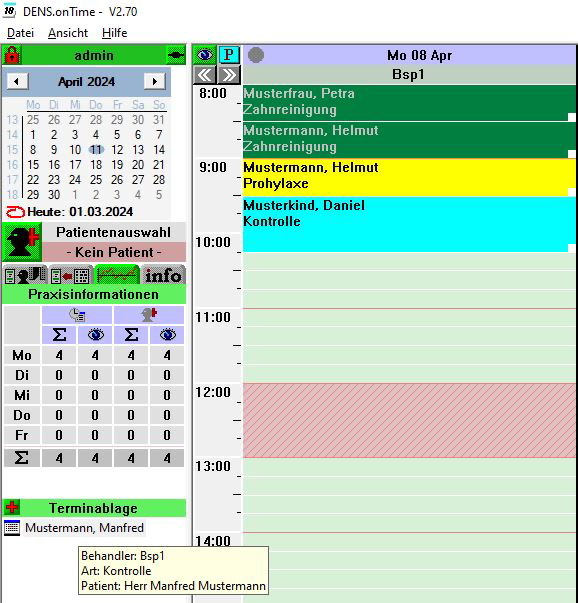
Abbildung: Terminablage unter den Praxisinformationen.
Vorhandenen Termin in die Terminablage verschieben
Es gibt zwei Wege:
- Ziehen Sie den Termin per Drag-and-drop aus dem Kalender in die Terminablage.
- Oder öffnen Sie Termin bearbeiten, markieren Sie den Termin als Ablagetermin und speichern Sie mit OK.
[!IMPORTANT] Wird ein Online-Termin in die Terminablage verschoben, wird dies dem Patienten nicht automatisch mitgeteilt. Der Patient wird erst informiert, wenn der Termin wieder in den Kalender verschoben und damit neu geplant wird. Solche Termine sollten schnell neu terminiert werden.
[!IMPORTANT] Wenn ein Termin ursprünglich mehrere Behandler hatte und Sie ihn aus der Ablage in eine Behandlerspalte ziehen, geht die bisherige Zuordnung der Behandler verloren. Verwenden Sie in solchen Fällen besser Ablagetermin bearbeiten.
Neuen Ablagetermin erstellen
- Klicken Sie in der Terminablage auf das Plus-Symbol.
- Der bekannte Dialog Termin bearbeiten öffnet sich zum Erstellen eines Ablagetermins.
- Das Kontrollkästchen Ablagetermin ist bereits gesetzt.
- Datum und Startzeit können für einen Ablagetermin nicht eingestellt werden.
- Erfassen Sie Dauer, Terminart, Terminstatus, Behandler, Räume, Freitext und weitere Eigenschaften.
Da ein Ablagetermin kein Datum besitzt, wird die Verfügbarkeit von Mitarbeitern und Räumen nicht geprüft. Alle Ampeln stehen auf grün.
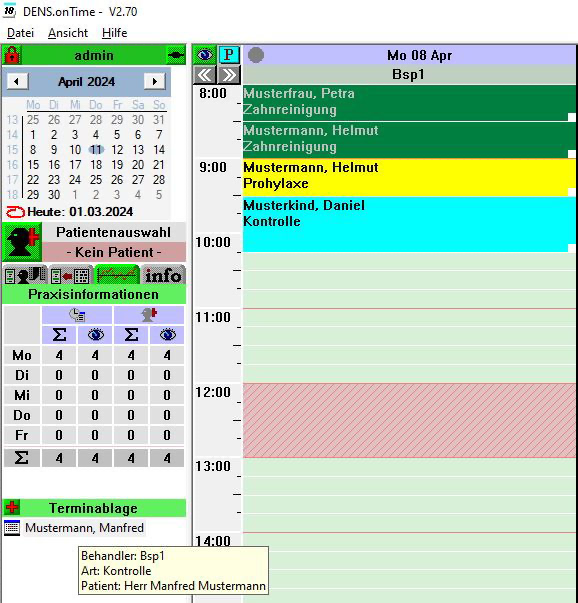
Abbildung: Neuer Ablagetermin über Plus-Symbol.
Ablagetermin neu vergeben
- Machen Sie den gewünschten Tag in der Kalenderansicht sichtbar.
- Ziehen Sie den Ablagetermin mit gedrückter linker Maustaste aus der Terminablage in den Kalender.
- Legen Sie ihn auf der gewünschten Startzeit ab.
- Sie können dabei einen anderen Behandler oder Raum wählen als ursprünglich geplant.
Wenn Sie eine Behandlerspalte wählen, bleibt der ursprüngliche Raum erhalten. Wenn Sie eine Raumspalte wählen, bleibt der Behandler erhalten.
Ablagetermin bearbeiten
Ein Ablagetermin kann wie ein regulärer Termin bearbeitet werden.
Möglichkeiten:
- Doppelklick auf den Ablagetermin in der Terminablage,
- Ablagetermin markieren und F4 Bearbeiten drücken.
Beim Öffnen von Termin bearbeiten wird die Markierung als Ablagetermin automatisch entfernt. Sie können dann Datum und Uhrzeit neu festlegen und weitere Eigenschaften ändern.
Beim Bestätigen wird der Termin aus der Ablage entfernt und in den Kalender übernommen.
Wenn der Termin weiterhin ein Ablagetermin bleiben soll, muss das Kontrollkästchen Ablagetermin erneut gesetzt werden.
Ablagetermin löschen
- Markieren Sie den Ablagetermin in der Terminablage.
- Drücken Sie F3 Löschen.
Ablagetermine bleiben auch über die DENS.onTime-Sitzung hinaus gespeichert. Beim Beenden von DENS.onTime am letzten Arbeitsplatz erinnert das Programm daran, wenn noch Termine in der Ablage vorhanden sind. Nach Rückfrage können Sie DENS.onTime dennoch beenden; beim nächsten Start werden die Ablagetermine wieder angezeigt, wenn die Ablage eingeblendet ist.
Erfolgskontrolle
- Bearbeitete Termine zeigen die geänderten Daten.
- Verschobene Termine liegen am neuen Zeitpunkt und prüfen Mitarbeiter/Räume korrekt.
- Gelöschte Termine sind nach Sicherheitsabfrage entfernt.
- Kettentermine wurden bewusst einzeln oder vollständig gelöscht.
- Ablagetermine erscheinen in der Terminablage und können wieder in den Kalender übernommen werden.
- Online-Termine in der Ablage wurden schnell neu terminiert.
Best Practices
- Verwenden Sie Terminstatus statt Löschen, wenn abgesagte Termine nachvollziehbar bleiben sollen.
- Verschieben Sie komplexe Termine mit mehreren Mitarbeitern besser über den Bearbeitungsdialog.
- Prüfen Sie bei Kettenterminen genau, ob nur ein Termin oder die ganze Kette gelöscht werden soll.
- Halten Sie die Terminablage kurz und kontrollieren Sie sie vor Programmende.
- Terminieren Sie Online-Termine aus der Ablage möglichst schnell neu.
Häufige Probleme
| Problem | Mögliche Ursache | Lösung |
|---|---|---|
| Termin lässt sich nicht verschieben | Nicht alle beteiligten Mitarbeiter oder Räume sind frei | Termin über Bearbeiten verschieben und Beteiligte prüfen |
| Sekundärtermin wird nicht angeboten | Falsche Ansicht aktiv | Primär-/Sekundäransicht umschalten |
| Kettenglied wurde einzeln gelöscht | Bei Kettenfrage „Nein“ gewählt | Kettenstatus prüfen und bei Bedarf übrige Termine bearbeiten |
| Ablagetermin verliert mehrere Behandler | Aus Ablage in Behandlerspalte gezogen | Ablagetermin bearbeiten verwenden |
| Patient wurde über Online-Ablage nicht informiert | Online-Termin wurde nur in Ablage verschoben | Termin schnell neu in Kalender legen |
FAQ
Wie öffne ich einen Termin zum Bearbeiten?
Termin markieren und F4 Bearbeiten drücken oder Termin doppelklicken.
Warum erscheint beim Doppelklick eine Auswahlliste?
Weil an einer Kalenderzelle Primär- und Sekundärtermine liegen können. DENS.onTime bietet deshalb die Auswahl an.
Wann sollte ich einen Termin nicht löschen?
Wenn nachvollziehbar bleiben soll, dass ein Termin vereinbart und später abgesagt wurde. Dann ist ein Terminstatus ohne Zeitbelegung sinnvoll.
Bleiben Ablagetermine nach Programmende erhalten?
Ja. Sie werden über die DENS.onTime-Sitzung hinaus gespeichert.
Zusammenfassung
Termine können in DENS.onTime flexibel bearbeitet, verschoben, gelöscht oder zwischengespeichert werden. Besonders wichtig sind Sicherheitsabfragen, Kettentermine, Terminstatus ohne Zeitbelegung und die besonderen Hinweise zur Terminablage.
Patientenerinnerungen
[!SUCCESS] Nach diesem Kapitel können Sie Erinnerunglisten erstellen und Patienten über die dokumentierten Wege an Termine erinnern.
Was ist das?
DENS.onTime unterstützt Patientenerinnerungen auf zwei Ebenen:
- Erinnerungsliste über die Suchzentrale erstellen.
- Einzelnen Patienten direkt aus einem Termin heraus per E-Mail oder SMS erinnern.
Der elektronische Versand per E-Mail oder SMS erfolgt über den Versand von DENSoffice. In DENS.onTime ist dafür keine separate Versandkonfiguration nötig.
Warum ist das wichtig?
Patientenerinnerungen reduzieren vergessene Termine und helfen der Rezeption, anstehende Termine systematisch abzuarbeiten. Gleichzeitig muss klar sein, dass E-Mail und SMS Kontaktdaten und Versandkonfiguration aus DENSoffice verwenden.
Voraussetzungen
Für Erinnerungsliste
- Termine sind in DENS.onTime vorhanden.
- Zeitraum, Terminarten und Terminstatus sind bekannt.
Für E-Mail und SMS
Für beide Versandarten:
- In DENS.onTime ist Zugriff auf die Daten von DENSoffice eingestellt.
- Der Patient aus DENS.onTime wird in DENSoffice gefunden.
- Name, Vorname und Geburtsdatum stimmen exakt überein.
Für E-Mail:
- Der E-Mail-Versand ist in DENSoffice konfiguriert.
- Der Patient besitzt in DENSoffice eine gültige E-Mail-Adresse.
Für SMS:
- SMS-Versand ist als kostenpflichtiger Dienst mit DENS GmbH vereinbart.
- Wenn bereits ein SMS-Vertrag für DENSoffice besteht, ist kein zusätzlicher Vertrag nötig.
- Der SMS-Versand ist in DENSoffice konfiguriert.
- Der Patient besitzt in DENSoffice eine gültige Handynummer.
Diese Funktion wirkt sich aus auf
- Patientenkommunikation
- Termintreue
- DENSoffice-Behandlungshistorie
- Erinnerungsliste und Druck
- Supportdiagnose bei Versandproblemen
Schritt-für-Schritt-Anleitung
Erinnerungsliste erstellen
- Öffnen Sie in der Kalenderansicht F2 Suchen.
- Wählen Sie den Karteireiter Erinnerungsliste.
- Legen Sie den Zeitraum fest.
- Wählen Sie Terminarten und Terminstatus, die berücksichtigt werden sollen.
- Klicken Sie auf Erstellen.
Das Ergebnis enthält:
- Datum,
- Zeit,
- Wochentag,
- Terminstatus,
- Patient mit Anschrift und Telefonnummer.
Alle Einträge sind nach der Suche zunächst angekreuzt.
Mögliche Weiterverarbeitung:
| Funktion | Verwendung |
|---|---|
| Liste bereinigen | Entfernt Einträge, deren Haken entfernt wurde. |
| Übersichtsliste drucken | Erstellt eine manuell abzuarbeitende Liste. |
| Word Steuerdatei erzeugen | Erstellt eine Steuerdatei für Serienbriefe. |
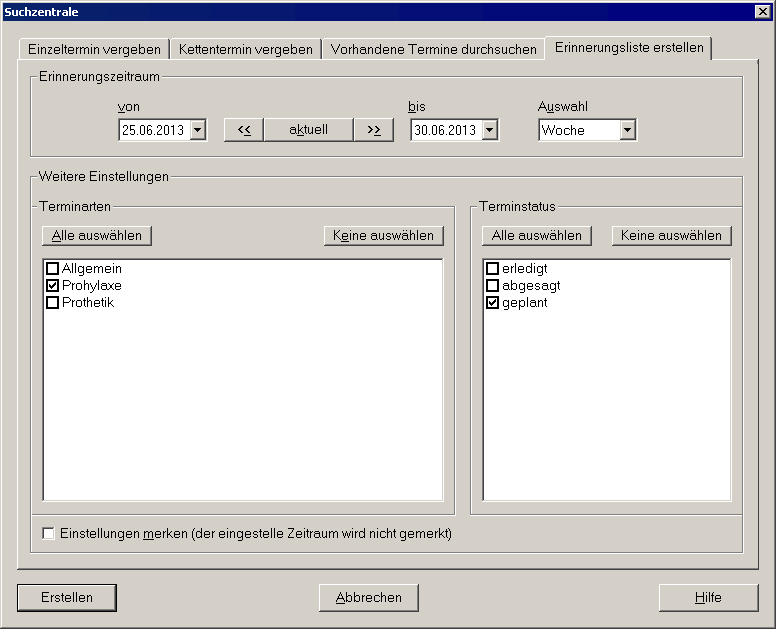
Abbildung: Suchzentrale mit Karteireiter „Erinnerungsliste“.
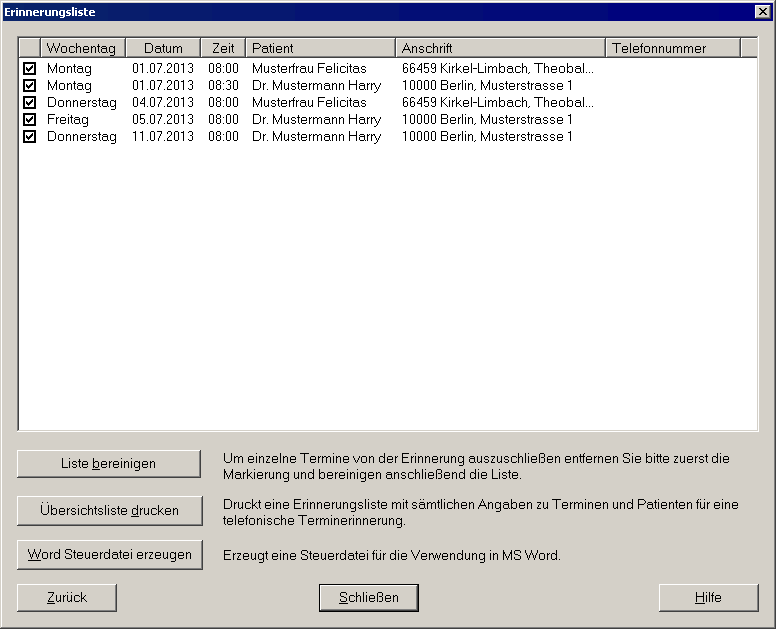
Abbildung: Ergebnis der Erinnerungsliste.
Einzelnen Patienten per E-Mail oder SMS erinnern
- Wählen Sie im Kalender den Termin aus, zu dem der Patient benachrichtigt werden soll.
- Öffnen Sie mit rechter Maustaste das Kontextmenü.
- Wählen Sie Patient an Termin erinnern.
- Wenn der Termin bereits verstrichen ist, meldet DENS.onTime, dass eine Erinnerung nicht sinnvoll ist.
- Andernfalls öffnet sich der Dialog Patient an Termin erinnern.
- Prüfen Sie den angezeigten Patientennamen.
- Nutzen Sie bei Bedarf Mehr..., um weitere in DENSoffice gespeicherte Patientenstammdaten anzuzeigen.
- Prüfen Sie die Kontrollkästchen eMail und SMS.
- Bestätigen Sie mit OK.
- DENS.onTime quittiert den Versand mit einer Meldung und schließt den Dialog.
Wenn Versandweg und Kontaktdaten in DENSoffice vorhanden sind, wird das jeweilige Kontrollkästchen im Normalfall bereits angekreuzt angeboten.
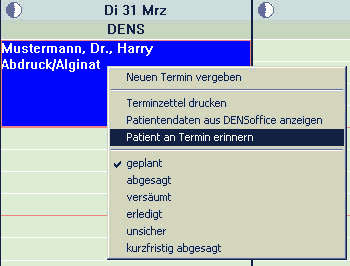
Abbildung: Kontextmenü am Termin mit „Patient an Termin erinnern“.
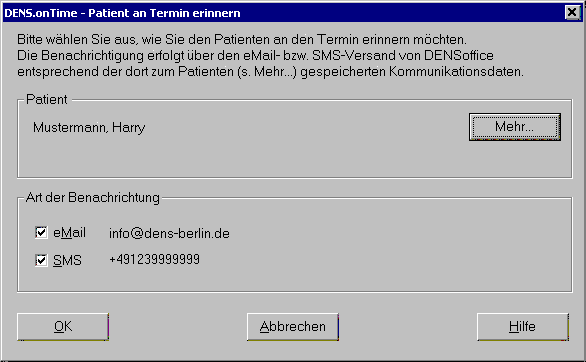
Abbildung: Dialog „Patient an Termin erinnern“.
Nachrichteninhalt verstehen
Die versendeten Nachrichten haben einen fest vorgegebenen Inhalt.
E-Mail:
| Bestandteil | Inhalt |
|---|---|
| Betreff | Terminerinnerung Zahnarzt am Datum um Uhrzeit |
| Anrede | Sehr geehrte/r mit Name und Vorname |
| Text | Erinnerung an den Termin in der Zahnarztpraxis mit Datum und Uhrzeit |
| Abschluss | Mit freundlichem Gruß, Ihre Zahnarztpraxis |
| Praxisdaten | Praxisname, Straße/Nr., PLZ/Ort, Telefon aus Terminzettelangaben |
SMS:
| Bestandteil | Inhalt |
|---|---|
| Text | Erinnerung an den Termin in der Zahnarztpraxis mit Datum und Uhrzeit |
| Abschluss | Mit freundlichem Gruß, Ihre Zahnarztpraxis |
Die Platzhalter wie Datum, Uhrzeit, Name und Praxisdaten werden durch die jeweiligen Inhalte ersetzt. Die Praxisangaben für den Terminzettel werden in DENS.onTime unter Systemdaten - Allgemeine Einstellungen gepflegt.
Dokumentation in DENSoffice
Ein erfolgreicher Versand wird in DENSoffice in der Behandlungshistorie des Patienten dokumentiert.
Dokumentiert werden:
- Zeitpunkt des Versands,
- Nachrichteninhalt,
- Pseudokürzel Mail für E-Mail,
- Pseudokürzel Smsdens für SMS.
So kann später nachvollzogen werden, ob und wann ein Patient erinnert wurde.
Erfolgskontrolle
- Die Erinnerungsliste enthält die erwarteten Termine.
- Unerwünschte Einträge wurden vor Weiterverarbeitung entfernt.
- E-Mail oder SMS wird nur angeboten, wenn Voraussetzungen erfüllt sind.
- Versand wird mit einer Meldung quittiert.
- Erfolgreicher Versand ist in DENSoffice dokumentiert.
Best Practices
- Nutzen Sie die Erinnerungsliste, um anstehende Termine systematisch vorzubereiten.
- Prüfen Sie vor E-Mail/SMS-Versand, ob der Patient eindeutig in DENSoffice gefunden wird.
- Halten Sie E-Mail-Adressen und Handynummern in DENSoffice aktuell.
- Verwenden Sie Übersichtsliste oder Word-Steuerdatei, wenn elektronische Benachrichtigung nicht möglich ist.
Häufige Probleme
| Problem | Mögliche Ursache | Lösung |
|---|---|---|
| E-Mail/SMS wird nicht angeboten | DENSoffice-Zugriff, Versandkonfiguration oder Kontaktdaten fehlen | Voraussetzungen prüfen |
| Patient wird nicht gefunden | Name, Vorname oder Geburtsdatum stimmen nicht exakt überein | Patientendaten in DENS.onTime und DENSoffice vergleichen |
| Erinnerung für vergangenen Termin nicht möglich | Termin liegt bereits in der Vergangenheit | Keine Erinnerung senden; Terminstatus oder Kommunikation prüfen |
| Versand nicht dokumentiert | Versand war nicht erfolgreich oder DENSoffice-Zuordnung fehlt | Meldung und Behandlungshistorie prüfen |
FAQ
Braucht DENS.onTime eine eigene E-Mail- oder SMS-Konfiguration?
Nein. Der Versand erfolgt über DENSoffice.
Kann ich Patienten auch ohne E-Mail/SMS erinnern?
Ja. Über Erinnerungsliste, Ausdruck oder Word-Steuerdatei.
Was passiert, wenn der Termin schon vorbei ist?
DENS.onTime weist darauf hin, dass eine Erinnerung nicht sinnvoll ist.
Wo wird der Versand dokumentiert?
In der DENSoffice-Behandlungshistorie des Patienten.
Zusammenfassung
Patientenerinnerungen werden über die Suchzentrale vorbereitet oder direkt am Termin ausgelöst. Für elektronische Erinnerungen sind DENSoffice-Zugriff, passende Patientendaten und konfigurierte Versandwege entscheidend.
Drucken und Export
[!SUCCESS] Nach diesem Kapitel können Sie Terminzettel drucken, Kalenderansichten ausgeben, DENSoffice-Patientendaten anzeigen und Termine als CSV-Datei exportieren.
Was ist das?
DENS.onTime bietet im Kalenderbereich mehrere Ausgabe- und Anzeigewege:
- Terminzettel für Einzeltermine,
- grafischer Druck der Kalenderansicht,
- Textdruck der Tages- und Wochenansichten,
- Anzeige von Patientenstammdaten aus DENSoffice,
- Export von Terminlisten als CSV-Datei.
Warum ist das wichtig?
Praxen benötigen Ausdrucke für Patienten, interne Listen für Mitarbeiter und exportierbare Daten für Auswertungen in Fremdprogrammen. Gleichzeitig müssen Datenschutz und korrekte Patientenzuordnung beachtet werden.
Voraussetzungen
- Ein Termin ist vorhanden, wenn ein Terminzettel gedruckt werden soll.
- Eine Kalenderansicht ist aktiv, wenn der Kalender gedruckt werden soll.
- Für DENSoffice-Patientendaten ist Zugriff auf Daten von DENSoffice eingerichtet.
- Für CSV-Export ist ein Speicherort verfügbar.
Diese Funktion wirkt sich aus auf
- Patienteninformation
- Tages- und Wochenplanung
- interne Listen
- DENSoffice-Zugriff
- externe Auswertungen
Schritt-für-Schritt-Anleitung
Terminzettel für Einzeltermin drucken
- Klicken Sie den Termin im Kalender mit der rechten Maustaste an.
- Wählen Sie im Kontextmenü Terminzettel drucken.
- Der Dialog Terminzetteloptionen wird angezeigt.
- Kreuzen Sie unter Das ist mitzubringen an, was der Patient zum Termin mitbringen soll.
- Wählen Sie, ob und welcher Behandler gedruckt werden soll.
- Wählen Sie bei Bedarf, ob die Terminart gedruckt werden soll.
- Aktivieren Sie Einstellungen merken, wenn diese Optionen beim nächsten Terminzettel wiederverwendet werden sollen.
- Erfassen Sie bei Bedarf eine eigene Anmerkung. Diese gilt nur für diesen Terminzettel und wird nicht gemerkt.
- Starten Sie den Ausdruck mit OK.
In der Behandlerliste werden die Benutzerkürzel aller am Termin beteiligten Behandler angeboten. Gedruckt wird der Name des gewählten Behandlers.
Die Angaben zur Praxis und zum Logo des Einzelterminzettels werden in Systemdaten - Allgemeine Einstellungen gepflegt.
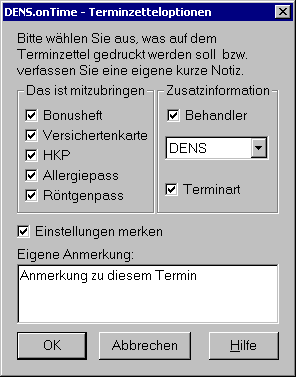
Abbildung: Dialog „Terminzetteloptionen“.
Kalenderansicht drucken
- Stellen Sie die gewünschte Kalenderansicht ein.
- Drücken Sie F11 Drucken.
- Wählen Sie je nach Ansicht die Druckart.
Druckmöglichkeiten:
| Ansicht | Druckart |
|---|---|
| 1-Tages-Ansicht | Grafisch oder Textdruck |
| 5-Tages-Ansicht | Grafisch oder Textdruck |
| 7-Tages-Ansicht | Grafisch oder Textdruck |
| Monatsansicht | Nur grafisch |
Beim grafischen Druck wird das dargestellte Kalenderblatt so gedruckt, dass es auf eine Seite passt. In der Monatsansicht kann gegebenenfalls der Drucker geändert oder Querdruck gewählt werden.
Beim Textdruck werden Termine in Listenform gedruckt.
Optional kann Zweispaltig drucken aktiviert werden. Dann werden Primär- und Sekundärtermine in getrennten Spalten gedruckt. Das kann übersichtlicher sein, wenn häufig mit Sekundärterminen gearbeitet wird, kann aber mehr Seiten benötigen.
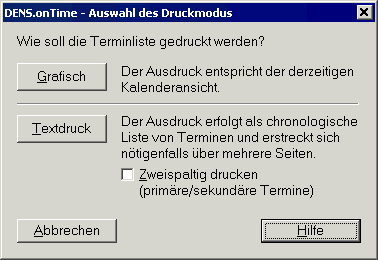
Abbildung: Druckdialog der Kalenderansicht.
Mitarbeiter und Räume für Listendruck auswählen
Beim Textdruck können im Anschluss Mitarbeiter und Räume ausgewählt werden.
- Der Auswahldialog Listendruck zeigt alle Mitarbeiter und Räume mit Kontrollkästchen.
- Die aktuell in der Kalenderansicht dargestellten Mitarbeiter und Räume sind bereits angekreuzt.
- Ändern Sie die Auswahl bei Bedarf.
- Starten Sie den Ausdruck mit Liste drucken.
Jeder Mitarbeiter und jeder Raum erhält eine eigene Terminliste, sortiert nach Zeit und getrennt nach Primär- und Sekundärterminen.
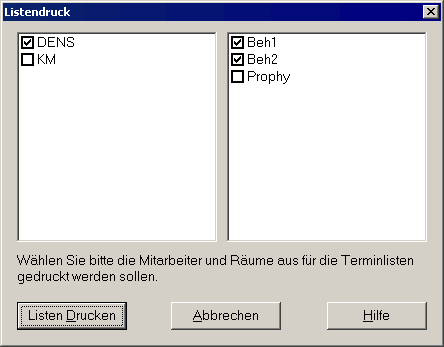
Abbildung: Dialog „Listendruck“.
Patientenstammdaten aus DENSoffice anzeigen
An vielen Stellen kann DENS.onTime mehr Informationen zu einem Patienten aus DENSoffice anzeigen, wenn der Zugriff eingerichtet ist.
Mögliche Aufrufe:
- Kontextmenü eines Termins in 1-, 5- oder 7-Tagesansicht: Patientendaten aus DENSoffice anzeigen,
- Patientenauswahl über Mehr ...,
- Stammdaten - Patienten über Mehr ....
Der Dialog Anzeige der Patientenstammdaten aus DENSoffice zeigt die Daten so, wie sie in DENSoffice dargestellt werden.
Angezeigt werden:
- Name,
- Merkmale,
- Passbild,
- Adresse,
- Kommunikationsdaten,
- Stammbehandler,
- Versicherungsstatus,
- Einlesestatus der KVK/eGK beziehungsweise Krankenschein,
- Angaben zu Risiko und Kommentar.
Die Daten können in DENS.onTime nicht geändert werden. Nur Kopieren aus Eingabefeldern in die Zwischenablage ist möglich.
Wenn mehrere Mandanten in DENSoffice verwendet werden, zeigt die Titelzeile den Mandanten, bei dem die Patientendaten gefunden wurden.
Schließen Sie die Anzeige über Schließen, Eingabetaste oder Escape.
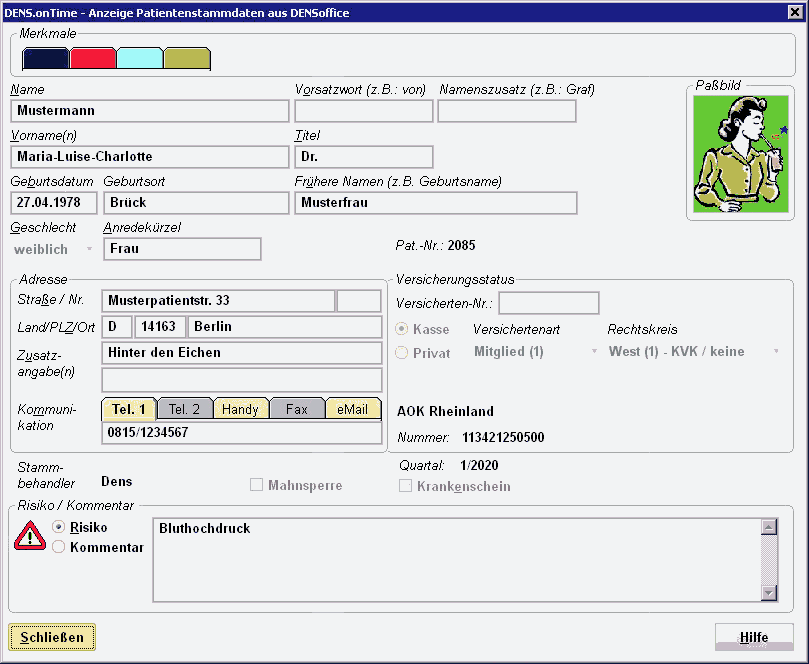
Abbildung: Dialog „Anzeige der Patientenstammdaten aus DENSoffice“.
Hinweise zur DENSoffice-Suche
DENS.onTime sucht den Patienten in DENSoffice zunächst mit:
- Name,
- Vorname,
- Geburtsdatum.
Wenn keine Daten gefunden werden, wird das Geburtsdatum bei der Suche ignoriert. Wenn dann Patienten mit passendem Namen gefunden werden, werden sie zur Auswahl angeboten.
Wenn mehrere DENSoffice-Mandanten verwendet werden und der Patient im aktuell oder zuletzt geöffneten Mandanten nicht gefunden wird, erscheint ein Dialog zur Auswahl des nächsten Mandanten.
Termine als CSV exportieren
DENS.onTime kann Termine eines wählbaren Zeitraums als CSV-Datei exportieren. Diese Datei kann in Fremdprogrammen, zum Beispiel Excel, weiter ausgewertet werden.
- Öffnen Sie Datei - Export Terminliste.
- Wählen Sie den Zeitraum mit Von- und Bis-Datum.
- Der Exportdialog zeigt die Termine des gewählten Zeitraums in einer Liste.
- Wählen Sie unter Exportoptionen den Feldtrenner:
- Komma,
- Semikolon,
- Tabulator.
- Wählen Sie, welche Felder exportiert werden sollen.
- Wählen Sie Speicherort, Dateiname und Verzeichnis.
- Starten Sie den Export mit Exportieren.
Datum und Startzeit werden immer exportiert.
Optional exportierbare Felder:
- Endzeit,
- Dauer,
- Behandler,
- Raum,
- Patient,
- Terminart,
- Terminstatus,
- Termintext.
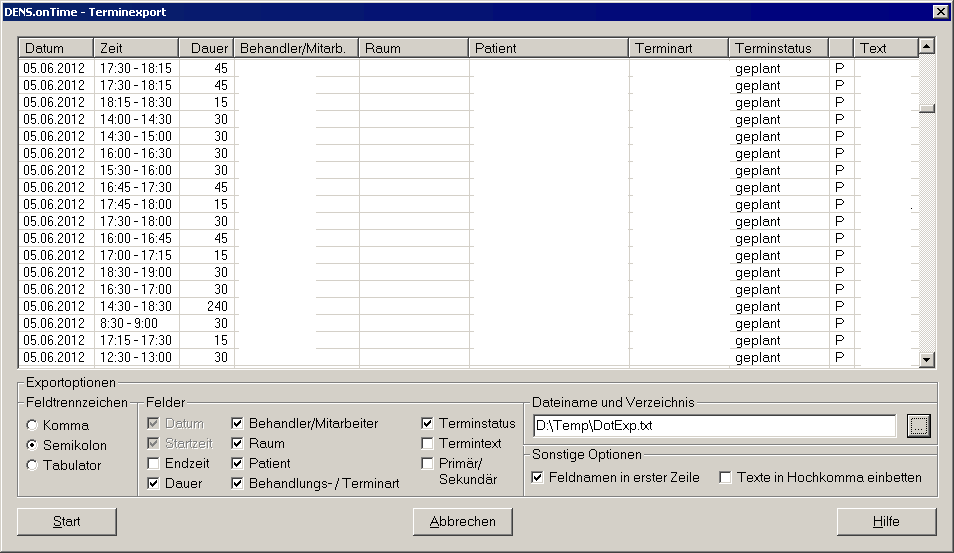
Abbildung: Dialog „Export Terminliste“.
Erfolgskontrolle
- Terminzettel wird mit gewünschten Optionen gedruckt.
- Kalenderansicht wird in passender Druckart ausgegeben.
- Listendruck enthält die gewünschten Mitarbeiter und Räume.
- DENSoffice-Patientendaten werden angezeigt, wenn Zugriff und Zuordnung vorhanden sind.
- CSV-Datei wird am gewählten Speicherort erstellt.
Best Practices
- Prüfen Sie vor Patientenausdrucken die angezeigten Patientendaten.
- Verwenden Sie Einstellungen merken nur für Terminzetteloptionen, die regelmäßig gleich bleiben.
- Nutzen Sie Textdruck für übersichtliche interne Listen.
- Verwenden Sie CSV-Export für Auswertungen, die außerhalb von DENS.onTime erfolgen sollen.
- Beachten Sie Datenschutz, wenn Patientendaten gedruckt oder exportiert werden.
Häufige Probleme
| Problem | Mögliche Ursache | Lösung |
|---|---|---|
| Monatsansicht bietet keinen Textdruck | nur grafisch möglich | Grafischen Druck verwenden |
| Ausdruck enthält falsche Mitarbeiter/Räume | Auswahl im Listendruck nicht angepasst | Kontrollkästchen prüfen |
| DENSoffice-Daten werden nicht angezeigt | Zugriff nicht eingerichtet oder Patient nicht gefunden | DENSoffice-Zugriff und Patientendaten prüfen |
| CSV enthält nicht alle erwarteten Felder | Felder wurden nicht ausgewählt | Exportoptionen prüfen |
| Terminzettel zeigt falsche Praxisdaten | Systemdaten/Terminzettelangaben veraltet | Einstellungen für Terminzettel prüfen |
FAQ
Welche Taste druckt die Kalenderansicht?
F11 Drucken.
Kann die Monatsansicht als Textdruck ausgegeben werden?
Nein. Die Monatsansicht wird nur grafisch gedruckt.
Welche CSV-Felder werden immer exportiert?
Datum und Startzeit.
Kann ich DENSoffice-Daten in DENS.onTime ändern?
Nein. Sie können angezeigt, aber nicht bearbeitet werden.
Zusammenfassung
DENS.onTime unterstützt Terminzettel, Kalenderdruck, Listendruck, DENSoffice-Patientenanzeige und CSV-Export. Die richtige Auswahl von Ansicht, Zeitraum, Feldern und Datenquelle ist entscheidend.
Tägliche Arbeitsabläufe
[!SUCCESS] Nach diesem Kapitel können Sie typische Tagesabläufe mit den dokumentierten Funktionen von DENS.onTime strukturiert bearbeiten.
Was ist das?
Öffnen Sie dieses Kapitel, wenn Sie die wichtigsten Kalenderaufgaben eines normalen Praxistages in einer sinnvollen Reihenfolge einordnen möchten.
Es beschreibt typische Situationen:
- Tagesstart,
- telefonischer Terminwunsch,
- Patientendaten schnell prüfen,
- freien Termin suchen,
- vorhandenen Termin finden,
- Termin ändern oder absagen,
- Patienten erinnern,
- Kalender drucken oder exportieren,
- Tagesabschluss mit Terminablage.
Warum ist das wichtig?
Anwender denken im Alltag nicht in Handbuchabschnitten, sondern in Aufgaben. Dieses Kapitel verbindet die dokumentierten Funktionen so, dass Rezeption und Support schnell den passenden Ablauf finden.
Voraussetzungen
- DENS.onTime ist installiert und registriert.
- Benutzer kann sich anmelden.
- Kalenderansicht ist bekannt.
- Mitarbeiter, Räume, Terminarten und Verfügbarkeiten sind gepflegt.
- Optionaler DENSoffice-Zugriff ist eingerichtet, wenn Patientendaten angezeigt oder übernommen werden sollen.
Diese Funktion wirkt sich aus auf
- tägliche Terminplanung
- telefonische Patientenbetreuung
- Terminqualität
- Erinnerungsläufe
- Druck und Export
- Support-Standardabläufe
Schritt-für-Schritt-Anleitung
Tagesstart an der Rezeption
- Starten Sie DENS.onTime.
- Melden Sie sich mit Benutzerkürzel und Kennwort an.
- Prüfen Sie, ob die Kalenderansicht geöffnet ist.
- Wählen Sie die passende Ansicht:
- 1-Tages-Ansicht für Detailarbeit,
- 5-Tages-Ansicht für Arbeitswoche,
- 7-Tages-Ansicht mit Wochenende,
- Monatsansicht für Auslastungsüberblick.
- Wählen Sie die benötigten Mitarbeiter und Räume aus.
- Nutzen Sie bei wiederkehrenden Teams ein Profil.
- Prüfen Sie die Terminablage auf offene Ablagetermine.
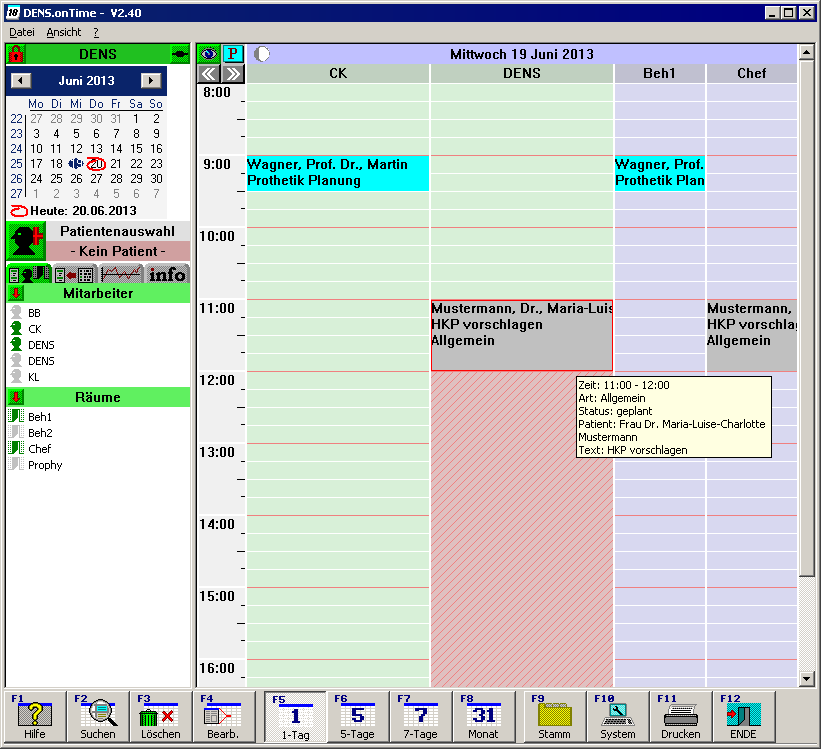
Abbildung: Kalenderansicht am Tagesstart.
Telefonischer Terminwunsch
- Prüfen Sie, ob der Patient bereits ausgewählt ist.
- Öffnen Sie bei Bedarf die Patientenauswahl.
- Suchen Sie über Nachname oder Nachname, Vorname.
- Wenn der Patient nicht vorhanden ist, legen Sie ihn schnell neu an oder übernehmen Sie ihn aus DENSoffice, wenn der Ablauf aus DENSoffice kommt.
- Entscheiden Sie, ob manuell ein Termin vergeben oder automatisch gesucht werden soll.
- Erstellen Sie den Termin im Kalender oder wählen Sie einen Suchvorschlag.
- Prüfen Sie Terminart, Dauer, Mitarbeiter, Raum und Terminstatus.
- Speichern Sie den Termin.
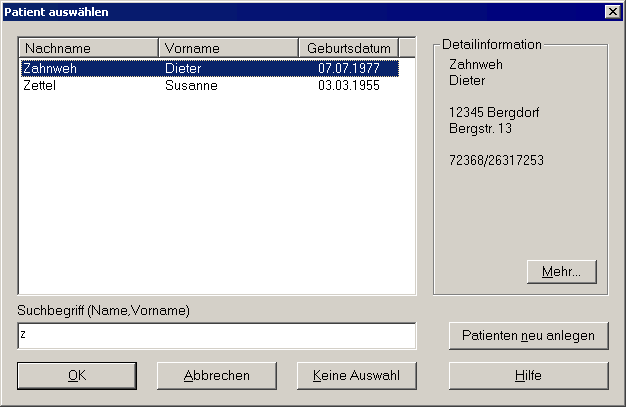
Abbildung: Patientenauswahl während eines Telefonats.
Schnell Patientendaten aus DENSoffice anzeigen
- Öffnen Sie den Termin oder die Patientenauswahl.
- Wählen Sie Mehr ... oder im Kalender-Kontextmenü Patientendaten aus DENSoffice anzeigen.
- Prüfen Sie die angezeigten Daten.
- Schließen Sie den Dialog mit Schließen, Eingabetaste oder Escape.
Die Daten können nicht in DENS.onTime geändert werden.
Freien Termin suchen
- Öffnen Sie F2 Suchen.
- Wählen Sie Einzeltermin.
- Legen Sie Mitarbeiter, Terminart, Raum, Zeitraum und Wochentage fest.
- Prüfen Sie Kalenderraster und zeitliche Einschränkungen.
- Starten Sie die Suche.
- Wählen Sie einen Vorschlag aus.
- Ergänzen Sie die Termindaten im Dialog Termin bearbeiten.
Wenn kein Termin gefunden wird, erweitern Sie Zeitraum oder lockern Sie Einschränkungen.
Kettentermin vergeben
- Prüfen Sie, ob eine Terminkette in den Stammdaten existiert.
- Öffnen Sie F2 Suchen.
- Wählen Sie Kettentermin.
- Wählen Sie die Terminkette.
- Führen Sie die Suche aus.
- Vergeben Sie die Termine Schritt für Schritt.
- Prüfen Sie am Ende die Übersicht.
- Drucken Sie bei Bedarf einen Terminzettel für Kettentermine.
Vorhandenen Termin finden
- Öffnen Sie F2 Suchen.
- Wählen Sie Vorhandene Termine.
- Legen Sie den Zeitraum fest.
- Wählen Sie Patient, Terminart, Terminstatus, Behandler oder Freitext.
- Entscheiden Sie bei mehreren Kriterien, ob ODER oder UND gesucht werden soll.
- Starten Sie die Suche.
- Nutzen Sie Ergebnisliste, Terminzettel oder Terminliste.
Termin ändern, verschieben oder absagen
- Markieren Sie den Termin.
- Öffnen Sie ihn mit F4 Bearbeiten oder per Doppelklick.
- Ändern Sie die Daten oder verschieben Sie den Termin per Drag-and-drop.
- Wenn der Termin abgesagt wurde, prüfen Sie, ob ein Terminstatus ohne Zeitbelegung sinnvoller ist als Löschen.
- Löschen Sie den Termin nur nach bewusster Sicherheitsabfrage.
- Bei Kettenterminen entscheiden Sie, ob nur ein Termin oder die gesamte Kette gelöscht werden soll.
- Bei unklarer Neuplanung verschieben Sie den Termin in die Terminablage.
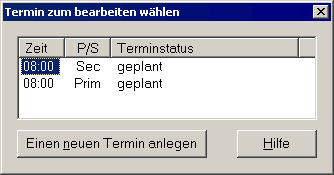
Abbildung: Termin mit Kontextmenü und Bearbeitungsdialog.
Patienten erinnern
- Erstellen Sie über F2 Suchen - Erinnerungsliste eine Liste der anstehenden Termine.
- Bereinigen Sie die Liste bei Bedarf.
- Drucken Sie eine Übersichtsliste oder erzeugen Sie eine Word-Steuerdatei.
- Für einen einzelnen Termin öffnen Sie das Kontextmenü.
- Wählen Sie Patient an Termin erinnern.
- Prüfen Sie E-Mail/SMS und bestätigen Sie mit OK.
- Kontrollieren Sie bei Bedarf die Dokumentation in DENSoffice.
Kalender drucken oder Terminliste exportieren
- Für Kalenderdruck drücken Sie F11 Drucken.
- Wählen Sie grafischen Druck oder Textdruck, sofern verfügbar.
- Wählen Sie beim Listendruck Mitarbeiter und Räume.
- Für CSV-Export öffnen Sie Datei - Export Terminliste.
- Legen Sie Zeitraum, Feldtrenner, Felder und Speicherort fest.
- Starten Sie mit Exportieren.
Tagesabschluss
- Prüfen Sie die Terminablage.
- Bearbeiten oder terminieren Sie offene Ablagetermine.
- Prüfen Sie, ob Ausdrucke oder Erinnerungslisten für den nächsten Tag benötigt werden.
- Beenden Sie DENS.onTime erst, wenn offene Ablagetermine bewusst stehen bleiben dürfen.
Erfolgskontrolle
- Tagesansicht und sichtbare Ressourcen passen zur Arbeitssituation.
- Neue Termine enthalten Patient, Terminart, Mitarbeiter, Raum und Status.
- Freie Termine werden über Suchzentrale nachvollziehbar gefunden.
- Änderungen und Absagen bleiben nachvollziehbar.
- Erinnerungsliste und DENSoffice-Dokumentation sind geprüft.
- Terminablage ist vor Tagesende kontrolliert.
Best Practices
- Nutzen Sie die Suchzentrale, wenn mehrere Einschränkungen gleichzeitig gelten.
- Prüfen Sie bei jedem Termin mindestens Patient, Terminart, Dauer, Mitarbeiter und Raum.
- Verwenden Sie Terminstatus für abgesagte Termine, wenn Nachvollziehbarkeit wichtig ist.
- Halten Sie die Terminablage klein.
- Nutzen Sie Druck und Export nur mit den Daten, die wirklich benötigt werden.
Häufige Probleme
| Problem | Mögliche Ursache | Lösung |
|---|---|---|
| Termin wird im Alltag nicht gefunden | Falscher Zeitraum, Ressource oder Suchlogik | Navigation und Suchkriterien prüfen |
| Patient ist doppelt vorhanden | Patient wurde nicht sauber aus DENSoffice übernommen oder zugeordnet | DENSoffice-Zuordnung prüfen |
| Freie Termine fehlen | Verfügbarkeit, Rollen, Raum oder Einschränkung blockiert | Suchvorgaben reduzieren |
| Erinnerung kann nicht gesendet werden | DENSoffice-Voraussetzungen fehlen | E-Mail/SMS-Konfiguration und Patientendaten prüfen |
| Offene Ablagetermine bleiben liegen | Tagesabschluss ohne Ablageprüfung | Terminablage täglich prüfen |
FAQ
Ersetzt dieses Kapitel die Detailkapitel?
Nein. Es verbindet die Detailkapitel zu typischen Tagesabläufen.
Welcher Ablauf ist bei einem Anruf am wichtigsten?
Patient suchen, freien Termin finden oder manuell vergeben, Termindaten prüfen und speichern.
Wann sollte ich die Terminablage prüfen?
Spätestens beim Tagesabschluss und immer nach Umplanungen.
Wann nutze ich Export statt Druck?
Wenn Termine außerhalb von DENS.onTime weiter ausgewertet werden sollen.
Zusammenfassung
Die täglichen Arbeitsabläufe verbinden Anmeldung, Kalendernavigation, Terminvergabe, Suche, Verwaltung, Erinnerung, Druck und Export. Sie bilden einen praktischen Leitfaden für Rezeption und Support.
Konfiguration Überblick
[!SUCCESS] Nach diesem Kapitel wissen Sie, wo Stammdaten gepflegt werden, wie die Kataloge bedient werden und welche Konfigurationsbereiche die Terminplanung beeinflussen.
Was ist das?
Die Konfiguration von DENS.onTime verteilt sich auf zwei zentrale Bereiche:
- Stammdaten über F9 Stamm
- Systemdaten über F10 System
In den Stammdaten verwalten Sie:
- Mitarbeiter,
- Patienten,
- Räume,
- Terminarten,
- Terminstatus,
- Anreden,
- Titel,
- Anschriftenarten,
- Kommunikationsarten.
In den Systemdaten verwalten Sie unter anderem:
- Einstellungen,
- gesetzliche Feiertage,
- Benutzergruppen,
- Profile,
- Urlaub, Krankheit und sonstige Abwesenheiten,
- Verfügbarkeiten.
Warum ist das wichtig?
Fast alle Arbeitsabläufe im Kalender bauen auf Stammdaten und Systemdaten auf. Mitarbeiter, Räume, Terminarten, Rollen, Verfügbarkeiten und Patienten entscheiden, welche Termine vergeben, gesucht, angezeigt und gedruckt werden können.
Voraussetzungen
- Benutzer ist angemeldet.
- Der Benutzer besitzt die nötigen Rechte für Stammdaten oder Systemdaten.
- Die Kalenderansicht ist geöffnet.
Diese Funktion wirkt sich aus auf
- Anmeldung und Benutzerrechte
- Kalenderansichten
- Terminvergabe
- automatische Terminsuche
- Patientenerinnerungen
- DENSoffice-Zugriff
- DENS.onLine-Vorbereitung
Schritt-für-Schritt-Anleitung
Stammdaten öffnen
- Öffnen Sie aus der Kalenderansicht die Stammdaten mit F9 Stamm.
- Wählen Sie auf der linken Seite den gewünschten Katalog.
- Auf der rechten Seite wird die Liste der Einträge dieses Katalogs angezeigt.
- Wählen Sie einen Eintrag, um dessen Daten anzuzeigen oder zu bearbeiten.
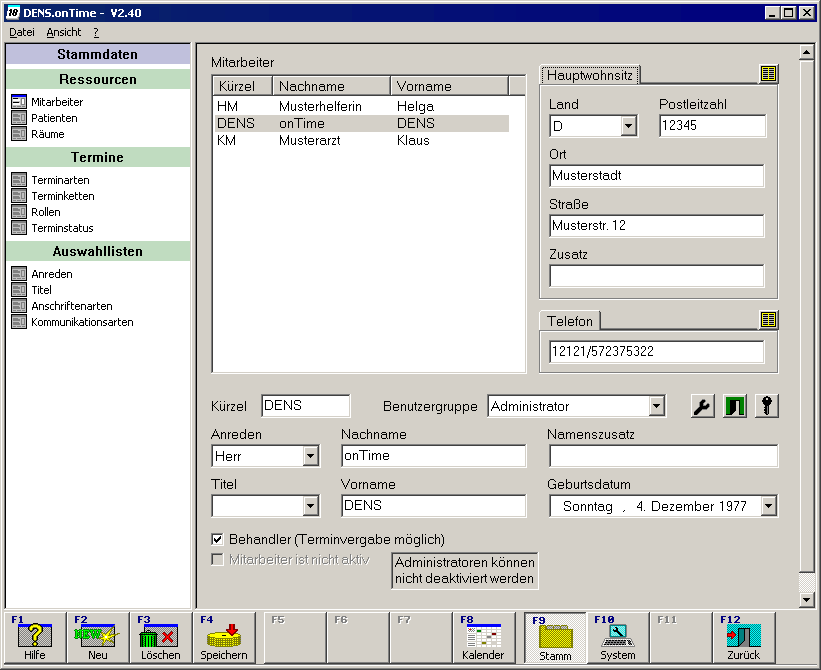
Abbildung: Stammdatenfenster mit Katalogauswahl.
Grundfunktionen in Stammdatenkatalogen
In allen Katalogen stehen grundlegende Funktionstasten zur Verfügung:
| Funktionstaste | Funktion |
|---|---|
| F2 Neu | Neuen Eintrag anlegen |
| F3 Löschen | Vorhandenen Eintrag löschen |
| F4 Speichern | Änderungen im aktuellen Katalog speichern |
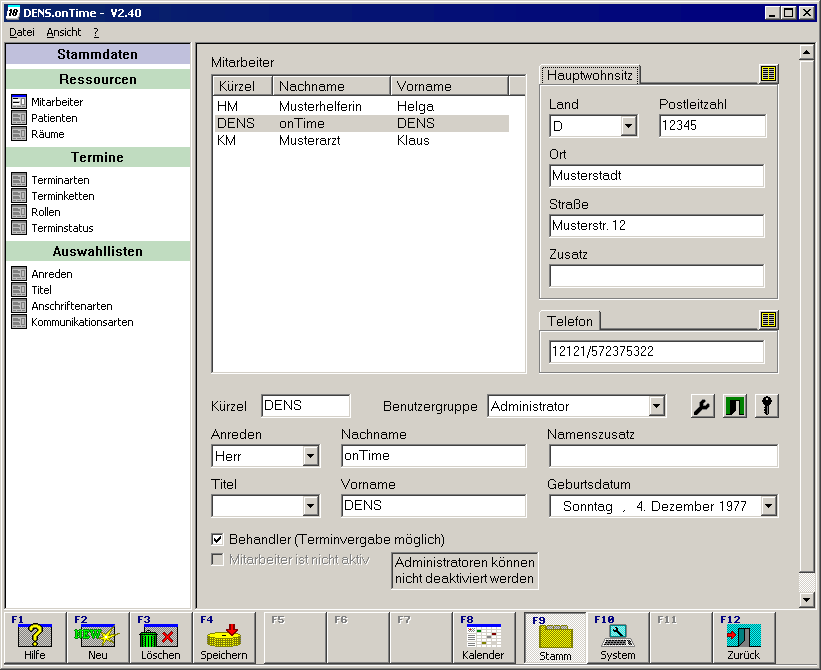
Abbildung: Funktionstasten im Stammdatenfenster.
Systemdaten öffnen
- Öffnen Sie aus der Kalenderansicht die Systemdaten mit F10 System.
- Wählen Sie links die gewünschte Kategorie.
- Rechts wird die jeweilige Seite zur Bearbeitung angezeigt.
- Bearbeiten und speichern Sie die gewünschten Einstellungen oder Kataloge.
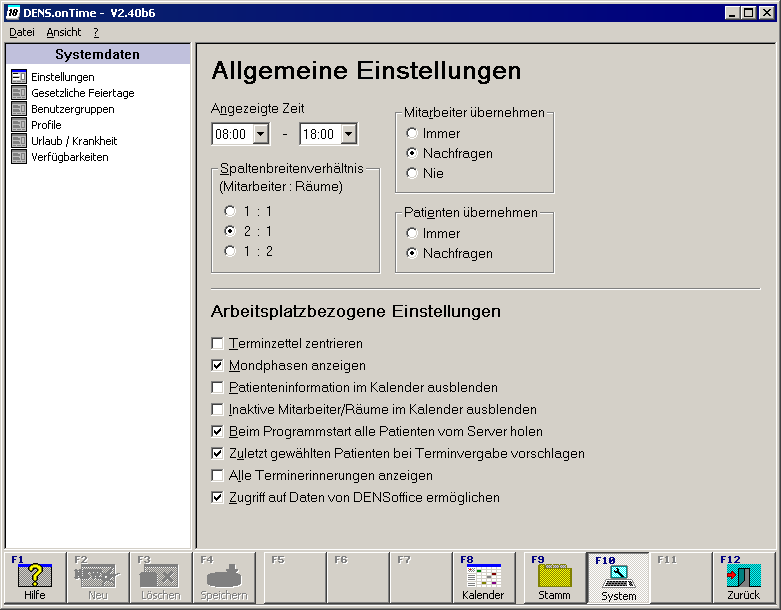
Abbildung: Systemdatenfenster mit Kategorien.
Reihenfolge für die Einrichtung
Für eine nachvollziehbare Einrichtung empfiehlt sich diese fachliche Reihenfolge:
- Benutzer und Mitarbeiter prüfen.
- Räume anlegen.
- Rollen anlegen, falls Rollen verwendet werden sollen.
- Terminarten anlegen und optional Rollen zuweisen.
- Patienten anlegen oder aus DENSoffice übernehmen.
- Profile für häufige Kalenderansichten definieren.
- Verfügbarkeiten und Abwesenheiten pflegen.
Die Reihenfolge folgt den dokumentierten Abhängigkeiten: Terminvergabe und Suche benötigen Mitarbeiter, Räume, Terminarten, Rollen und Verfügbarkeiten.
Erfolgskontrolle
- F9 öffnet die Stammdaten.
- F10 öffnet die Systemdaten.
- Der gewünschte Katalog kann links gewählt werden.
- Einträge können über F2, F3 und F4 verwaltet werden.
- Sie wissen, welche Bereiche für Kalender und Termine relevant sind.
Best Practices
- Ändern Sie Stammdaten bewusst, weil viele Bereiche darauf zugreifen.
- Speichern Sie Änderungen mit F4, bevor Sie den Bereich verlassen.
- Löschen Sie Einträge mit historischen Terminen nur nach Prüfung; Deaktivieren ist häufig sicherer.
- Prüfen Sie bei Terminproblemen nicht nur den Kalender, sondern auch Stammdaten und Systemdaten.
Häufige Probleme
| Problem | Mögliche Ursache | Lösung |
|---|---|---|
| Katalog ist nicht sichtbar | Benutzerrechte reichen nicht aus | Benutzergruppe prüfen |
| Änderungen gehen verloren | Nicht gespeichert | F4 Speichern verwenden |
| Terminvergabe findet keine passenden Ressourcen | Mitarbeiter, Räume, Rollen oder Verfügbarkeiten fehlen | Betroffene Stammdaten prüfen |
| Alte Mitarbeiter/Räume erscheinen nicht | Sie sind deaktiviert oder ausgeblendet | Aktivstatus und Kalenderansicht prüfen |
FAQ
Wo werden Mitarbeiter, Patienten und Räume gepflegt?
In den Stammdaten über F9 Stamm.
Wo werden Profile und Verfügbarkeiten gepflegt?
In den Systemdaten über F10 System.
Welche Funktionstaste legt neue Einträge an?
F2 Neu.
Welche Funktionstaste speichert Änderungen?
F4 Speichern.
Zusammenfassung
Stammdaten und Systemdaten bilden die Grundlage der Terminplanung. F9 öffnet die Stammdaten, F10 die Systemdaten. Die grundlegenden Katalogfunktionen sind F2, F3 und F4.
Praxisdaten
[!SUCCESS] Nach diesem Kapitel wissen Sie, welche praxisbezogenen Angaben dokumentiert sind und wo sie verwendet werden.
Was ist das?
Öffnen Sie dieses Kapitel, wenn Sie klären möchten, welche Praxisdaten für DENS.onTime relevant sind und wo praxisbezogene Angaben tatsächlich gepflegt werden.
In der finalen Struktur ist 21_practice.md dennoch als eigenes Kapitel vorgesehen. Dieses Kapitel dokumentiert deshalb ausschließlich die praxisbezogenen Angaben, die tatsächlich erwähnt werden.
Dokumentiert sind praxisbezogene Angaben vor allem bei:
- Terminzettel für Einzeltermine,
- Terminzettel für mehrere Termine beziehungsweise Kettentermine,
- DENSoffice-Zugriff,
- DENS.onLine-Praxisinformationen im Onlinebereich.
Für Part III relevant ist vor allem der Zusammenhang mit Terminzetteln und Systemdaten.
Warum ist das wichtig?
Praxisbezogene Angaben werden auf Ausdrucken verwendet. Wenn Praxisdaten, Logo oder Drucker falsch eingerichtet sind, erhalten Patienten fehlerhafte oder unvollständige Terminzettel.
Voraussetzungen
- Zugriff auf die Systemdaten.
- Drucker für A6-Terminzettel, wenn Terminzettel gedruckt werden sollen.
- Bilddatei für Logo, falls ein Logo gedruckt werden soll.
Diese Funktion wirkt sich aus auf
- Terminzettel für Einzeltermine
- Terminzettel für Kettentermine
- Ausdruckposition auf A6-Papier
- Praxisdaten auf Patientenausdrucken
- arbeitsplatzbezogene Druckereinstellungen
Schritt-für-Schritt-Anleitung
Praxisdaten für Einzelterminzettel einordnen
In den Systemdaten unter den Einstellungen für den einzelnen Terminzettel können zusätzliche Angaben zum Terminzettel gepflegt werden.
Dokumentiert sind:
- Praxisdaten drucken,
- Name,
- Ärzte,
- Adresse,
- Öffnungszeiten,
- Logo drucken,
- Bilddatei für Logo,
- Drucker,
- Startposition X in Millimetern,
- Startposition Y in Millimetern.
Die Angaben zur Praxis werden systemweit gespeichert und stehen an allen Arbeitsplätzen gleich zur Verfügung.
Die Einstellungen für Bilddatei und Drucker sind arbeitsplatzbezogen. Sie müssen an jedem Arbeitsplatz eingerichtet werden, an dem Terminzettel gedruckt werden.
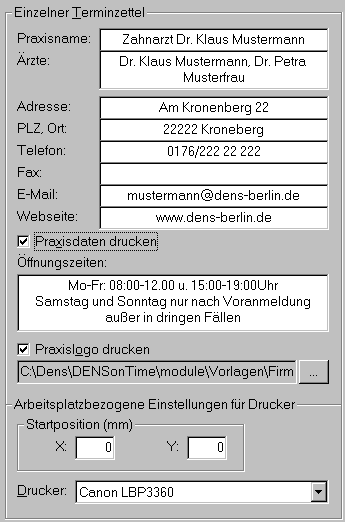
Abbildung: Einstellungen für den Einzelterminzettel.
Logo für Terminzettel verwenden
Wenn ein Bild mit Praxislogo oder anderem Inhalt auf dem Terminzettel gedruckt werden soll:
- Aktivieren Sie Logo drucken.
- Wählen Sie die Bilddatei über die Schaltfläche ....
- Prüfen Sie den ausgewählten Drucker.
- Prüfen Sie die Startposition auf dem A6-Papier.
[!TIP] Für die Logo-Bilddatei wird ein Seitenverhältnis von 1:2 (Höhe : Breite) empfohlen, damit der verfügbare Platz optimal genutzt wird.
[!NOTE] Die Bilddatei sollte nur in der für den Ausdruck nötigen Auflösung bereitgestellt werden. Sehr große Bilddateien können den Druckprozess stark verlangsamen.
Terminzettel für Kettentermine einordnen
Für Terminzettel mehrerer Termine, zum Beispiel Kettentermine, wird A6-Format verwendet.
Einstellbar sind:
- Startposition X in Millimetern,
- Startposition Y in Millimetern,
- Anzahl zu druckender Terminzeilen.
Die Startposition verschiebt den Ausdruck horizontal und vertikal, weil A6-Papier je nach Drucker unterschiedlich eingezogen wird.
Die Anzahl der Terminzeilen kann höher gewählt werden als die tatsächlich vorhandene Anzahl Termine. Dadurch entstehen Leerzeilen für manuelle Ergänzungen.
Beispiel:
Wenn eine Terminkette maximal 5 Termine enthält und 7 Terminzeilen gedruckt werden, bleiben mindestens 2 Zeilen für manuelle Ergänzungen frei.
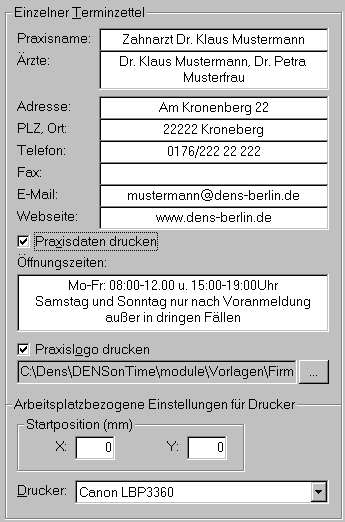
Abbildung: Einstellungen für Terminzettel mehrerer Termine.
Erfolgskontrolle
- Praxisdaten werden auf dem Terminzettel gedruckt, wenn Praxisdaten drucken aktiviert ist.
- Logo wird nur gedruckt, wenn Logo drucken aktiviert und eine Bilddatei gewählt ist.
- Drucker und Bilddatei wurden an jedem druckenden Arbeitsplatz eingerichtet.
- Startpositionen passen zum verwendeten A6-Drucker.
- Terminzeilen für Kettentermine bieten bei Bedarf Platz für manuelle Ergänzungen.
Best Practices
- Prüfen Sie Terminzettel nach Änderungen mit einem Testdruck.
- Verwenden Sie keine unnötig großen Logo-Dateien.
- Richten Sie arbeitsplatzbezogene Drucker- und Logo-Einstellungen an jedem betroffenen Arbeitsplatz ein.
- Dokumentieren Sie intern, welcher Drucker für A6-Terminzettel verwendet wird.
Häufige Probleme
| Problem | Mögliche Ursache | Lösung |
|---|---|---|
| Logo wird an einem Arbeitsplatz nicht gedruckt | Bilddatei ist arbeitsplatzbezogen nicht eingerichtet | Bilddatei am Arbeitsplatz wählen |
| Ausdruck sitzt falsch auf A6-Papier | Startposition passt nicht zum Drucker | X-/Y-Startposition korrigieren |
| Terminzettel enthält keine Praxisdaten | Praxisdaten drucken ist nicht aktiviert | Kontrollkästchen prüfen |
| Druck ist langsam | Logo-Datei ist sehr groß | Bilddatei in passender Auflösung verwenden |
FAQ
Gibt es einen eigenen Praxis-Stammdatenkatalog?
Nein, ein eigener Stammdatenkatalog Praxis ist nicht beschrieben.
Welche praxisbezogenen Angaben sind dokumentiert?
Vor allem Angaben für Terminzettel: Praxisdaten, Logo, Drucker und Druckposition.
Sind Logo und Drucker systemweit?
Nein. Bilddatei und Drucker sind arbeitsplatzbezogen.
Zusammenfassung
Dieses Kapitel dokumentiert praxisbezogene Angaben vor allem bei Terminzettel-Einstellungen. Ein eigener Praxis-Stammdatenkatalog ist nicht dokumentiert und bleibt fachlich zu prüfen.
Benutzer
[!SUCCESS] Nach diesem Kapitel wissen Sie, wie Benutzer in DENS.onTime fachlich mit Mitarbeitern verbunden sind und wie Kennwörter vergeben werden.
Was ist das?
werden Benutzer nicht als eigener Stammdatenkatalog beschrieben. Benutzer werden im Katalog Mitarbeiter verwaltet.
Mitarbeiter sind Personen, die mit DENS.onTime arbeiten sollen. Dafür werden Daten für die Benutzeranmeldung benötigt. Jeder Mitarbeiter kann sich an DENS.onTime anmelden.
Für Benutzer relevant sind insbesondere:
- eindeutiges Kürzel,
- Benutzergruppe,
- Kennwort.
Warum ist das wichtig?
Die Anmeldung erkennt den Benutzer, setzt Voreinstellungen und gewährt Zugriffsrechte. Ohne korrekt gepflegte Benutzergruppe und Kennwort kann ein Mitarbeiter entweder zu viel, zu wenig oder gar keinen Zugriff erhalten.
Voraussetzungen
- DENS.onTime ist gestartet.
- Benutzer mit ausreichenden Rechten ist angemeldet.
- Stammdaten sind über F9 Stamm erreichbar.
Diese Funktion wirkt sich aus auf
- Anmeldung
- Benutzerrechte
- Zugriff auf Stammdaten und Systemdaten
- Supportdiagnose bei Rechteproblemen
- Datenschutz am Arbeitsplatz
Schritt-für-Schritt-Anleitung
Benutzer über Mitarbeiter anlegen
- Öffnen Sie F9 Stamm.
- Wählen Sie den Katalog Mitarbeiter.
- Legen Sie mit F2 Neu einen neuen Mitarbeiter an.
- Vergeben Sie ein eindeutiges Kürzel.
- Wählen Sie eine passende Benutzergruppe.
- Vergeben Sie ein Kennwort.
- Speichern Sie die Änderungen mit F4 Speichern.
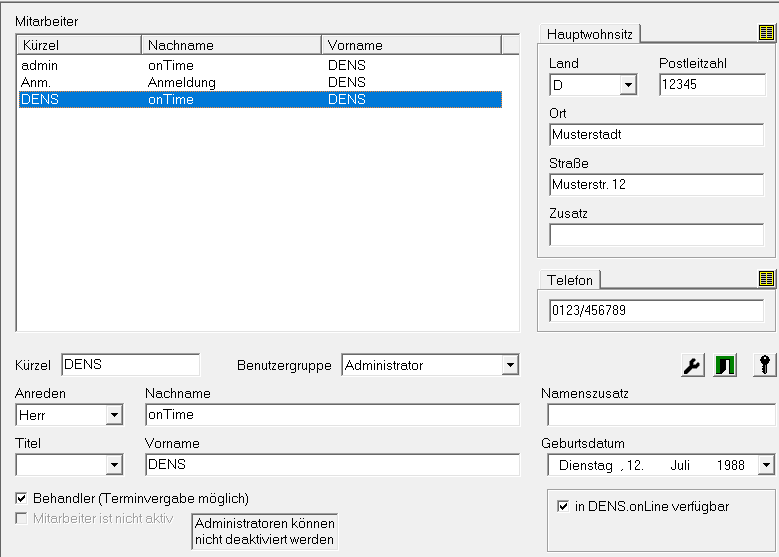
Abbildung: Mitarbeiterstammdaten mit Benutzerangaben.
Auslieferungsbenutzer DENS prüfen
Nach der Installation existiert bereits der Mitarbeiter DENS.
Dieser Mitarbeiter:
- kann an die Praxis angepasst werden,
- kann ein neues Kürzel erhalten,
- sollte ein Kennwort erhalten,
- gehört bereits zur Benutzergruppe Administratoren.
[!TIP] Setzen Sie den zukünftigen Administrator anstelle des Mitarbeiters DENS ein, weil es immer einen Mitarbeiter in der Benutzergruppe Administratoren geben muss.
Benutzergruppe zuweisen
Über die Benutzergruppe wird festgelegt, welche Rechte ein Mitarbeiter besitzt. Die Rechte selbst werden in den Systemdaten unter Benutzergruppen verwaltet.
[!IMPORTANT] Mindestens ein Mitarbeiter muss der Benutzergruppe Administratoren angehören.
Details zu Benutzergruppen liegen gemäß finaler Struktur in Benutzergruppen.
Kennwort vergeben
- Öffnen Sie den Mitarbeiter im Katalog Mitarbeiter.
- Öffnen Sie die Kennwortfunktion über die Kennwort-Schaltfläche.
- Geben Sie das Kennwort ein.
- Geben Sie das Kennwort ein zweites Mal ein.
- Bestätigen Sie mit OK, sobald beide Eingaben übereinstimmen.
Die Eingabe wird nicht im Klartext angezeigt. Für eingegebene Zeichen erscheinen Sternchen.
Falls Sie sich vertippt haben:
- Löschen Sie beide Eingabefelder.
- Beginnen Sie die Eingabe von vorn.
Die Schaltfläche OK wird erst frei, wenn beide Kennwortangaben übereinstimmen.
[!IMPORTANT] Für Administratoren sollte zwingend ein Kennwort festgelegt werden.
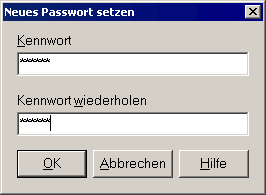
Abbildung: Dialog zur Kennwortvergabe.
Erfolgskontrolle
- Der Mitarbeiter besitzt ein eindeutiges Kürzel.
- Eine passende Benutzergruppe ist zugewiesen.
- Mindestens ein Mitarbeiter gehört zur Benutzergruppe Administratoren.
- Das Kennwort wurde zweimal gleich eingegeben.
- Anmeldung mit dem Benutzer funktioniert.
Best Practices
- Arbeiten Sie nach der Ersteinrichtung nicht dauerhaft mit dem Auslieferungszustand DENS ohne Kennwort.
- Vergeben Sie Administratoren immer ein Kennwort.
- Halten Sie Benutzergruppen bewusst klein und passend zur Aufgabe.
- Löschen Sie Mitarbeiter mit Terminhistorie nicht vorschnell; prüfen Sie Deaktivierung im Mitarbeiterkapitel.
Häufige Probleme
| Problem | Mögliche Ursache | Lösung |
|---|---|---|
| Anmeldung schlägt fehl | Kürzel oder Kennwort falsch | Kürzel prüfen und Kennwort neu vergeben |
| OK im Kennwortdialog bleibt gesperrt | Beide Kennworteingaben stimmen nicht überein | Beide Felder löschen und neu eingeben |
| Niemand kann administrieren | Kein Mitarbeiter in Administratorengruppe | Administratorzuordnung prüfen |
| Benutzer sieht Funktion nicht | Benutzergruppe hat kein Recht | Benutzergruppen prüfen |
FAQ
Gibt es einen eigenen Benutzerkatalog?
werden Benutzer über den Katalog Mitarbeiter verwaltet.
Warum braucht jeder Benutzer eine Benutzergruppe?
Die Benutzergruppe regelt die Rechte in DENS.onTime.
Muss jeder Mitarbeiter ein Kennwort haben?
Dieses Kapitel beschreibt es als sinnvoll, jedem Mitarbeiter ein Kennwort zu geben. Für Administratoren soll es zwingend vergeben werden.
Zusammenfassung
Benutzer werden in DENS.onTime als Mitarbeiter gepflegt. Entscheidend sind Kürzel, Benutzergruppe und Kennwort. Der Auslieferungsmitarbeiter DENS sollte an die Praxis angepasst und abgesichert werden.
Mitarbeiter
[!SUCCESS] Nach diesem Kapitel können Sie Mitarbeiter anlegen, Stammdaten pflegen, Rollen und Standardraum zuordnen sowie Mitarbeiter sicher deaktivieren.
Was ist das?
Mitarbeiter sind die wichtigste Ressource in DENS.onTime.
Im Mitarbeiterkatalog verwalten Sie:
- Personen, die mit DENS.onTime arbeiten sollen,
- Benutzer für die Anmeldung,
- Behandler, für die Termine vergeben werden können.
Wenn für Mitarbeiter Termine vergeben werden sollen, werden sie in diesem Zusammenhang als Behandler bezeichnet.
Warum ist das wichtig?
Mitarbeiter beeinflussen Anmeldung, Rechte, Kalenderanzeige, Terminvergabe, Rollenprüfung, Verfügbarkeiten und DENS.onLine-Freigaben. Falsch gepflegte Mitarbeiter führen schnell zu fehlenden Terminvorschlägen oder unübersichtlichen Kalendern.
Voraussetzungen
- Benutzer mit passenden Rechten ist angemeldet.
- Stammdaten sind über F9 Stamm erreichbar.
- Anreden, Titel, Anschriftenarten und Kommunikationsarten sind bei Bedarf vorhanden.
- Rollen und Räume sind bei Bedarf bereits angelegt.
Diese Funktion wirkt sich aus auf
- Benutzeranmeldung
- Kalenderansicht
- Terminvergabe
- automatische Terminsuche
- Rollenbelegung
- Standardräume
- Verfügbarkeiten
- historische Termine
Schritt-für-Schritt-Anleitung
Mitarbeiter anlegen
- Öffnen Sie F9 Stamm.
- Wählen Sie den Katalog Mitarbeiter.
- Drücken Sie F2 Neu.
- Geben Sie ein eindeutiges Kürzel ein.
- Passen Sie die Benutzergruppe an.
- Vergeben Sie ein Kennwort, weil jeder Mitarbeiter zur Anmeldung verwendet werden kann.
- Speichern Sie mit F4 Speichern.
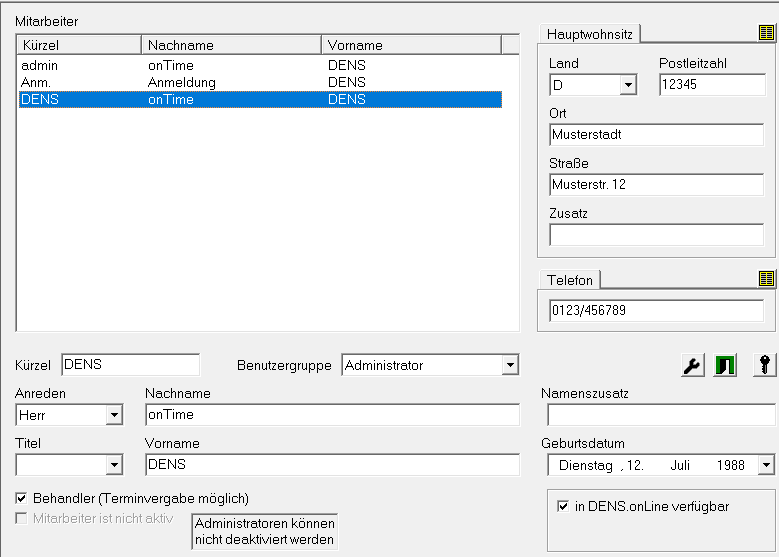
Abbildung: Mitarbeiterkatalog mit neuem Mitarbeiter.
Auslieferungsmitarbeiter DENS anpassen
Nach der Installation existiert bereits der Mitarbeiter DENS.
Sie können diesen Mitarbeiter an die Praxis anpassen:
- Kürzel ändern,
- Kennwort vergeben,
- künftigen Administrator daraus machen.
Der Mitarbeiter DENS gehört bereits zur Benutzergruppe Administratoren. Es muss immer mindestens ein Mitarbeiter in dieser Benutzergruppe vorhanden sein.
Name, Anrede und Titel pflegen
Tragen Sie ein:
- Nachname,
- Vorname,
- Namenszusatz.
Anrede und Titel können nur aus den jeweiligen Listen ausgewählt werden. Fehlt eine Anrede oder ein Titel, muss diese zuerst in den Stammdaten unter Anreden beziehungsweise Titel ergänzt werden.
Anschriftenarten zuweisen
- Klicken Sie rechts oben auf die kleine Schaltfläche zur Verwaltung der Anschriftenarten.
- Der Auswahldialog zeigt verfügbare Einträge rechts und ausgewählte Einträge links.
- Wählen Sie rechts eine Anschriftenart.
- Fügen Sie sie mit dem Pfeil nach links hinzu.
- Entfernen Sie ausgewählte Anschriftenarten mit dem Pfeil nach rechts.
- Schließen Sie die Auswahl mit OK.
Fehlende Anschriftenarten werden in den Stammdaten unter Anschriftenarten angelegt.
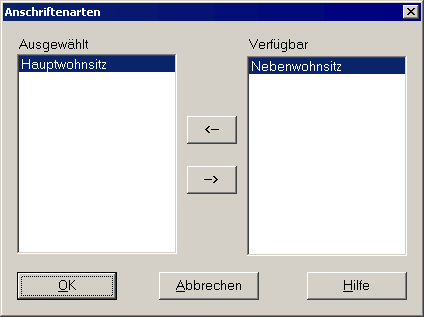
Abbildung: Dialog zur Auswahl von Anschriftenarten.
Kommunikationsarten zuweisen
Kommunikationsarten werden genauso zugewiesen wie Anschriftenarten.
- Öffnen Sie die Kommunikationsarten-Schaltfläche.
- Wählen Sie verfügbare Kommunikationsarten.
- Fügen Sie sie über die Pfeile hinzu oder entfernen Sie sie.
- Bestätigen Sie mit OK.
Fehlende Kommunikationsarten werden in den Stammdaten unter Kommunikationsarten ergänzt.
Geburtsdatum eintragen
Das Geburtsdatum kann auf zwei Arten erfasst werden:
- über den Kalender, der über den Pfeil rechts neben dem Datum geöffnet wird,
- direkt über die Tastatur.
Bei Tastatureingabe werden Tag, Monat und Jahr mit Punkten getrennt. Führende Nullen sind nicht erforderlich. Statt Monatsname wird die Monatsnummer verwendet.
Beispiel:
22.2.68 steht für den 2. Februar 1968.
Benutzergruppe zuweisen
Über die Benutzergruppe wird festgelegt, welche Rechte ein Mitarbeiter hat. Die Rechte werden in den Systemdaten unter Benutzergruppen gepflegt.
Mindestens ein Mitarbeiter muss der Benutzergruppe Administratoren angehören.
Rollen zuweisen
Die Schaltfläche neben der Benutzergruppe öffnet die Rollenzuweisung.
Weisen Sie hier die Rollen zu, die für Suche und Terminarten relevant sind. Die vollständige Rollendefinition steht im Kapitel Rollen.
Die Bedienung entspricht dem Auswahlprinzip bei Anschriftenarten und Kommunikationsarten.
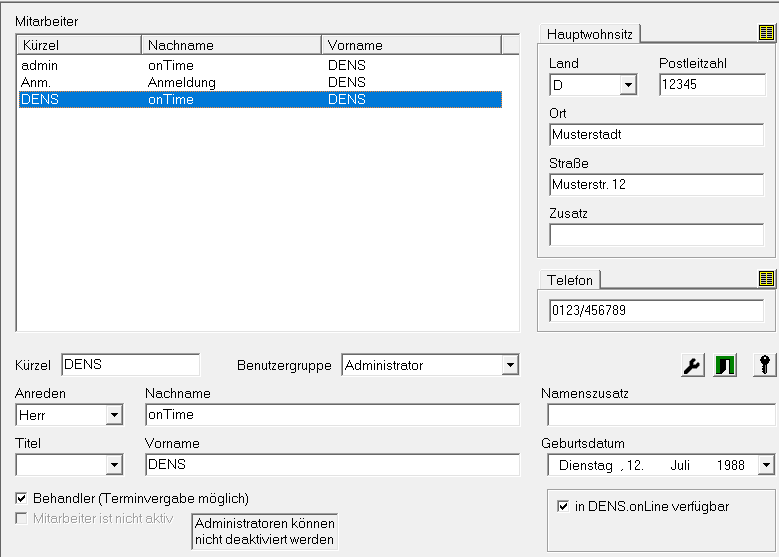
Abbildung: Rollenzuweisung im Mitarbeiterkatalog.
Standardraum festlegen
Über die Schaltfläche Standardraum legen Sie fest, welcher Raum automatisch mit ausgewählt wird, wenn dieser Mitarbeiter in einem Termin ausgewählt wird.
Standardmäßig ist kein Standardraum festgelegt.
Wenn ein Mitarbeiter vorzugsweise einen bestimmten Raum nutzt:
- Öffnen Sie die Standardraum-Schaltfläche.
- Wählen Sie einen der unter Stammdaten - Räume definierten Räume.
- Bestätigen Sie die Auswahl.
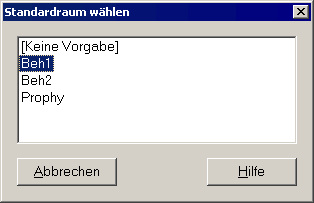
Abbildung: Dialog „Standardraum“.
Mitarbeiter und Behandler unterscheiden
In größeren Praxen kann es sinnvoll sein, zwischen Mitarbeitern und Behandlern zu unterscheiden.
Behandler sind Mitarbeiter, für die Termine vergeben werden können. Das können sein:
- Zahnärzte,
- Helferinnen, die bei bestimmten Terminen anwesend sein müssen,
- Prophylaxehelferinnen, die selbstständig Termine wahrnehmen.
Andere Praxismitarbeiter können zwar mit DENS.onTime arbeiten oder für Urlaubsplanung verwaltet werden, nehmen aber keine Termine wahr. Diese Mitarbeiter können bei Terminvergabe und Kalenderansicht ausgeblendet werden. Das verbessert die Übersicht.
Mitarbeiter löschen oder deaktivieren
Wenn ein Mitarbeiter nicht mehr benötigt wird, kann er mit F3 Löschen gelöscht werden.
[!IMPORTANT] Wird ein Mitarbeiter gelöscht, wird er unverzüglich aus allen Terminen entfernt, an denen er teilnahm. War es der letzte oder einzige Mitarbeiter und ist kein Raum zugeordnet, wird der Termin vollständig aus der Anzeige gelöscht.
[!TIP] Löschen Sie Mitarbeiter mit bereits vergebenen Terminen nicht, sondern setzen Sie sie auf nicht aktiv. So gehen bereits eingegebene Termindaten nicht verloren.
Mitarbeiter, die die Praxis verlassen haben, können deaktiviert werden:
- Öffnen Sie den Mitarbeiter.
- Aktivieren Sie das Kontrollkästchen Mitarbeiter ist nicht aktiv.
- Speichern Sie.
Deaktivierte Mitarbeiter erscheinen nicht mehr:
- in Auswahllisten bei der Terminvergabe,
- in der Auswahl für die Kalenderansicht.
Wenn frühere Termine dieser Mitarbeiter angezeigt werden sollen, wählen Sie im Kalender im Menü Ansicht den Menüpunkt Nicht aktive Mitarbeiter/Räume anzeigen.
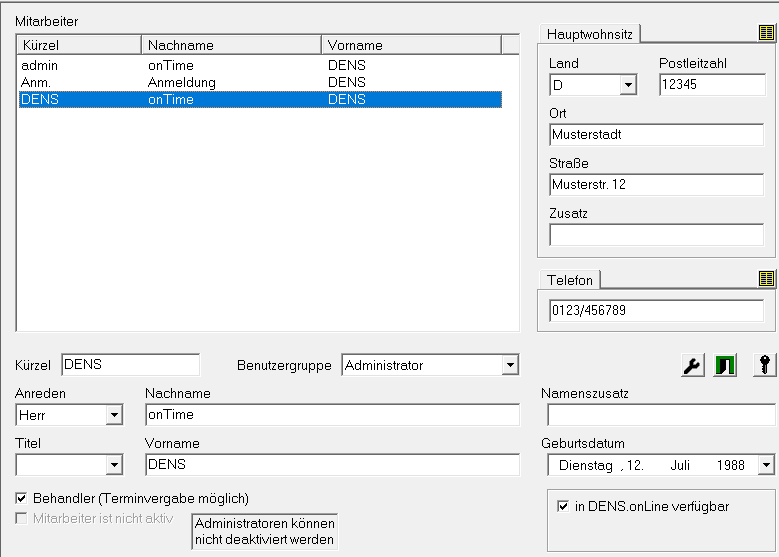
Abbildung: Mitarbeiterdatensatz mit Aktivstatus.
Erfolgskontrolle
- Mitarbeiter besitzt ein eindeutiges Kürzel.
- Benutzergruppe und Kennwort sind gepflegt.
- Name, Anrede, Titel und Geburtsdatum sind korrekt.
- Anschriften- und Kommunikationsarten sind zugewiesen, falls benötigt.
- Rollen passen zur Terminplanung.
- Standardraum ist gesetzt, falls sinnvoll.
- Nicht mehr aktive Mitarbeiter sind deaktiviert statt gelöscht, wenn historische Termine existieren.
Best Practices
- Vergeben Sie eindeutige und sprechende Kürzel.
- Prüfen Sie Rollen direkt nach dem Anlegen, wenn automatische Terminsuche genutzt wird.
- Setzen Sie Standardräume nur dort, wo sie im Praxisalltag wirklich stabil sind.
- Deaktivieren Sie ausgeschiedene Mitarbeiter mit Terminhistorie statt sie zu löschen.
- Halten Sie die Kalenderauswahl übersichtlich, indem nicht behandelnde Mitarbeiter nicht als Behandler genutzt werden.
Häufige Probleme
| Problem | Mögliche Ursache | Lösung |
|---|---|---|
| Mitarbeiter kann sich nicht anmelden | Kürzel, Benutzergruppe oder Kennwort fehlt | Benutzerangaben prüfen |
| Terminart lässt sich wegen Rollen nicht vergeben | Mitarbeiterrolle fehlt | Rollen am Mitarbeiter prüfen |
| Standardraum wird nicht vorgeschlagen | Kein Standardraum hinterlegt | Standardraum setzen |
| Historische Termine verschwinden | Mitarbeiter wurde gelöscht | Mitarbeiter möglichst deaktivieren statt löschen |
| Mitarbeiter fehlt in Kalenderauswahl | Mitarbeiter ist nicht aktiv | Aktivstatus und Ansicht nicht aktiver Mitarbeiter/Räume prüfen |
FAQ
Ist jeder Mitarbeiter automatisch ein Behandler?
Nicht zwingend. Behandler sind Mitarbeiter, für die Termine vergeben werden können.
Warum sollte ich Mitarbeiter nicht löschen?
Weil sie aus bestehenden Terminen entfernt werden. Deaktivieren erhält historische Daten besser.
Wo werden Rollen zugewiesen?
Im Mitarbeiterkatalog über die Rollen-Schaltfläche.
Was bewirkt der Standardraum?
Er wird automatisch mit ausgewählt, wenn der Mitarbeiter in einem Termin ausgewählt wird.
Zusammenfassung
Mitarbeiter sind Benutzer und bei Bedarf Behandler. Sie steuern Anmeldung, Rechte, Kalenderanzeige, Rollen, Räume und Terminvergabe. Deaktivieren ist bei historischen Terminen meist sicherer als Löschen.
Räume
[!SUCCESS] Nach diesem Kapitel können Sie Räume anlegen, ihre Verfügbarkeiten bearbeiten und Räume sicher deaktivieren oder löschen.
Was ist das?
Räume sind Ressourcen der Terminplanung. In der Regel handelt es sich um Behandlungszimmer.
In DENS.onTime können Räume:
- in den Stammdaten angelegt werden,
- Terminen zugeordnet werden,
- in der Kalenderansicht angezeigt werden,
- mit täglichen Verfügbarkeiten versehen werden.
Warum ist das wichtig?
Wenn Räume in der Praxisplanung relevant sind, verhindert ihre Pflege, dass Termine ohne passende Raumressource geplant werden. Räume können außerdem gemeinsam mit Mitarbeitern in Kalenderansichten und Profilen verwendet werden.
Voraussetzungen
- Benutzer mit passenden Rechten ist angemeldet.
- Stammdaten sind über F9 Stamm erreichbar.
- Raumbezeichnungen der Praxis sind bekannt.
Diese Funktion wirkt sich aus auf
- Terminvergabe
- Raumplanung
- Kalenderansicht
- Profile
- Standardraum von Mitarbeitern
- automatische Terminsuche, wenn Räume vorgegeben werden
Schritt-für-Schritt-Anleitung
Raum anlegen
- Öffnen Sie F9 Stamm.
- Wählen Sie den Katalog Räume.
- Drücken Sie F2 Neu.
- Geben Sie eine eindeutige Bezeichnung ein.
- Speichern Sie mit F4 Speichern.
Ein neu angelegter Raum gilt zunächst als immer verfügbar.
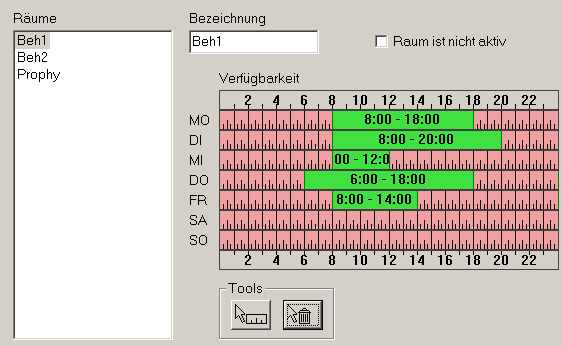
Abbildung: Raumkatalog mit neuem Raum.
Raumverfügbarkeiten verstehen
Für jeden Raum kann pro Tag nur ein Zeitraum als Verfügbarkeit vergeben werden.
[!IMPORTANT] Wichtig: Für jeden Raum kann nur ein Zeitraum pro Tag als Verfügbarkeit vergeben werden.
Die Verfügbarkeit wird als grüner Balken dargestellt. Nicht verfügbare Bereiche sind rot.
Bestehende Verfügbarkeit ändern
- Bewegen Sie den Mauszeiger über den linken oder rechten Rand des grünen Verfügbarkeitsbalkens.
- Wenn der Mauszeiger zu einem Doppelpfeil wird, halten Sie die linke Maustaste gedrückt.
- Ziehen Sie den Rand auf die gewünschte Start- oder Endzeit.
- Um den gesamten Zeitraum zu verschieben, klicken Sie in den Zeitraum und ziehen Sie ihn mit gedrückter Maustaste nach links oder rechts.
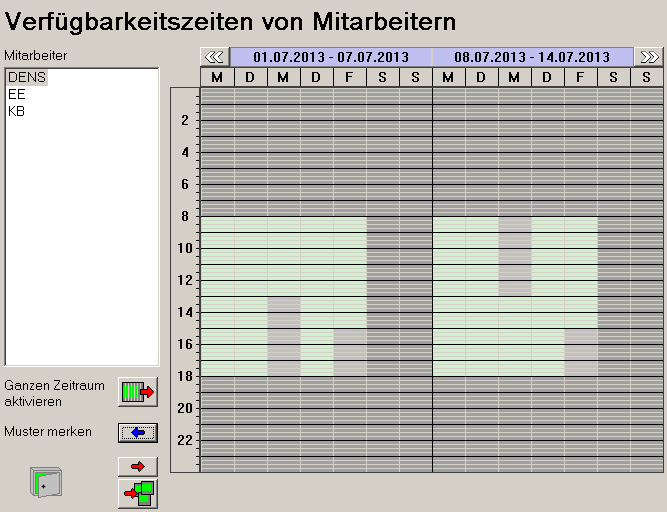
Abbildung: Raumverfügbarkeit mit grünem Balken.
Neue Verfügbarkeit hinzufügen
- Wählen Sie das Werkzeug zum Hinzufügen eines Zeitraums.
- Der Mauszeiger zeigt das entsprechende Werkzeug.
- Klicken Sie in den roten Bereich eines Tages, der noch keinen Zeitraum enthält.

Abbildung: Werkzeug „Raumverfügbarkeit hinzufügen“.
Verfügbarkeit löschen
- Wählen Sie das Werkzeug zum Löschen eines Zeitraums.
- Der Mauszeiger zeigt das entsprechende Werkzeug.
- Klicken Sie in den grünen Bereich eines Tages, der bereits einen Zeitraum enthält.
Wenn Sie den Vorgang abbrechen möchten, klicken Sie auf eine freie Fläche ohne Funktion.

Abbildung: Werkzeug „Raumverfügbarkeit löschen“.
Raum löschen oder deaktivieren
Wenn ein Raum nicht mehr benötigt wird, kann er wie ein Mitarbeiter gelöscht oder deaktiviert werden.
Für Räume mit historischen Terminen ist Deaktivieren in der Regel sicherer, weil historische Termine weiterhin nachvollziehbar bleiben.
Deaktivierte Räume erscheinen nicht mehr in:
- Auswahllisten bei der Terminvergabe,
- Auswahl für die Kalenderansicht.
Frühere Termine mit deaktivierten Räumen können über Ansicht - Nicht aktive Mitarbeiter/Räume anzeigen sichtbar gemacht werden.
Erfolgskontrolle
- Raum besitzt eine eindeutige Bezeichnung.
- Neuer Raum ist zunächst verfügbar.
- Pro Tag ist maximal ein Verfügbarkeitszeitraum eingerichtet.
- Verfügbarkeiten lassen sich ändern, hinzufügen und löschen.
- Nicht mehr genutzte Räume werden bewusst deaktiviert oder gelöscht.
Best Practices
- Verwenden Sie klare Raumbezeichnungen, die der Praxis entsprechen.
- Prüfen Sie vor dem Löschen, ob historische Termine den Raum verwenden.
- Nutzen Sie Deaktivierung für Räume, die nicht mehr genutzt werden, aber in alten Terminen vorkommen.
- Halten Sie Raumverfügbarkeiten einfach, weil nur ein Zeitraum pro Tag möglich ist.
Häufige Probleme
| Problem | Mögliche Ursache | Lösung |
|---|---|---|
| Zweiter Zeitraum pro Tag lässt sich nicht anlegen | Pro Raum ist nur ein Zeitraum pro Tag erlaubt | Planung an diese Einschränkung anpassen |
| Raum erscheint nicht in Auswahl | Raum ist deaktiviert | Aktivstatus prüfen |
| Alte Termine mit Raum fehlen | Nicht aktive Räume sind ausgeblendet | Nicht aktive Mitarbeiter/Räume anzeigen wählen |
| Zeitraum lässt sich nicht ziehen | Maus nicht am Rand des Balkens | Auf Doppelpfeil achten |
FAQ
Wofür werden Räume verwendet?
Für Ressourcenplanung bei der Terminvergabe, typischerweise Behandlungszimmer.
Ist ein neuer Raum sofort verfügbar?
Ja. Ein neu angelegter Raum gilt zunächst als immer verfügbar.
Wie viele Verfügbarkeitszeiträume sind pro Tag möglich?
genau ein Zeitraum pro Raum und Tag.
Zusammenfassung
Räume strukturieren die Ressourcenplanung. Sie werden in den Stammdaten angelegt und können tägliche Verfügbarkeiten besitzen. Für jeden Raum ist pro Tag nur ein Verfügbarkeitszeitraum vorgesehen.
Rollen
[!SUCCESS] Nach diesem Kapitel wissen Sie, was Rollen in DENS.onTime leisten und wie sie angelegt und verwendet werden.
Was ist das?
Eine Rolle repräsentiert eine Aufgabe oder Funktion, die ein Mitarbeiter übernehmen kann.
Rollen können:
- Mitarbeitern hinzugefügt werden,
- Terminarten hinzugefügt werden,
- bei der automatischen Terminsuche berücksichtigt werden,
- DENS.onLine-Buchungen auf passende Behandler einschränken, wenn Terminarten und Behandler über Rollen verknüpft werden.
Warum ist das wichtig?
Wenn Terminarten an Rollen gebunden sind, werden nur Terminvorschläge gemacht, bei denen Mitarbeiter mit passenden Rollen verfügbar sind. Rollen sorgen also dafür, dass ein Termin nur mit passenden Behandlern geplant werden kann.
Beispiel: Für eine Prophylaxe-Terminart wird die Rolle Prophylaxe verwendet. Nur Mitarbeiter mit dieser Rolle werden bei passenden Terminvorschlägen berücksichtigt.
Voraussetzungen
- DENS.onTime ist geöffnet.
- Stammdaten sind erreichbar.
- Es ist fachlich geklärt, welche Funktionen oder Aufgaben als Rollen abgebildet werden sollen.
Diese Funktion wirkt sich aus auf
- Mitarbeiter
- Terminarten
- automatische Terminsuche
- Rollenprüfung im Termindialog
- DENS.onLine-Terminartenfreigabe
Schritt-für-Schritt-Anleitung
Rolle anlegen
- Öffnen Sie F9 Stamm.
- Wählen Sie den Katalog Rollen.
- Drücken Sie F2 Neu.
- Geben Sie eine Bezeichnung ein, aus der die Funktion der Rolle hervorgeht.
- Speichern Sie mit F4 Speichern.
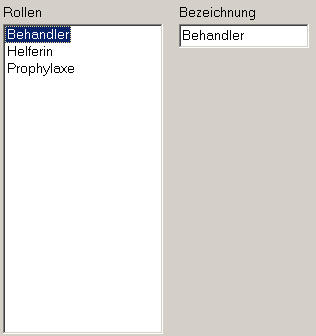
Abbildung: Rollenkatalog.
Rolle einem Mitarbeiter zuweisen
- Öffnen Sie F9 Stamm.
- Wählen Sie Mitarbeiter.
- Öffnen Sie den betreffenden Mitarbeiter.
- Öffnen Sie die Rollenzuweisung über die Schaltfläche neben der Benutzergruppe.
- Wählen Sie verfügbare Rollen aus und fügen Sie sie über die Pfeile hinzu.
- Bestätigen Sie die Auswahl.
- Speichern Sie den Mitarbeiter.
Die Bedienung entspricht den Auswahlfenstern für Anschriftenarten und Kommunikationsarten.
📷 Screenshot
Rollenzuweisung am Mitarbeiter.
Hervorhebung: verfügbare Rollen, ausgewählte Rollen und Pfeile.
Rolle einer Terminart zuweisen
- Öffnen Sie F9 Stamm.
- Wählen Sie Terminarten.
- Öffnen Sie die Terminart.
- Weisen Sie der Terminart keine, eine oder mehrere Rollen zu.
- Speichern Sie.
Die Verwendung von Rollen für Terminarten ist optional.
Wenn Rollen verwendet werden, können Termine dieser Terminart nur vergeben werden, wenn alle erforderlichen Rollen durch Mitarbeiter mit entsprechender Rolle belegt sind.
[!IMPORTANT] Wenn Sie mit Rollen innerhalb der Terminarten arbeiten, müssen Sie auch den Mitarbeitern Rollen zuweisen.
Beispiel für Rollenprüfung
Wenn eine Terminart die Rollen Arzt und Helferin benötigt, muss im Termin ein Mitarbeiter mit Rolle Arzt und ein weiterer Mitarbeiter mit Rolle Helferin ausgewählt werden. Erst dann ist die Rollenbelegung erfüllt.
Rollen und DENS.onLine
Wenn bestimmte Terminarten in DENS.onLine nur für bestimmte Behandler buchbar sein sollen, müssen Terminart und Behandler über Rollen miteinander verknüpft werden.
Dokumentiertes Verhalten:
| Rollen an DENS.onLine-Terminart | Wirkung |
|---|---|
| Eine Rolle | Terminart kann bei Behandlern gebucht werden, denen diese Rolle zugewiesen wurde und für die DENS.onLine aktiviert ist. |
| Mehrere Rollen | Terminart kann bei allen Behandlern gebucht werden, denen eine dieser Rollen zugewiesen wurde und für die DENS.onLine aktiviert ist. |
| Keine Rolle | Terminart kann bei jedem Behandler gebucht werden, für den DENS.onLine aktiviert ist. |
Die eigentliche DENS.onLine-Aktivierung wird in DENS.onTime und DENS.onLine verbinden beschrieben.
Erfolgskontrolle
- Rolle ist im Rollenkatalog vorhanden.
- Rolle ist den passenden Mitarbeitern zugewiesen.
- Terminarten mit Rollen können nur mit passenden Mitarbeitern vergeben werden.
- DENS.onLine-Einschränkungen sind fachlich nachvollziehbar.
Best Practices
- Legen Sie Rollen nur an, wenn sie tatsächlich für Terminarten oder Onlinebuchungen gebraucht werden.
- Verwenden Sie sprechende Rollenbezeichnungen.
- Prüfen Sie Rollen immer paarweise: Mitarbeiterrolle und Terminartrolle.
- Testen Sie nach Rollenänderungen eine automatische Terminsuche.
Häufige Probleme
| Problem | Mögliche Ursache | Lösung |
|---|---|---|
| Terminart lässt sich nicht vergeben | Erforderliche Rolle ist nicht durch Mitarbeiter belegt | Rollen an Mitarbeiter und Terminart prüfen |
| Automatische Suche findet keine Termine | Rollenanforderung passt nicht zu verfügbaren Mitarbeitern | Rollen und Verfügbarkeiten prüfen |
| DENS.onLine-Terminart erscheint bei falschen Behandlern | Rollenverknüpfung fehlt oder ist zu breit | Rollen an Terminart und Behandler prüfen |
FAQ
Sind Rollen Pflicht?
Nein. Die Verwendung von Rollen für Terminarten ist optional.
Was passiert, wenn eine Terminart Rollen hat?
Der Termin kann nur vergeben werden, wenn alle Rollen durch passende Mitarbeiter belegt sind.
Wo werden Rollen angelegt?
In den Stammdaten im Katalog Rollen.
Zusammenfassung
Rollen beschreiben Aufgaben oder Funktionen von Mitarbeitern. Sie verbinden Mitarbeiter und Terminarten und beeinflussen automatische Terminsuche, Terminvergabe und bei entsprechender Freigabe DENS.onLine-Buchungen.
Terminarten
[!SUCCESS] Nach diesem Kapitel können Sie Terminarten anlegen, ihre Dauer und Darstellung pflegen, Rollen zuweisen und das Löschverhalten sicher einschätzen.
Was ist das?
Ein Termin hat immer eine Terminart. Sie charakterisiert den Termin und beeinflusst unter anderem:
- vorgeschlagene Dauer,
- Darstellung im Kalender,
- Suche nach Terminketten,
- Rollenprüfung,
- DENS.onLine-Verfügbarkeit, wenn aktiviert.
DENS.onTime wird lediglich mit der Terminart Allgemein ausgeliefert.
Warum ist das wichtig?
Terminarten steuern die praktische Terminplanung. Wenn Dauer, Farbe oder Rollen falsch gepflegt sind, entstehen falsche Vorschläge, unpassende Kalenderdarstellungen oder nicht erfüllbare Rollenanforderungen.
Beispiel: Eine Kontrolle dauert 15 Minuten, eine Prophylaxe 60 Minuten. Unterschiedliche Terminarten verhindern, dass beide Termine mit derselben Dauer gesucht werden.
Voraussetzungen
- Benutzer mit passenden Rechten ist angemeldet.
- Stammdaten sind über F9 Stamm erreichbar.
- Rollen sind angelegt, wenn Rollen für Terminarten verwendet werden sollen.
Diese Funktion wirkt sich aus auf
- manuelle Terminvergabe
- automatische Terminsuche
- Terminketten
- Kalenderfarben
- Rollenbelegung
- DENS.onLine-Buchungsportal
Schritt-für-Schritt-Anleitung
Terminart anlegen
- Öffnen Sie F9 Stamm.
- Wählen Sie den Katalog Terminarten.
- Drücken Sie F2 Neu.
- Geben Sie eine eindeutige Bezeichnung ein.
- Legen Sie die Dauer fest.
- Wählen Sie bei Bedarf Vorder- und Hintergrundfarbe.
- Weisen Sie optional Rollen zu.
- Speichern Sie mit F4 Speichern.
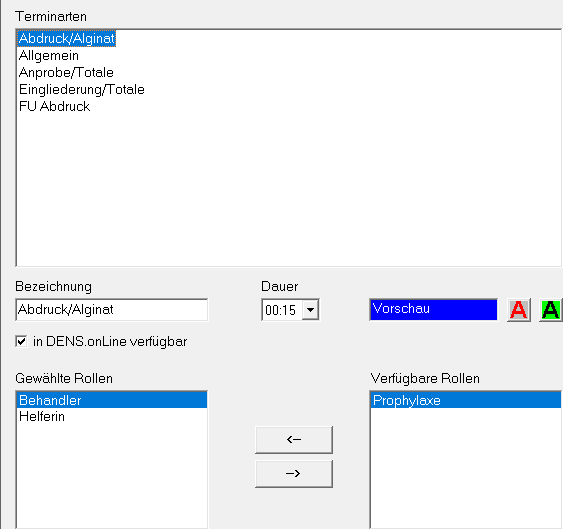
Abbildung: Terminartenkatalog.
Dauer festlegen
Jede Terminart benötigt eine Dauer.
Die Dauer wird automatisch vorgeschlagen, wenn die Terminart im Terminvergabedialog gewählt wird. Außerdem wird sie bei der Suche nach Terminketten verwendet.
Wenn bei der manuellen Terminvergabe die Dauer bereits über die Maus festgelegt wurde, ändert die Wahl einer Terminart die Dauer in der Regel nicht.
Farben festlegen
Über zwei Schaltflächen können Vordergrundfarbe und Hintergrundfarbe gewählt werden. Mit diesen Farben werden Termine dieser Terminart im Kalenderblatt dargestellt.
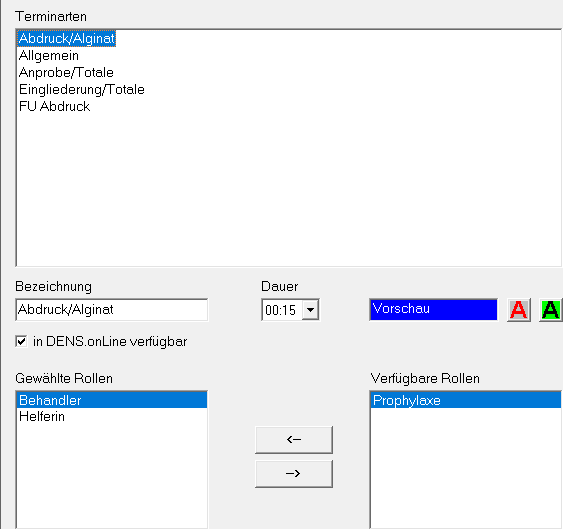
Abbildung: Farbauswahl für Terminart.
Rollen zuweisen
Die Verwendung von Rollen für Terminarten ist optional.
Eine Terminart kann:
- keine Rolle,
- eine Rolle,
- mehrere Rollen
erhalten.
Wenn Rollen verwendet werden, können Termine dieser Terminart nur vergeben werden, wenn alle Rollen durch Mitarbeiter mit entsprechender Rolle belegt wurden.
[!IMPORTANT] Wenn Sie mit Rollen innerhalb der Terminarten arbeiten, müssen Sie auch den Mitarbeitern Rollen zuweisen.
Beispiel:
Eine Terminart benötigt die Rollen Arzt und Helferin. Dann muss im Termin ein Mitarbeiter mit Rolle Arzt und ein weiterer Mitarbeiter mit Rolle Helferin ausgewählt sein.
Terminarten und DENS.onLine
Wenn eine Terminart im Online-Buchungsportal DENS.onLine verfügbar sein soll, wird das Kontrollkästchen in DENS.onLine verfügbar beschrieben.
Die detaillierte Einrichtung der Verbindung zwischen DENS.onTime und DENS.onLine liegt in DENS.onTime und DENS.onLine verbinden.
Dokumentiertes Rollenverhalten für DENS.onLine:
| Terminart/Rollen | Wirkung im Buchungsportal |
|---|---|
| DENS.onLine aktiviert, keine Rolle | Terminart kann bei jedem Behandler gebucht werden, für den DENS.onLine aktiviert ist. |
| DENS.onLine aktiviert, eine Rolle | Terminart kann bei Behandlern gebucht werden, denen diese Rolle zugewiesen wurde und für die DENS.onLine aktiviert ist. |
| DENS.onLine aktiviert, mehrere Rollen | Terminart kann bei allen Behandlern gebucht werden, denen eine dieser Rollen zugewiesen wurde und für die DENS.onLine aktiviert ist. |
Terminart löschen
- Wählen Sie die Terminart im Katalog Terminarten.
- Klicken Sie auf Löschen oder drücken Sie F3.
- Bestätigen Sie den Löschvorgang nur, wenn die Auswirkung geprüft wurde.
[!IMPORTANT] Termine, die diese Terminart vorher hatten, erhalten automatisch die Terminart unbekannt.
Erfolgskontrolle
- Terminart besitzt eine eindeutige Bezeichnung.
- Dauer ist passend gepflegt.
- Kalenderfarben sind lesbar.
- Rollen sind nur gesetzt, wenn sie fachlich benötigt werden.
- Mitarbeiter besitzen die Rollen, die Terminarten verlangen.
- Löschung wurde nur nach Prüfung bestehender Termine durchgeführt.
Best Practices
- Verwenden Sie sprechende Terminartbezeichnungen.
- Prüfen Sie Dauer und Farbe mit einem Testtermin.
- Nutzen Sie Rollen sparsam und bewusst.
- Löschen Sie Terminarten nicht vorschnell, wenn historische Termine existieren.
- Prüfen Sie DENS.onLine-Freigaben zusammen mit Rollen und Behandlerfreigaben.
Häufige Probleme
| Problem | Mögliche Ursache | Lösung |
|---|---|---|
| Termin erhält falsche Dauer | Dauer der Terminart passt nicht | Terminart prüfen |
| Terminart kann nicht vergeben werden | Rollenanforderung nicht erfüllt | Rollen an Terminart und Mitarbeitern prüfen |
| Alte Termine zeigen „unbekannt“ | Terminart wurde gelöscht | Löschhistorie prüfen |
| Onlinebuchung ist zu breit sichtbar | Terminart hat keine einschränkende Rolle | Rollenverknüpfung prüfen |
FAQ
Gibt es eine Terminart nach der Installation?
Ja. DENS.onTime wird mit der Terminart Allgemein ausgeliefert.
Muss eine Terminart Rollen haben?
Nein. Rollen für Terminarten sind optional.
Was passiert beim Löschen einer Terminart?
Bestehende Termine mit dieser Terminart erhalten automatisch die Terminart unbekannt.
Zusammenfassung
Terminarten definieren Art, Dauer, Farbe und optional Rollen eines Termins. Sie sind zentral für manuelle Terminvergabe, automatische Suche, Terminketten und DENS.onLine-Freigaben.
Verfügbarkeiten
[!SUCCESS] Nach diesem Kapitel können Sie Verfügbarkeiten und ganztägige Abwesenheiten für Mitarbeiter einordnen und bearbeiten.
Was ist das?
Verfügbarkeiten sind ein zentraler Bestandteil der Terminvergabe. Für jeden Mitarbeiter wird separat festgelegt, an welchen Tagen und zu welchen Zeiten er verfügbar ist.
Zusätzlich gelten ganztägige Abwesenheiten:
- Urlaub,
- Krankheit,
- sonstige Abwesenheiten.
Warum ist das wichtig?
Die automatische Terminsuche schlägt grundsätzlich nur Termine vor, an denen ein Mitarbeiter verfügbar ist.
Bei manueller Terminvergabe können zwar auch Termine innerhalb von Abwesenheitszeiten vergeben werden, DENS.onTime zeigt dabei aber eine Warnung. Abwesende Mitarbeiter werden im Terminvergabedialog gesondert markiert.
Beispiel: Eine Behandlerin arbeitet montags nur vormittags. Ohne passende Verfügbarkeit kann die automatische Suche keine realistischen Montagstermine vorschlagen.
Voraussetzungen
- Mitarbeiter sind in den Stammdaten vorhanden.
- Systemdaten sind über F10 System erreichbar.
- Angezeigte Zeit ist in den Einstellungen sinnvoll gepflegt, da sie für den gesamten Zeitraum relevant ist.
Diese Funktion wirkt sich aus auf
- automatische Terminsuche
- manuelle Terminvergabe
- Mitarbeiteranzeige im Termindialog
- Kalenderauslastung
- Urlaub/Krankheit/Abwesenheit
- Umbestelliste
Schritt-für-Schritt-Anleitung
Verfügbarkeiten öffnen
- Öffnen Sie F10 System.
- Wählen Sie Verfügbarkeiten.
- Wählen Sie den betreffenden Mitarbeiter.
- Wählen Sie den Zeitraum über die Pfeile
<< zurückundvor >>neben der Datumsleiste.
In der Ansicht rechts werden immer zwei Wochen dargestellt.
Darstellung:
| Farbe | Bedeutung |
|---|---|
| Grün | Mitarbeiter ist verfügbar |
| Grau | Mitarbeiter ist abwesend/nicht verfügbar |
Der Bereich, der in der 5-Tagesansicht zu sehen ist, wird etwas heller dargestellt als der Bereich außerhalb dieser Ansicht.
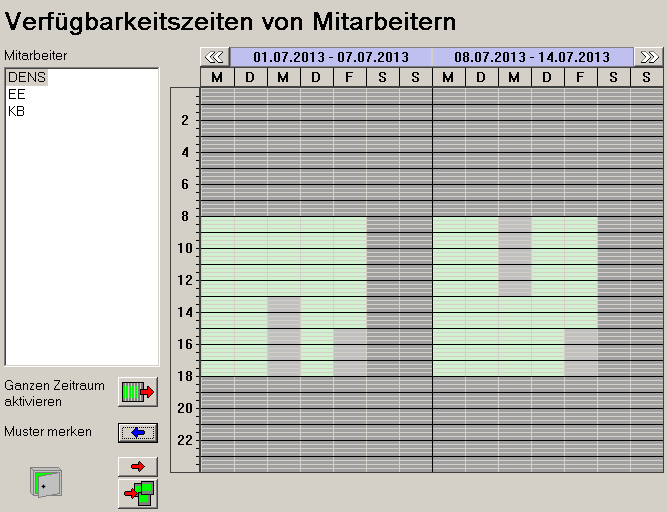
Abbildung: Systemdaten „Verfügbarkeiten“.
Verfügbarkeit eintragen
- Bewegen Sie die Maus an die gewünschte Stelle.
- Drücken Sie die linke Maustaste.
- Halten Sie die Maustaste gedrückt.
- Fahren Sie mit der Maus den Bereich ab, der als verfügbar markiert werden soll.
Verfügbarkeit entfernen
- Bewegen Sie die Maus über den zu entfernenden Bereich.
- Drücken Sie die rechte Maustaste.
- Halten Sie die Maustaste gedrückt.
- Fahren Sie über den Bereich, der nicht mehr verfügbar sein soll.
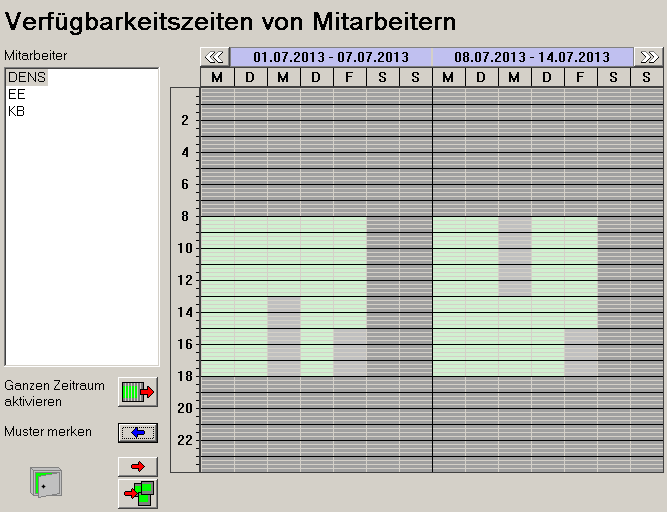
Abbildung: Bearbeitung von Verfügbarkeiten.
Ganzen Zeitraum aktivieren
Das manuelle Eintragen kann aufwendig sein. Deshalb gibt es ein Werkzeug zum Markieren des gesamten Zeitraums.
- Klicken Sie auf die Schaltfläche Ganzen Zeitraum aktivieren.
- DENS.onTime markiert den Zeitraum, der unter Systemdaten - Einstellungen als anzuzeigende Zeit eingestellt ist, für sämtliche Wochentage als verfügbar.
- Bearbeiten Sie diese Auswahl anschließend bei Bedarf weiter.

Abbildung: Werkzeug „Ganzen Zeitraum aktivieren“.
Muster merken
Wenn ein Verfügbarkeitsmuster wiederholt verwendet werden soll:
- Stellen Sie das gewünschte Muster ein.
- Klicken Sie auf die Schaltfläche mit dem Pfeil nach links.
- Das Muster wird zwischengespeichert.
- Der kleine Safe wird innen grün, wenn ein Muster gespeichert ist.

Abbildung: Gemerkte Verfügbarkeitsmuster.
Muster einfügen
Für den aktuellen Mitarbeiter oder Zeitraum:
- Wählen Sie Mitarbeiter und/oder Zeitraum.
- Klicken Sie auf die Schaltfläche mit dem Pfeil nach rechts.
- Das gemerkte Muster wird sofort eingetragen.
Für mehrere Mitarbeiter oder einen längeren Zeitraum:
- Klicken Sie auf die untere Schaltfläche zum mehrfachen Einfügen.
- Der Dialog Muster einfügen öffnet sich.
- Kreuzen Sie die gewünschten Mitarbeiter an.
- Wählen Sie den Zeitraum, bis zu dem das Muster übernommen werden soll.
- Bestätigen Sie.
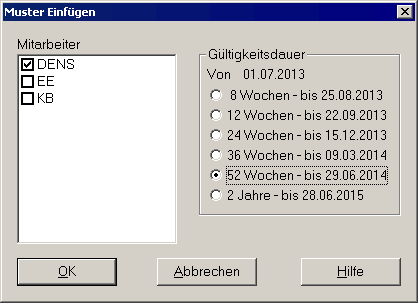
Abbildung: Dialog „Muster einfügen“.
Urlaub, Krankheit und sonstige Abwesenheiten verwalten
- Öffnen Sie F10 System.
- Wählen Sie Urlaub, Krankheit und sonstige Abwesenheiten.
- Wählen Sie die betreffenden Mitarbeiter.
- Wählen Sie bei Bedarf das Jahr über die Pfeiltasten neben der Jahreszahl.
- Wenn nicht das ganze Kalenderjahr dargestellt werden kann, blättern Sie mit den Monatspfeilen vor oder zurück.
- Wählen Sie die Art der Abwesenheit: Urlaub, Krankheit oder Sonstige.
- Markieren Sie Tage mit linker Maustaste.
- Ziehen Sie mit gedrückter linker Maustaste über mehrere Tage, um mehrere Tage zu markieren.
- Entfernen Sie Markierungen mit rechter Maustaste.
Wenn das Wochenende gesperrt ist, können nur Wochentage bearbeitet werden. Wenn auch Wochenenden bearbeitet werden sollen, muss die Sperre aufgehoben werden.
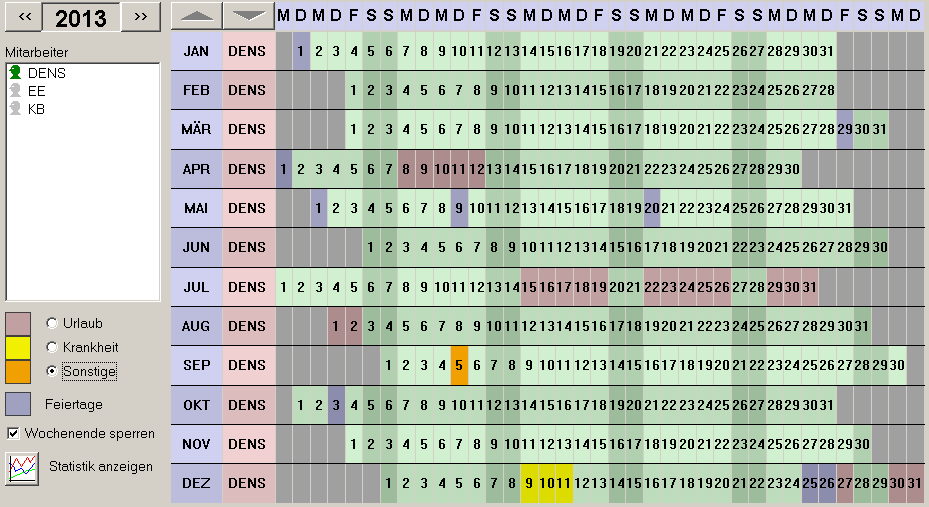
Abbildung: Abwesenheitsverwaltung.
Abwesenheitsstatistik drucken
- Klicken Sie auf Statistik.
- Der Statistikdialog zeigt Abwesenheitstage aller Mitarbeiter des gewählten Jahres.
- Aktivieren Sie bei Bedarf Nicht mehr aktive Mitarbeiter einblenden.
- Drucken Sie die Liste mit Drucken.
Umbestelliste prüfen
Beim Speichern von Abwesenheitsänderungen prüft DENS.onTime, ob bereits eingetragene Termine betroffen sind, die durch die geänderte Abwesenheit nicht mehr vom jeweiligen Mitarbeiter wahrgenommen werden können.
Wenn Termine betroffen sind, wird der Dialog Umbestelliste angezeigt.
Die Umbestelliste enthält die betreffenden Termine mit Kontaktdaten des Patienten.
Möglichkeiten:
- Drucken erzeugt eine Liste, die später abgearbeitet werden kann.
- Klick auf einen Termineintrag öffnet Termin bearbeiten, um den Termin zu verschieben oder einem anderen Behandler zuzuweisen.
[!IMPORTANT] Vergessen Sie nicht, Behandler und Patient über die Änderung zu informieren.
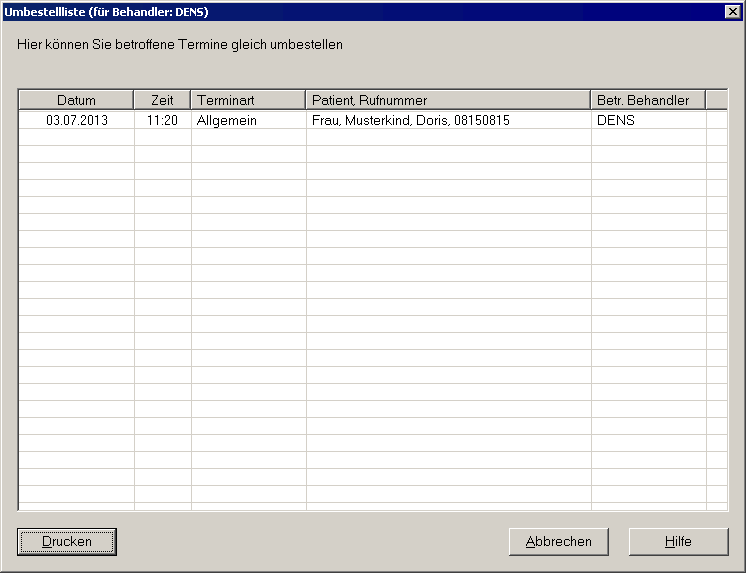
Abbildung: Dialog „Umbestelliste“.
Erfolgskontrolle
- Verfügbarkeiten sind grün markiert.
- Nicht verfügbare Zeiten sind grau.
- Automatische Suche schlägt Termine nur in verfügbaren Zeiten vor.
- Abwesenheiten sind im Jahreskalender markiert.
- Umbestelliste wird geprüft, wenn Abwesenheiten bestehende Termine betreffen.
- Muster können gespeichert und wieder eingefügt werden.
Best Practices
- Pflegen Sie Verfügbarkeiten vor produktiver Terminvergabe.
- Nutzen Sie Muster für wiederkehrende Arbeitszeiten.
- Prüfen Sie nach Abwesenheitsänderungen immer die Umbestelliste.
- Informieren Sie Patient und Behandler aktiv bei umbestellten Terminen.
- Stimmen Sie die Einstellung angezeigte Zeit mit den tatsächlichen Arbeitszeiten ab.
Häufige Probleme
| Problem | Mögliche Ursache | Lösung |
|---|---|---|
| Automatische Suche findet keine Termine | Mitarbeiter ist nicht verfügbar | Verfügbarkeiten prüfen |
| Manuelle Terminvergabe zeigt Warnung | Termin liegt in Abwesenheitszeit | Mitarbeiterverfügbarkeit prüfen |
| Ganzer Zeitraum markiert falsche Zeiten | Einstellung angezeigte Zeit passt nicht | Einstellungen prüfen |
| Muster lässt sich nicht anwenden | Kein Muster gemerkt | Muster speichern; grünen Safe prüfen |
| Termine kollidieren mit Urlaub | Umbestelliste wurde ignoriert | Umbestelliste öffnen und Termine bearbeiten |
FAQ
Wie viele Wochen zeigt die Verfügbarkeitsansicht?
Immer zwei Wochen.
Welche Maustaste trägt Verfügbarkeiten ein?
Die linke Maustaste.
Welche Maustaste entfernt Verfügbarkeiten?
Die rechte Maustaste.
Was macht die Umbestelliste?
Sie zeigt Termine, die durch geänderte Abwesenheiten nicht mehr wahrgenommen werden können.
Zusammenfassung
Verfügbarkeiten und Abwesenheiten bestimmen, wann Mitarbeiter geplant werden können. Sie sind Grundlage der automatischen Suche und erzeugen bei Konflikten mit bestehenden Terminen eine Umbestelliste.
Patienten
[!SUCCESS] Nach diesem Kapitel können Sie Patienten in DENS.onTime anlegen, suchen und patientenbezogene Stammdaten korrekt einordnen.
Was ist das?
Im Patientenkatalog verwalten Sie Patienten, für die Termine vergeben werden.
Die Verwaltung der Patienten verhält sich nahezu identisch zur Mitarbeiterverwaltung, weil viele Angaben gleich sind:
- Anrede,
- Titel,
- Name,
- Geburtsdatum,
- Anschriftenarten,
- Kommunikationsarten.
Warum ist das wichtig?
Patienten sind Grundlage für Terminvergabe, Patientenauswahl, Erinnerungen, DENSoffice-Anzeige und Terminzettel. Je sauberer die Patientendaten sind, desto zuverlässiger funktionieren Suche und Kommunikation.
Voraussetzungen
- Stammdaten sind über F9 Stamm erreichbar.
- Anreden, Titel, Anschriftenarten und Kommunikationsarten sind vorhanden, falls benötigt.
- Für Mehr... ist Zugriff auf DENSoffice-Daten in den Systemdaten eingerichtet.
Diese Funktion wirkt sich aus auf
- Terminvergabe
- Patientenauswahl
- Patientenerinnerungen
- DENSoffice-Datenanzeige
- Terminzettel
- Suche nach vorhandenen Terminen
Schritt-für-Schritt-Anleitung
Patienten suchen
Da die Anzahl der Patienten groß werden kann, nutzen Sie im Patientenkatalog das Feld Suche.
Die Suche funktioniert wie die Patientensuche im Kalender:
- Eingabe der Anfangsbuchstaben des Nachnamens grenzt die Liste ein.
- Nach Komma können Anfangsbuchstaben des Vornamens eingegeben werden.
Beispiel:
mu zeigt alle Patienten, deren Nachname mit „Mu“ anfängt.
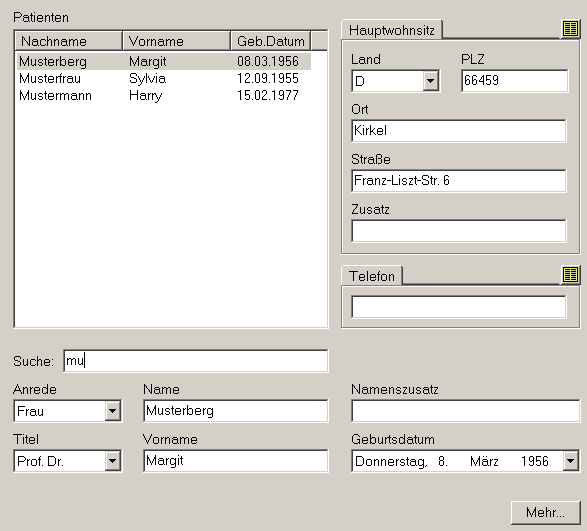
Abbildung: Patientenkatalog mit Suchfeld.
Patient anlegen
- Öffnen Sie F9 Stamm.
- Wählen Sie den Katalog Patienten.
- Drücken Sie F2 Neu.
- Geben Sie mindestens Name, Vorname und Geburtsdatum ein.
- Ergänzen Sie bei Bedarf Kontaktdaten.
- Speichern Sie mit F4 Speichern.
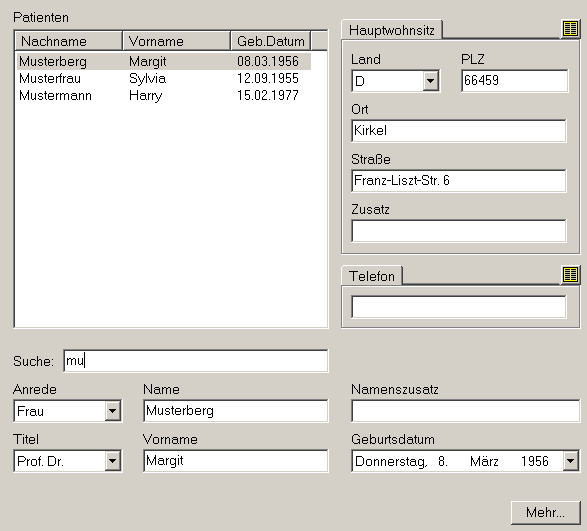
Abbildung: Neuer Patient im Patientenkatalog.
[!TIP] Bereits in DENSoffice erfasste Patientendaten können bequem nach DENS.onTime übernommen werden, wenn aus DENSoffice eine Terminvereinbarung getroffen wird. Erfassen Sie Patienten zuerst in DENSoffice und übernehmen Sie sie bei Bedarf auf diese Weise nach DENS.onTime.
DENSoffice-Patientendaten anzeigen
Wenn in den Systemdaten festgelegt wurde, dass DENS.onTime Zugriff auf DENSoffice-Daten erhält, können Sie über Mehr... die in DENSoffice gespeicherten Patientenstammdaten des gewählten Patienten einsehen.
Die Datenanzeige selbst ist in Drucken und Export beschrieben, weil sie im Kalenderbereich dokumentiert ist.
Anreden verwalten
Anreden werden in Auswahllisten der Mitarbeiter und Patienten verwendet.
- Öffnen Sie F9 Stamm.
- Wählen Sie Anreden.
- Drücken Sie F2 Neu.
- Geben Sie eine eindeutige Bezeichnung ein.
- Bestätigen Sie mit OK.
Wenn die Bezeichnung einer Anrede geändert werden soll, löschen Sie die Anrede und legen Sie sie mit geänderter Bezeichnung neu an.
[!NOTE] Wenn eine Anrede über F3 Löschen gelöscht wird, bleibt sie dennoch bei Personen erhalten, denen sie bereits zugewiesen war.
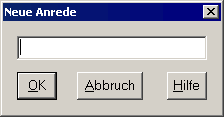
Abbildung: Katalog „Anreden“.
Titel verwalten
Titel werden ebenfalls in Auswahllisten der Mitarbeiter und Patienten verwendet.
- Öffnen Sie F9 Stamm.
- Wählen Sie Titel.
- Drücken Sie F2 Neu.
- Geben Sie eine eindeutige Bezeichnung ein.
- Bestätigen Sie mit OK.
Wenn ein Titel umbenannt werden soll, löschen Sie ihn und legen Sie ihn mit geänderter Bezeichnung neu an.
[!NOTE] Wenn ein Titel über F3 Löschen gelöscht wird, bleibt er dennoch bei Personen erhalten, denen er bereits zugewiesen war.
Anschriftenarten verwalten
Anschriftenarten werden bei Mitarbeitern und Patienten verwendet.
- Öffnen Sie F9 Stamm.
- Wählen Sie Anschriftenarten.
- Drücken Sie F2 Neu, um eine Anschriftenart anzulegen.
- Wählen Sie eine Anschriftenart und drücken Sie F3 Löschen, um sie zu entfernen.
[!IMPORTANT] Durch das Löschen einer Anschriftenart entfernen Sie diese aus sämtlichen Mitarbeitern und Patienten.
Kommunikationsarten verwalten
Kommunikationsarten wie Telefon, Handy oder E-Mail werden bei Mitarbeitern und Patienten verwendet.
- Öffnen Sie F9 Stamm.
- Wählen Sie Kommunikationsarten.
- Drücken Sie F2 Neu, um eine Kommunikationsart anzulegen.
- Wählen Sie eine Kommunikationsart und drücken Sie F3 Löschen, um sie zu entfernen.
[!IMPORTANT] Durch das Löschen einer Kommunikationsart entfernen Sie diese aus sämtlichen Mitarbeitern und Patienten.
📷 Screenshot
Kataloge „Anschriftenarten“ und „Kommunikationsarten“.
Hervorhebung: F2 „Neu“, F3 „Löschen“, Eintragsliste und Warnhinweis zur Entfernung aus Personen.
Erfolgskontrolle
- Patient ist im Patientenkatalog auffindbar.
- Name, Vorname und Geburtsdatum sind gepflegt.
- Kontaktdaten sind bei Bedarf ergänzt.
- Mehr... zeigt DENSoffice-Daten, wenn Zugriff und Zuordnung vorhanden sind.
- Anreden, Titel, Anschriftenarten und Kommunikationsarten sind korrekt verfügbar.
- Löschwirkungen bei Anschriften- und Kommunikationsarten wurden beachtet.
Best Practices
- Erfassen Sie Patienten bei DENSoffice-Nutzung möglichst zuerst in DENSoffice.
- Nutzen Sie die Suchfunktion, bevor Sie einen Patienten neu anlegen.
- Pflegen Sie Geburtsdatum sorgfältig, weil es bei DENSoffice-Zuordnung wichtig sein kann.
- Löschen Sie Anschriften- und Kommunikationsarten nur nach Prüfung, weil sie aus allen Personen entfernt werden.
Häufige Probleme
| Problem | Mögliche Ursache | Lösung |
|---|---|---|
| Patient wird nicht gefunden | Suchbegriff zu eng oder Schreibweise abweichend | Nachname/Vorname stufenweise suchen |
| DENSoffice-Daten erscheinen nicht | Zugriff nicht eingerichtet oder Patient nicht eindeutig gefunden | Einstellung und Patientendaten prüfen |
| Anrede oder Titel fehlt | Stammdatenkatalog nicht ergänzt | Anrede/Titel anlegen |
| Kommunikationsdaten verschwinden | Kommunikationsart wurde gelöscht | Löschvorgang prüfen und Daten neu pflegen |
FAQ
Welche Mindestdaten braucht ein neuer Patient?
Name, Vorname und Geburtsdatum.
Kann ich DENSoffice-Daten aus DENS.onTime ändern?
Nein. Sie können über Mehr... angezeigt werden, wenn Zugriff eingerichtet ist.
Was passiert beim Löschen einer Kommunikationsart?
Sie wird aus sämtlichen Mitarbeitern und Patienten entfernt.
Bleibt eine gelöschte Anrede bei vorhandenen Personen erhalten?
Ja. bleibt sie bei Personen erhalten, denen sie bereits zugewiesen war.
Zusammenfassung
Patienten werden in den Stammdaten gepflegt und über das Suchfeld gefunden. Anreden, Titel, Anschriftenarten und Kommunikationsarten stützen Mitarbeiter- und Patientenverwaltung und haben unterschiedliche Löschwirkungen.
Profile
[!SUCCESS] Nach diesem Kapitel können Sie Profile anlegen, ändern, löschen und in der Kalenderansicht als Schnellauswahl nutzen.
Was ist das?
Profile dienen dazu, schnell zwischen Kalenderansichten für bestimmte Behandler und Räume umzuschalten.
In einem Profil können ein oder mehrere Behandler und Räume zusammengefasst werden, die immer wieder in derselben Zusammenstellung im Kalender angezeigt werden sollen.
Warum ist das wichtig?
Ohne Profile müssen wiederkehrende Kombinationen von Mitarbeitern und Räumen jedes Mal manuell ein- und ausgeschaltet werden. Profile sparen Zeit und reduzieren Bedienfehler.
Beispiel: Die Rezeption nutzt morgens ein Profil für alle Behandler und nachmittags ein Profil nur für die anwesenden Behandler und Räume.
Voraussetzungen
- Mitarbeiter sind in den Stammdaten vorhanden.
- Räume sind in den Stammdaten vorhanden, sofern sie im Profil verwendet werden.
- Systemdaten sind erreichbar.
Diese Funktion wirkt sich aus auf
- Kalendernavigation
- sichtbare Mitarbeiter
- sichtbare Räume
- Arbeitsabläufe an der Rezeption
- Supportdiagnose bei fehlenden Terminen
Schritt-für-Schritt-Anleitung
Profil in der Kalenderansicht verwenden
- Öffnen Sie in der Kalenderansicht den Karteireiter Profile.
- DENS.onTime zeigt die vorhandenen Profile an.
- Wählen Sie ein Profil.
- DENS.onTime zeigt sofort alle Mitarbeiter und Räume an, die in diesem Profil enthalten sind.
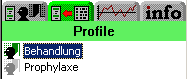
Abbildung: Karteireiter „Profile“ in der Kalenderansicht.
Profil anlegen
- Öffnen Sie F10 System.
- Wählen Sie Profile.
- Drücken Sie F2 Neu.
- Geben Sie dem Profil einen aussagekräftigen Namen.
- Wählen Sie die Räume und Behandler, die durch dieses Profil angezeigt werden sollen.
- Speichern Sie.
Gewählte Behandler und Räume werden grün dargestellt, nicht gewählte grau.
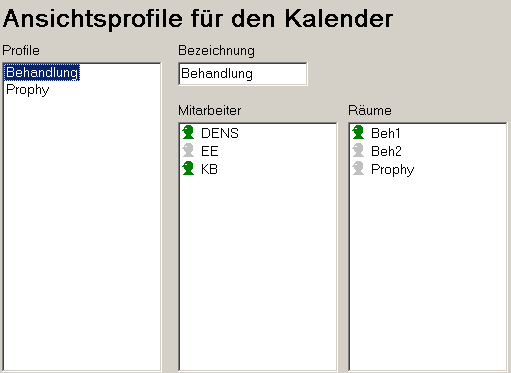
Abbildung: Profilverwaltung in den Systemdaten.
Profil ändern
- Öffnen Sie F10 System - Profile.
- Wählen Sie das Profil.
- Ändern Sie den Namen oder die Auswahl von Behandlern und Räumen.
- Speichern Sie.
Profil löschen
- Öffnen Sie F10 System - Profile.
- Wählen Sie das Profil, das nicht mehr benötigt wird.
- Drücken Sie F3 Löschen.
- Bestätigen Sie den Löschvorgang, wenn das Profil wirklich nicht mehr verwendet werden soll.
📷 Screenshot
Profil löschen.
Hervorhebung: gewähltes Profil und F3 „Löschen“.
Erfolgskontrolle
- Profil erscheint im Karteireiter Profile der Kalenderansicht.
- Beim Auswählen des Profils werden die gewünschten Mitarbeiter und Räume angezeigt.
- Gewählte Einträge sind in der Systemdatenpflege grün.
- Nicht gewählte Einträge sind grau.
- Nicht mehr benötigte Profile lassen sich löschen.
Best Practices
- Verwenden Sie sprechende Profilnamen, zum Beispiel für Teams, Schichten oder Räume.
- Erstellen Sie Profile nur für Kombinationen, die wirklich regelmäßig genutzt werden.
- Prüfen Sie Profile nach Änderungen an Mitarbeitern oder Räumen.
- Nutzen Sie Profile in der Support, um schnell gleiche Ansichten herzustellen.
Häufige Probleme
| Problem | Mögliche Ursache | Lösung |
|---|---|---|
| Profil zeigt nicht erwartete Termine | Mitarbeiter/Räume im Profil falsch gewählt | Profil in Systemdaten prüfen |
| Profil fehlt im Kalender | Profil wurde nicht angelegt oder gelöscht | F10 System - Profile prüfen |
| Mitarbeiter/Raum erscheint nicht im Profil | Stammdateneintrag fehlt oder ist deaktiviert | Mitarbeiter/Raum prüfen |
| Kalender wirkt leer nach Profilwahl | Profil enthält nicht die benötigten Ressourcen | Auswahl anpassen |
FAQ
Wo werden Profile angelegt?
In den Systemdaten unter Profile.
Wo werden Profile benutzt?
In der Kalenderansicht über den Karteireiter Profile.
Was bedeuten grüne und graue Einträge?
Grün bedeutet gewählt, grau bedeutet nicht gewählt.
Zusammenfassung
Profile fassen häufig benötigte Kombinationen von Behandlern und Räumen zusammen. Sie werden in den Systemdaten gepflegt und in der Kalenderansicht ausgewählt.
Systemverwaltung Überblick
[!SUCCESS] Nach diesem Kapitel wissen Sie, wie die Systemdaten geöffnet werden und welche administrativen Bereiche dort gepflegt werden.
Was ist das?
Die Systemdaten werden aus der Kalenderansicht über F10 System geöffnet.
verwalten Sie dort:
- Programmeinstellungen,
- gesetzliche Feiertage,
- Benutzergruppen,
- Ansichtsprofile für den Kalender,
- Urlaub, Krankheit und sonstige Abwesenheiten,
- Verfügbarkeiten der Mitarbeiter.
Die Einstellungen sind in Kategorien unterteilt. Links wählen Sie die Kategorie, rechts wird die jeweilige Seite zur Bearbeitung angezeigt.
Warum ist das wichtig?
Systemdaten beeinflussen nicht nur einzelne Datensätze, sondern das Verhalten von DENS.onTime im Alltag. Änderungen können die Kalenderdarstellung, Terminvergabe, Suche, Rechte, DENSoffice-Zugriff, Terminzettel und Feiertagsberechnung verändern.
Voraussetzungen
- Anmeldung in DENS.onTime.
- Berechtigter Benutzer.
- Kalenderansicht ist geöffnet.
- Für Rechteänderungen: Wissen, welcher Benutzer welcher Benutzergruppe angehört.
Diese Funktion wirkt sich aus auf
- Kalenderdarstellung
- Terminvergabe
- automatische Terminsuche
- Benutzerrechte
- DENSoffice-Zugriff
- Terminzettel
- Feiertage
- Abwesenheiten und Verfügbarkeiten
Schritt-für-Schritt-Anleitung
Verbindung zum Server trennen oder wiederherstellen
Die Verbindung zum DENS.onTime-Server kann in der Kalenderansicht manuell getrennt werden.
- Öffnen Sie die Kalenderansicht.
- Verwenden Sie die Verbindungs-Schaltfläche rechts über dem Monatskalender.
- Wenn die Verbindung getrennt ist oder nicht aufgebaut werden konnte, verwenden Sie dieselbe Schaltfläche mit getrennter Verbindung, um die Verbindung wiederherzustellen.
- Geben Sie bei Nachfrage die IP-Adresse oder den Rechnernamen und den Port der Verbindung ein.
Diese Verbindungsdaten werden bei der Installation festgelegt und müssen bei der Installation eines Arbeitsplatzes angegeben werden. Eine Änderung ist nur erforderlich, wenn sich die Netzwerkeinrichtung entsprechend geändert hat.

Abbildung: Verbindungs-Schaltfläche rechts über dem Monatskalender.
Systemdaten öffnen
- Öffnen Sie die Kalenderansicht.
- Drücken Sie F10 System.
- Wählen Sie links die gewünschte Kategorie.
- Bearbeiten Sie rechts die Daten der gewählten Kategorie.
- Speichern Sie Änderungen, sofern der jeweilige Bereich dies erfordert.
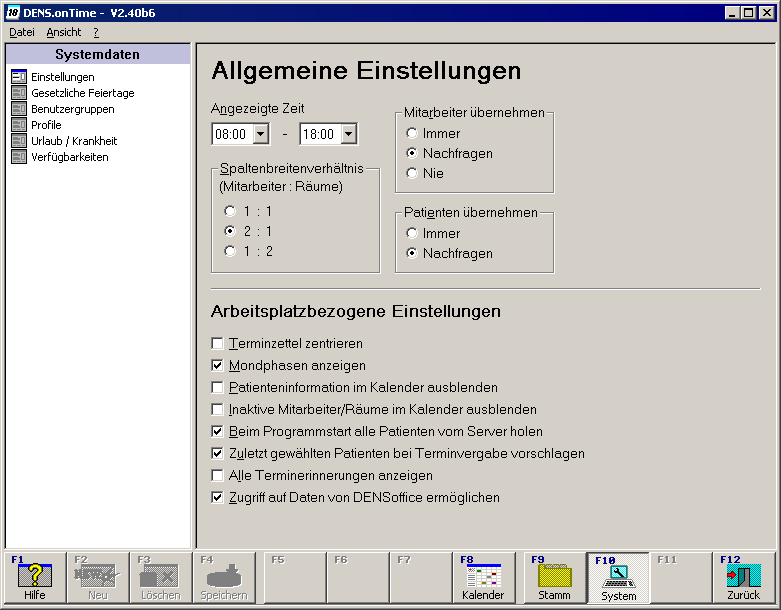
Abbildung: Systemdatenfenster mit Kategorien.
Kategorien einordnen
| Kategorie | Zweck |
|---|---|
| Einstellungen | Darstellung des Kalenders und Programmverhalten steuern |
| Gesetzliche Feiertage | Feiertage je Bundesland oder benutzerdefiniert festlegen |
| Benutzergruppen | Rechte für Mitarbeitergruppen verwalten |
| Profile | Schnellauswahl für Behandler und Räume im Kalender |
| Urlaub, Krankheit und sonstige Abwesenheiten | Ganztägige Abwesenheiten von Mitarbeitern verwalten |
| Verfügbarkeiten | Arbeitszeiten der Mitarbeiter für Terminvergabe und Suche pflegen |
Profile, Abwesenheiten und Verfügbarkeiten sind fachlich eng mit Part III verbunden, werden aber unter Systemdaten beschrieben. Die zugehörigen Detailkapitel sind verlinkt.
Erfolgskontrolle
- F10 öffnet die Systemdaten.
- Links ist die Kategorieauswahl sichtbar.
- Rechts wird die passende Bearbeitungsseite angezeigt.
- Die Serververbindung kann über die Verbindungs-Schaltfläche getrennt und bei Bedarf mit Rechnername/IP-Adresse und Port wiederhergestellt werden.
- Sie können erklären, welche Bereiche systemweite Auswirkungen haben.
Best Practices
- Ändern Sie Systemdaten bewusst und dokumentieren Sie größere Änderungen intern.
- Prüfen Sie nach Änderungen an Verfügbarkeiten und Abwesenheiten die Terminplanung.
- Rechteänderungen immer mit einem Testbenutzer prüfen.
- Vor Änderungen an DENSoffice-Zugriff den Lockmanager-Kontext beachten.
Häufige Probleme
| Problem | Mögliche Ursache | Lösung |
|---|---|---|
| Verbindung zum Server kann nicht wiederhergestellt werden | Rechnername/IP-Adresse oder Port passt nicht | Installationsdaten und Netzwerkeinrichtung prüfen |
| Systemdaten sind nicht erreichbar | Benutzerrechte fehlen | Benutzergruppe prüfen |
| Änderung wirkt nicht wie erwartet | Falsche Kategorie oder Arbeitsplatzbezug | Kategorie und Beschreibung im Detailkapitel prüfen |
| Kalender zeigt unerwartete Zeiten | Einstellung Angezeigte Zeit geändert | Einstellungen prüfen |
| Automatische Suche findet keine Termine | Verfügbarkeiten oder Feiertage beeinflussen Suche | Verfügbarkeiten und Feiertage prüfen |
FAQ
Wo öffne ich die Systemdaten?
Aus der Kalenderansicht mit F10 System.
Sind Profile Stammdaten oder Systemdaten?
werden Profile unter Systemdaten beschrieben.
Welche Systemdaten beeinflussen die automatische Suche?
Vor allem Feiertage, Abwesenheiten und Verfügbarkeiten.
Zusammenfassung
Die Systemdaten sind der administrative Bereich für Einstellungen, Feiertage, Benutzergruppen, Profile, Abwesenheiten und Verfügbarkeiten. Änderungen wirken auf zentrale Arbeitsabläufe und sollten bewusst erfolgen.
Einstellungen
[!SUCCESS] Nach diesem Kapitel kennen Sie alle dokumentierten Einstellungen und ihre Auswirkungen.
Was ist das?
Die Seite Einstellungen enthält Arbeitsplatzeinstellungen, mit denen Darstellung und Verhalten von DENS.onTime gesteuert werden.
Dokumentiert sind:
- Angezeigte Zeit,
- Darstellungsverhältnis,
- Patient übernehmen,
- Behandler als Mitarbeiter übernehmen,
- Mondphasen anzeigen,
- Patienteninformation im Kalender ausblenden,
- inaktive Mitarbeiter/Räume im Kalender ausblenden,
- beim Programmstart alle Patienten vom Server holen,
- zuletzt gewählten Patienten bei Terminvergabe vorschlagen,
- alle Terminerinnerungen anzeigen,
- Zugriff auf Daten von DENSoffice ermöglichen,
- Terminzettel für mehrere Termine anpassen,
- Terminzettel für Einzeltermine anpassen.
Warum ist das wichtig?
Diese Einstellungen beeinflussen den täglichen Kalender, Performance, Datenschutz, DENSoffice-Zusammenarbeit, Terminerinnerungen und Ausdrucke. Einige Einstellungen wirken arbeitsplatzbezogen, andere systemweit.
Voraussetzungen
- Benutzer ist angemeldet.
- Systemdaten sind über F10 System erreichbar.
- Für DENSoffice-Funktionen ist die DENSoffice-Umgebung bekannt.
Diese Funktion wirkt sich aus auf
- Kalenderansicht
- Terminvergabe
- automatische Suche
- Patientensuche
- DENSoffice-Übernahme
- Terminerinnerungen
- Terminzettel und Druck
Schritt-für-Schritt-Anleitung
Einstellungen öffnen
- Öffnen Sie die Kalenderansicht.
- Drücken Sie F10 System.
- Wählen Sie links Einstellungen.
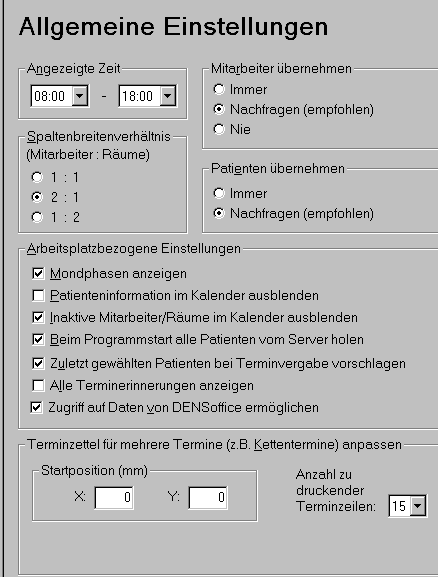
Abbildung: Systemdaten - Einstellungen.
Angezeigte Zeit
Die Angezeigte Zeit legt fest, welches Zeitfenster in der Kalenderdarstellung sichtbar ist.
Wirkung:
- Termine außerhalb dieses Zeitfensters werden nicht dargestellt.
- Termine, die nur teilweise in das Zeitfenster fallen, werden nur teilweise angezeigt.
- Das Zeitfenster dient als Grundlage für die Markierung des gesamten Zeitraumes in den Verfügbarkeiten der Behandler.
Darstellungsverhältnis
Das Darstellungsverhältnis legt das Breitenverhältnis zwischen Zeitzellen von Behandlern und Räumen fest.
| Einstellung | Wirkung |
|---|---|
| 1:1 | Behandler- und Raumzellen sind gleich breit. |
| 2:1 | Behandlerzellen sind doppelt so breit wie Raumzellen. |
| 1:2 | Raumzellen sind doppelt so breit wie Behandlerzellen. |
Patient übernehmen
Aus DENSoffice kann für den dort gewählten Patienten die Terminsuche von DENS.onTime aufgerufen werden. Wenn DENS.onTime diesen Patienten noch nicht kennt, regelt Patient übernehmen, wie damit umgegangen wird.
| Einstellung | Wirkung |
|---|---|
| Immer | Unbekannte Patienten werden automatisch übernommen. |
| Nachfragen | Neuanlage muss bestätigt werden; Zuordnung zu vorhandenem Patienten ist möglich. |
[!TIP] Bei mehreren DENSoffice-Mandanten wird Nachfragen empfohlen, damit Patienten aus mehreren Mandanten in DENS.onTime als ein Patient erfasst werden können.
Behandler als Mitarbeiter übernehmen
DENSoffice kann auch Behandler übergeben.
| Einstellung | Wirkung |
|---|---|
| Mitarbeiter übernehmen - immer | Übergebener Stammbehandler wird zusätzlich berücksichtigt. Fehlt er in DENS.onTime, wird er ohne Rückfrage angelegt. |
| Mitarbeiter übernehmen - nachfragen | Bei unbekanntem Mitarbeiter erscheint eine Nachfrage. Nur nach Bestätigung wird er angelegt und berücksichtigt. |
| Mitarbeiter übernehmen - nie | Übergebener Mitarbeiter wird ignoriert und nicht angelegt. |
Bei automatisch angelegten Mitarbeitern trägt DENS.onTime für die nächsten acht Wochen Verfügbarkeiten ein.
Wenn ein Mitarbeiter automatisch angelegt wurde, müssen anschließend die übrigen Stammdaten und tatsächlichen Verfügbarkeiten gepflegt werden.
Mondphasen anzeigen
Wenn diese Einstellung aktiv ist, werden Mondphasen in Kalenderansichten und bei der Terminvergabe angezeigt.
Patienteninformation im Kalender ausblenden
Diese Einstellung blendet Patientennamen in der Kalenderansicht aus. Sie ist besonders relevant, wenn der Terminplaner im Behandlungszimmer genutzt wird und Patienten auf den Bildschirm sehen könnten.
Die Einstellung ist auch direkt im Kalender über Ansicht - Patienteninformation ausblenden erreichbar.
[!NOTE] Im Tooltip des Termins wird der Patient weiterhin angezeigt.
Inaktive Mitarbeiter/Räume im Kalender ausblenden
Inaktive Mitarbeiter und Räume können im Kalender ausgeblendet werden. Sie erscheinen dann nicht in der Auswahl für die Kalenderansicht.
Wenn frühere Termine solcher Mitarbeiter oder Räume angezeigt werden sollen, wählen Sie im Kalender Ansicht - Nicht aktive Mitarbeiter/Räume anzeigen.
Beim Programmstart alle Patienten vom Server holen
Standardmäßig werden beim Programmstart alle Patienten vom DENS.onTime-Server abgefragt und lokal für die Sitzung gespeichert. Dadurch ist die komplette Patientenliste verfügbar und die Patientensuche bei Terminvergabe schnell.
Bei sehr vielen Patienten, zum Beispiel mehreren Tausend, kann diese Abfrage mehrere Minuten dauern und den Programmstart verzögern.
Wenn die Option deaktiviert wird:
- startet DENS.onTime schneller,
- Patientendaten werden erst bei Bedarf vom Server übertragen,
- erste Suchanfragen können länger dauern,
- im Laufe der Sitzung sind die Patienten lokal verfügbar.
Zuletzt gewählten Patienten bei Terminvergabe vorschlagen
Diese Einstellung merkt den zuletzt gewählten Patienten und schlägt ihn bei der nächsten Terminvergabe wieder vor.
Sinnvoll bei:
- manueller Vergabe von Kettenterminen.
Risiko:
- falsche Patientenzuweisung, wenn die Auswahl vergessen wird,
- störend bei Terminen ohne Patienten, da dann Keine Auswahl gewählt werden muss.
Alle Terminerinnerungen anzeigen
Standardmäßig erfolgt eine Erinnerung nur, wenn der Mitarbeiter, der erinnert werden soll, angemeldet ist.
Wenn Erinnerungen unabhängig vom angemeldeten Termininhaber erscheinen sollen, aktivieren Sie Alle Terminerinnerungen anzeigen.
Zugriff auf Daten von DENSoffice ermöglichen
Diese Option wird benötigt, wenn aus DENS.onTime heraus Patientenstammdaten aus DENSoffice angezeigt werden sollen.
Wenn DENS.onTime nach DENSoffice installiert wird, ist diese Option standardmäßig gesetzt. Dabei wird geprüft, ob der gemeinsame Zugriff möglich ist. Falls der Lockmanager fehlt, wird er automatisch installiert und gestartet.
Wenn die Option später gesetzt wird, prüft DENS.onTime ebenfalls, ob der erforderliche DENSoffice-Lockmanager verwendet wird. Falls nicht, muss die Installation und Einrichtung des Lockmanagers selbst vorgenommen werden. Die Option kann dann solange nicht geändert werden, bis der Lockmanager eingerichtet ist.
Terminzettel für mehrere Termine anpassen
Der Terminzettel für Kettentermine wird im Format A6 gedruckt.
Einstellbar sind:
- Startposition X in Millimetern,
- Startposition Y in Millimetern,
- Anzahl zu druckender Terminzeilen.
Die Startposition verschiebt den Ausdruck, weil A6-Papier je nach Drucker unterschiedlich eingezogen wird.
Die Anzahl der Zeilen wird unabhängig davon gedruckt, wie viele Termine enthalten sind. Dadurch können Leerzeilen für manuelle Ergänzungen entstehen. Minimal wird die maximale Anzahl von Terminen der definierten Kettentermine angeboten. Maximal sind 15 Zeilen möglich, also 3 mehr als ein Kettentermin maximal haben kann.
Beispiel: Bei Kettenterminen mit maximal 5 Terminen erzeugen 7 Terminzeilen mindestens 2 freie Zeilen.
Terminzettel für Einzeltermine anpassen
Für Einzelterminzettel können zusätzliche Angaben eingerichtet werden:
- Praxisdaten drucken,
- Logo drucken,
- Bilddatei über ...,
- Drucker,
- Startposition X/Y in Millimetern.
Praxisangaben wie Name, Ärzte, Adresse und Öffnungszeiten werden systemweit gespeichert.
Bilddatei und Drucker sind arbeitsplatzbezogen und müssen an jedem Arbeitsplatz eingerichtet werden, an dem Terminzettel gedruckt werden.
[!TIP] Die Logo-Datei sollte ein Seitenverhältnis von 1:2 (Höhe : Breite) haben. Sehr große Bilddateien können den Druckprozess stark verlangsamen.
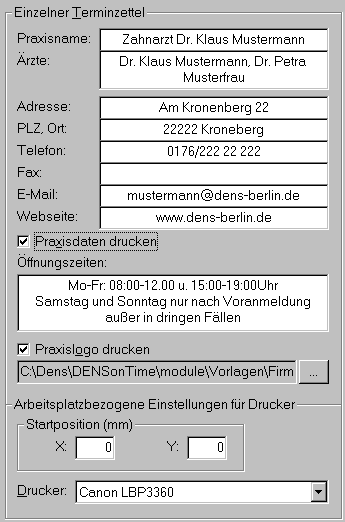
Abbildung: Einstellungen für Terminzettel.
Erfolgskontrolle
- Kalender zeigt den erwarteten Zeitbereich.
- Behandler- und Raumspalten haben das gewünschte Verhältnis.
- DENSoffice-Patienten und Behandler werden gemäß Einstellung übernommen.
- Datenschutzoption für Patientennamen ist passend eingestellt.
- Patientensuche startet mit gewünschter Performance.
- Terminerinnerungen erscheinen wie erwartet.
- Terminzettel drucken mit korrekter Position, Praxisdaten und Logo.
Best Practices
- Testen Sie Kalenderdarstellung nach Änderungen an Zeitfenster und Darstellungsverhältnis.
- Verwenden Sie Patient übernehmen - Nachfragen bei mehreren DENSoffice-Mandanten.
- Prüfen Sie automatisch angelegte Mitarbeiter nach DENSoffice-Übergabe sofort nach.
- Nutzen Sie Patientennamen-Ausblendung in Behandlungszimmern.
- Verwenden Sie Logo-Dateien in angemessener Größe.
Häufige Probleme
| Problem | Mögliche Ursache | Lösung |
|---|---|---|
| Termine außerhalb sichtbarer Zeiten fehlen | Angezeigte Zeit begrenzt Anzeige | Zeitfenster prüfen |
| Programmstart dauert lange | Alle Patienten werden beim Start geladen | Option prüfen |
| DENSoffice-Zugriff lässt sich nicht aktivieren | Lockmanager fehlt | Lockmanager einrichten |
| Falscher Patient wird vorgeschlagen | Zuletzt gewählter Patient aktiv | Einstellung prüfen oder Keine Auswahl wählen |
| Terminzettel sitzt falsch | Startposition passt nicht zum Drucker | X-/Y-Werte anpassen |
FAQ
Warum werden Termine außerhalb der Praxiszeit nicht angezeigt?
Die Angezeigte Zeit begrenzt das sichtbare Zeitfenster.
Warum ist „Nachfragen“ bei DENSoffice-Patienten sinnvoll?
Bei mehreren Mandanten können Patienten so einem vorhandenen DENS.onTime-Patienten zugeordnet werden.
Sind Logo und Drucker systemweit?
Nein. Bilddatei und Drucker für Terminzettel sind arbeitsplatzbezogen.
Zusammenfassung
Die Einstellungen steuern zentrale Kalender-, DENSoffice-, Erinnerungs- und Druckfunktionen. Änderungen sollten bewusst getestet werden, weil sie den Praxisalltag direkt beeinflussen.
Benutzergruppen
[!SUCCESS] Nach diesem Kapitel können Sie Benutzergruppen anlegen, Rechte pflegen und Löschbedingungen einschätzen.
Was ist das?
Jeder Mitarbeiter gehört einer Benutzergruppe an. Die Benutzergruppe regelt, was ein Mitarbeiter innerhalb von DENS.onTime darf und was nicht.
Die Rechte sind für jede Benutzergruppe individuell konfigurierbar.
Eine Ausnahme bildet die Benutzergruppe Administratoren. Sie behält immer sämtliche Rechte.
Warum ist das wichtig?
Benutzergruppen steuern den Zugriff auf Funktionen und Daten. Bei falschen Rechten können Anwender wichtige Bereiche nicht öffnen oder erhalten zu weitgehende Rechte.
Voraussetzungen
- Berechtigter Benutzer ist angemeldet.
- Systemdaten sind über F10 System erreichbar.
- Mitarbeiter sind im Mitarbeiterkatalog vorhanden.
Diese Funktion wirkt sich aus auf
- Anmeldung und Rechte
- Zugriff auf Stammdaten
- Zugriff auf Systemdaten
- administrative Funktionen
- Supportdiagnose bei fehlenden Funktionen
Schritt-für-Schritt-Anleitung
Benutzergruppen öffnen
- Öffnen Sie die Kalenderansicht.
- Drücken Sie F10 System.
- Wählen Sie Benutzergruppen.
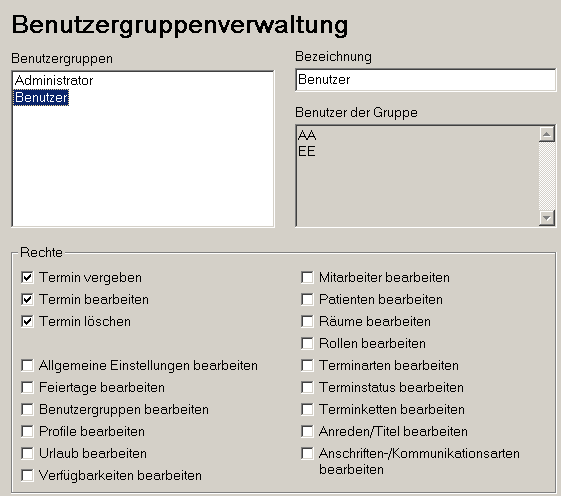
Abbildung: Systemdaten - Benutzergruppen.
Neue Benutzergruppe anlegen
- Drücken Sie F2 Neu.
- Vergeben Sie einen aussagekräftigen Namen.
- Legen Sie fest, welche Rechte die Mitglieder dieser Gruppe erhalten sollen.
- Speichern Sie die Änderungen.
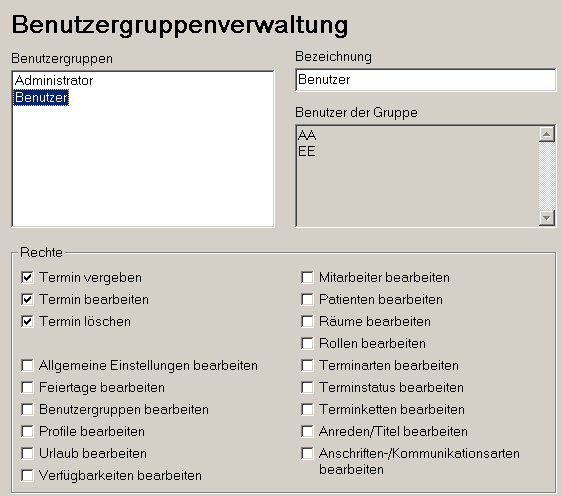
Abbildung: Neue Benutzergruppe anlegen.
Rechte ändern
- Wählen Sie die Benutzergruppe aus.
- Ändern Sie die Rechte.
- Speichern Sie die Änderungen.
Die Rechte einer bereits definierten Benutzergruppe können nachträglich geändert werden.
[!NOTE] Die Benutzergruppe Administratoren ist ein Sonderfall und behält immer sämtliche Rechte.
Benutzergruppe löschen
Mit Ausnahme der Benutzergruppe Administratoren kann eine Benutzergruppe gelöscht werden, wenn ihr keine Benutzer zugeordnet sind.
- Wählen Sie die Benutzergruppe.
- Prüfen Sie, welche Benutzer aktuell zugeordnet sind.
- Drücken Sie F3 Löschen.
- Wenn noch Mitglieder zugeordnet sind, wird der Vorgang mit einer Warnung abgebrochen.
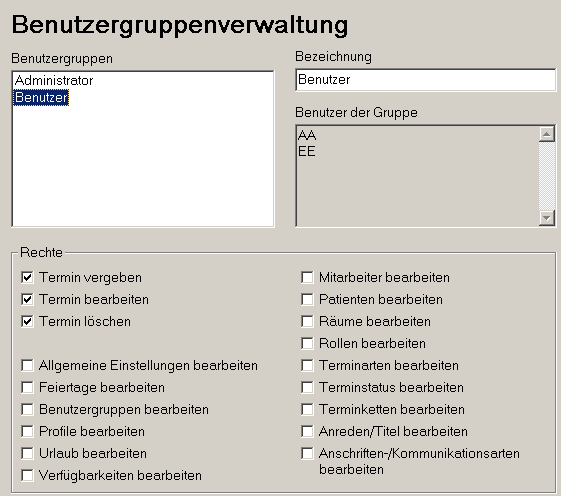
Abbildung: Benutzergruppe löschen.
Erfolgskontrolle
- Neue Benutzergruppe ist angelegt.
- Rechte der Gruppe entsprechen dem gewünschten Arbeitsbereich.
- Zugeordnete Benutzer werden angezeigt.
- Gruppen mit Mitgliedern lassen sich nicht löschen.
- Administratoren behalten volle Rechte.
Best Practices
- Benennen Sie Benutzergruppen nach Aufgabenbereichen, nicht nach einzelnen Personen.
- Prüfen Sie Rechte nach Änderungen mit einem betroffenen Benutzer.
- Löschen Sie Gruppen nur, wenn keine Benutzer mehr zugeordnet sind.
- Halten Sie mindestens einen Administrator arbeitsfähig.
Häufige Probleme
| Problem | Mögliche Ursache | Lösung |
|---|---|---|
| Benutzer sieht Funktion nicht | Benutzergruppe hat das Recht nicht | Rechte der Gruppe prüfen |
| Gruppe lässt sich nicht löschen | Noch Benutzer zugeordnet | Benutzer in andere Gruppe verschieben |
| Administratorrechte fehlen scheinbar | Falscher Benutzer angemeldet | Benutzergruppe des Mitarbeiters prüfen |
| Rechteänderung wirkt nicht wie erwartet | Falsche Gruppe geändert | Zugeordnete Benutzer der Gruppe prüfen |
FAQ
Kann jede Benutzergruppe gelöscht werden?
Nein. Administratoren sind ausgenommen. Andere Gruppen können nur gelöscht werden, wenn ihnen keine Benutzer zugeordnet sind.
Wo werden Benutzer einer Gruppe zugeordnet?
Im Mitarbeiterkatalog über die Benutzergruppe des Mitarbeiters.
Hat die Gruppe Administratoren immer alle Rechte?
Ja, behält sie immer sämtliche Rechte.
Zusammenfassung
Benutzergruppen steuern Rechte in DENS.onTime. Sie werden in den Systemdaten gepflegt und den Mitarbeitern in den Stammdaten zugeordnet.
Feiertage
[!SUCCESS] Nach diesem Kapitel können Sie gesetzliche Feiertage je Bundesland prüfen und bei Bedarf benutzerdefiniert anpassen.
Was ist das?
In den Systemdaten werden gesetzliche Feiertage gepflegt, damit sie im Kalender korrekt berücksichtigt werden können.
Da Feiertage je Bundesland unterschiedlich sind, wird zuerst das Bundesland ausgewählt.
Warum ist das wichtig?
Feiertage beeinflussen Kalender und Terminplanung. Wenn falsche Feiertage aktiv sind, können Terminplanung und Verfügbarkeiten von der tatsächlichen Praxisorganisation abweichen.
Voraussetzungen
- Berechtigter Benutzer ist angemeldet.
- Systemdaten sind erreichbar.
- Bundesland der Praxis ist bekannt.
Diese Funktion wirkt sich aus auf
- Kalenderanzeige
- Terminplanung
- automatische Terminsuche
- Verfügbarkeiten im Praxisalltag
Schritt-für-Schritt-Anleitung
Feiertage öffnen
- Öffnen Sie die Kalenderansicht.
- Drücken Sie F10 System.
- Wählen Sie Gesetzliche Feiertage.
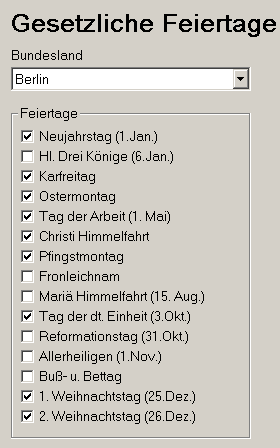
Abbildung: Systemdaten - Gesetzliche Feiertage.
Bundesland auswählen
- Wählen Sie das Bundesland.
- DENS.onTime setzt die zum Zeitpunkt der Auslieferung bekannten Feiertage entsprechend dem gewählten Bundesland automatisch.
- Prüfen Sie die Auswahl.
Feiertage benutzerdefiniert anpassen
Wenn sich Änderungen ergeben haben oder die Praxis einzelne Feiertage anders berücksichtigen möchte:
- Prüfen Sie die angezeigten Feiertage.
- Wählen Sie manuell, ob der jeweilige Feiertag für Ihre Praxis zutrifft.
- Durch manuelle Änderungen wechselt die Bundeslandauswahl auf Benutzerdefiniert.
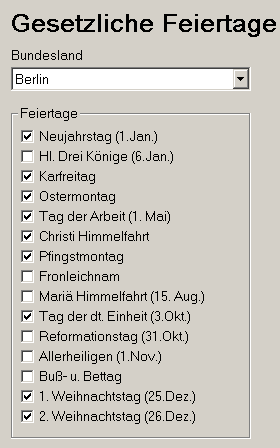
Abbildung: Benutzerdefinierte Feiertagsauswahl.
Nicht dokumentierte Einzelanlage oder Löschung
Dieses Kapitel beschreibt die Auswahl des Bundeslands und die manuelle Auswahl, ob angezeigte Feiertage zutreffen.
Erfolgskontrolle
- Das richtige Bundesland ist gewählt.
- Automatisch gesetzte Feiertage wurden geprüft.
- Manuelle Änderungen führen zu Benutzerdefiniert.
- Kalender und Terminplanung verwenden die gewünschte Feiertagsauswahl.
Best Practices
- Prüfen Sie Feiertage jährlich oder nach gesetzlichen Änderungen.
- Dokumentieren Sie benutzerdefinierte Abweichungen intern.
- Stimmen Sie Feiertage mit Praxisöffnungszeiten und Abwesenheiten ab.
Häufige Probleme
| Problem | Mögliche Ursache | Lösung |
|---|---|---|
| Feiertag wird falsch berücksichtigt | Falsches Bundesland gewählt | Bundesland prüfen |
| Auswahl steht auf Benutzerdefiniert | Feiertage wurden manuell angepasst | Manuelle Auswahl prüfen |
| Terminplanung weicht ab | Feiertag oder Verfügbarkeit passt nicht | Feiertage und Verfügbarkeiten gemeinsam prüfen |
FAQ
Wo werden Feiertage gepflegt?
In den Systemdaten unter Gesetzliche Feiertage.
Was passiert nach Auswahl eines Bundeslands?
Die bei Auslieferung bekannten Feiertage werden entsprechend gesetzt.
Warum steht die Auswahl auf Benutzerdefiniert?
Weil einzelne Feiertage manuell geändert wurden.
Zusammenfassung
Feiertage werden über das Bundesland automatisch vorbelegt und können manuell als zutreffend oder nicht zutreffend markiert werden. Eine separate Anlage oder Löschung einzelner Feiertage ist nicht beschrieben und bleibt zur Prüfung markiert.
Statistiken
[!SUCCESS] Nach diesem Kapitel wissen Sie, welche statistischen Informationen dokumentiert sind und welche Angaben noch fachlich geprüft werden müssen.
Was ist das?
Öffnen Sie dieses Kapitel, wenn Sie wissen möchten, welche statistischen Anzeigen und Auswertungen im Handbuch dokumentiert sind und wo sie fachlich hingehören.
Dokumentiert sind stattdessen mehrere statistische Anzeigen oder Auswertungen an anderen Stellen:
- Auslastung in der Monatsansicht,
- Praxisinformationen in der Kalenderansicht,
- Abwesenheitsstatistik unter Urlaub/Krankheit/Sonstige,
- SMS-Statistik im DENS.onLine-Verwaltungsportal.
Dieses Kapitel ordnet für Part IV nur die DENS.onTime-Systemdaten-relevanten Auswertungen ein.
Warum ist das wichtig?
Statistische Informationen unterstützen Auslastungsbewertung, Abwesenheitskontrolle und Supportdiagnose. Gleichzeitig darf kein eigenständiger Statistikbereich behauptet werden, wenn er nicht dokumentiert ist.
Voraussetzungen
- Mitarbeiter, Räume und Verfügbarkeiten sind gepflegt.
- Termine sind vorhanden.
- Für Abwesenheitsstatistik sind Urlaub, Krankheit oder sonstige Abwesenheiten erfasst.
Diese Funktion wirkt sich aus auf
- Auslastungsbewertung
- Kalenderprüfung
- Abwesenheitsübersicht
- Ausdruck von Abwesenheitslisten
- Supportdiagnose
Schritt-für-Schritt-Anleitung
Auslastung in der Monatsansicht prüfen
Die Monatsübersicht zeigt für jeden Tag des Monats:
- Auslastung als Balkendiagramm,
- Auslastung als Prozentwert.
Die Auslastung errechnet sich aus dem Verhältnis vergebener Terminzeit zur verfügbaren Zeit des Mitarbeiters.
Details zur Monatsansicht stehen in Kalenderansichten.
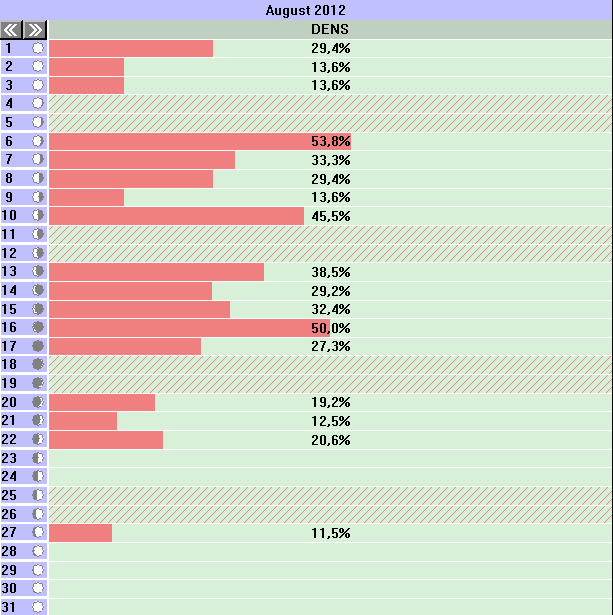
Abbildung: Monatsansicht mit Auslastungswerten.
Praxisinformationen lesen
Die Praxisinformationen im Kalender bieten einen statistischen Überblick über Termine und Patienten im aktuell dargestellten Zeitraum.
Sie unterscheiden:
- Gesamtzahl im Zeitraum,
- tatsächlich sichtbare Anzahl.
Abweichungen entstehen zum Beispiel, wenn Mitarbeiter ausgeblendet sind.
Details stehen in Kalendernavigation.
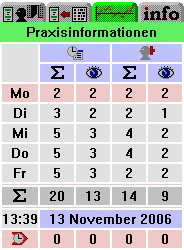
Abbildung: Praxisinformationen in der Kalenderansicht.
Abwesenheitsstatistik öffnen
Im Bereich Urlaub, Krankheit und sonstige Abwesenheiten kann eine Übersicht über die Abwesenheitstage aller Mitarbeiter des gewählten Jahres geöffnet werden.
- Öffnen Sie F10 System.
- Wählen Sie Urlaub, Krankheit und sonstige Abwesenheiten.
- Klicken Sie auf Statistik.
- Prüfen Sie die Abwesenheitstage.
- Aktivieren Sie bei Bedarf Nicht mehr aktive Mitarbeiter einblenden.
- Drucken Sie die Liste mit Drucken.
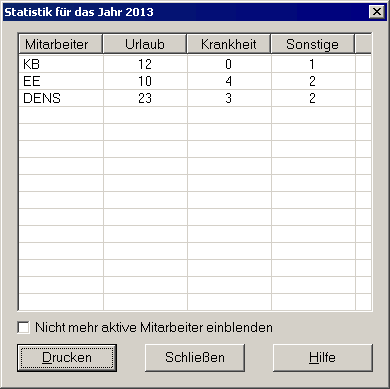
Abbildung: Abwesenheitsstatistik.
Erfolgskontrolle
- Monatsansicht zeigt Auslastung nur sinnvoll, wenn Verfügbarkeiten gepflegt sind.
- Praxisinformationen unterscheiden Gesamtzahlen und sichtbare Zahlen.
- Abwesenheitsstatistik kann für das gewählte Jahr geöffnet werden.
- Nicht mehr aktive Mitarbeiter können bei Bedarf einbezogen werden.
- Ausdruck der Abwesenheitsstatistik ist möglich.
Best Practices
- Verwenden Sie Auslastungswerte nur zusammen mit korrekt gepflegten Verfügbarkeiten.
- Prüfen Sie bei abweichenden Zahlen, ob Mitarbeiter oder Räume ausgeblendet sind.
- Drucken Sie Abwesenheitsstatistiken bei Bedarf für interne Planung.
- Dokumentieren Sie, dass ein eigenständiger Statistikbereich nicht belegt ist.
Häufige Probleme
| Problem | Mögliche Ursache | Lösung |
|---|---|---|
| Auslastung wirkt falsch | Verfügbarkeiten sind nicht korrekt gepflegt | Verfügbarkeiten prüfen |
| Praxisinformationen zeigen mehr Termine als sichtbar | Mitarbeiter/Räume ausgeblendet | Sichtbare Ressourcen prüfen |
| Ehemalige Mitarbeiter fehlen in Abwesenheitsstatistik | Option nicht aktiviert | Nicht mehr aktive Mitarbeiter einblenden aktivieren |
| Erwarteter Statistikbereich fehlt | nicht dokumentiert | Fachlich prüfen |
FAQ
Gibt es einen eigenen Statistik-Katalog?
Nein, ein eigenständiger Statistik-Katalog mit Auswahl/Erstellung/Druck ist nicht dokumentiert.
Welche Statistik ist für Systemverwaltung dokumentiert?
Die Abwesenheitsstatistik unter Urlaub, Krankheit und sonstige Abwesenheiten.
Warum sind Auslastungswerte abhängig von Verfügbarkeiten?
Weil die Auslastung aus vergebener Terminzeit im Verhältnis zur verfügbaren Zeit berechnet wird.
Zusammenfassung
Dieses Kapitel dokumentiert statistische Informationen, aber keinen eigenständigen Statistik-Katalog. Es beschreibt die verfügbaren Auswertungen und markiert die fehlende eigenständige Statistikfunktion zur fachlichen Prüfung.
Teil II – DENS.onTime und DENS.onLine
DENS.onTime und DENS.onLine verbinden
[!SUCCESS] Nach diesem Kapitel können Sie DENS.onTime für DENS.onLine vorbereiten, die Verbindung aktivieren und typische Synchronisationsprobleme einordnen.
Was ist das?
Die Verbindung zwischen DENS.onTime und DENS.onLine stellt sicher, dass online buchbare Terminarten, Behandler, Rollen, Verfügbarkeiten und Kalenderinformationen für das Buchungsportal verfügbar sind.
Wichtig ist, welche Daten in der Praxis vorbereitet werden müssen und welche Statuspunkte bei Verbindungsproblemen zuerst geprüft werden.
Warum ist das wichtig?
Wenn Behandler, Terminarten, Rollen, Zeitlinien, Buchungstage, Praxisstatus oder Lizenzstatus nicht passen, sehen Patienten im Buchungsportal keine passenden Termine oder können eine Buchung nicht abschließen.
Voraussetzungen
- Praxis ist aktiv.
- Lizenz ist aktiv.
- Buchungsportal ist aktiv.
- Internetverbindung ist verfügbar.
- Terminarten sind für Online-Buchung freigegeben.
- Behandler sind für DENS.onLine freigegeben.
- Rollen passen, wenn Terminarten nur bei bestimmten Behandlern buchbar sein sollen.
- Verfügbarkeiten, Urlaube, Krankheiten und Feiertage sind gepflegt.
- Buchungstage und Zeitlinien sind sinnvoll konfiguriert.
- SMS ist für SMS-gestützte Buchungen aktiv.
Diese Funktion wirkt sich aus auf
- sichtbare Terminarten im Buchungsportal,
- sichtbare Behandler,
- freie Online-Termine,
- SMS-Bestätigung,
- Online-Termine im DENS.onTime-Kalender,
- DENS.onLine-Statistiken,
- Supportdiagnose.
Schritt-für-Schritt-Anleitung
Behandler vorbereiten
- Öffnen Sie in DENS.onTime F9 Stamm.
- Wählen Sie Mitarbeiter.
- Wählen Sie den Behandler, der online buchbar sein soll.
- Aktivieren Sie in DENS.onLine verfügbar.
- Wiederholen Sie den Schritt für alle gewünschten Behandler.
- Speichern Sie die Änderungen.
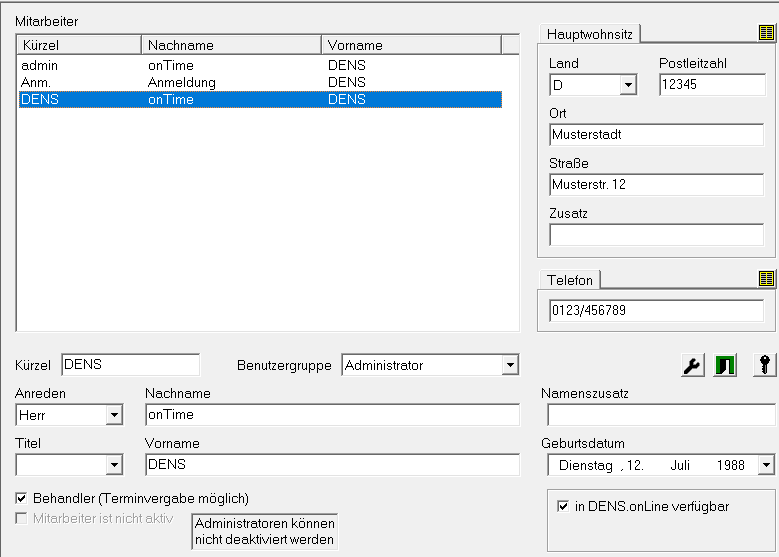
Abbildung: Mitarbeiterstammdaten mit DENS.onLine-Freigabe.
Terminarten vorbereiten
- Öffnen Sie F9 Stamm.
- Wählen Sie Terminarten.
- Wählen Sie die Terminart, die als Besuchsgrund online buchbar sein soll.
- Aktivieren Sie in DENS.onLine verfügbar.
- Wiederholen Sie den Schritt für jede gewünschte Terminart.
- Speichern Sie die Änderungen.
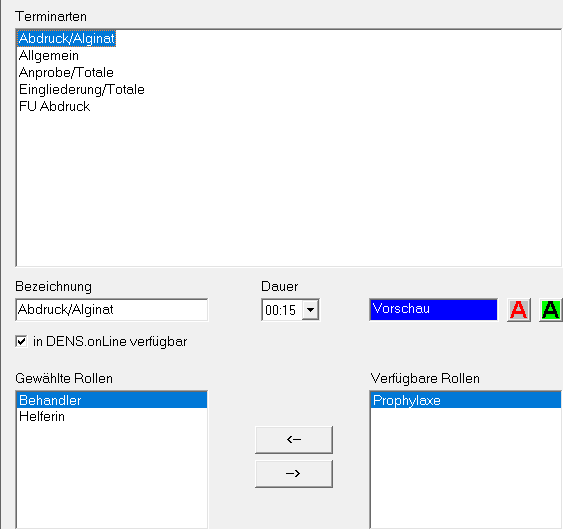
Abbildung: Terminartenstammdaten mit DENS.onLine-Freigabe.
Rollen prüfen
Rollen begrenzen, bei welchen Behandlern eine Terminart gebucht werden kann.
| Situation | Wirkung |
|---|---|
| Terminart hat keine Rolle | Terminart kann bei jedem online aktivierten Behandler erscheinen. |
| Terminart hat eine Rolle | Terminart kann bei Behandlern erscheinen, denen diese Rolle zugeordnet ist. |
| Terminart hat mehrere Rollen | Terminart kann bei online aktivierten Behandlern erscheinen, die eine passende Rolle haben. |
| Rolle fehlt am Behandler | Terminart erscheint für diesen Behandler nicht. |
Lizenz in DENS.onTime prüfen
[!IMPORTANT] Für diesen Schritt müssen Sie als DENS.onTime-Benutzer mit Administratorrechten angemeldet sein.
- Öffnen Sie in DENS.onTime das Menü Hilfe.
- Wählen Sie DensOnline-Lizenz verwalten.
- Geben Sie die beiden Teile des Lizenzschlüssels ein.
- Klicken Sie auf Prüfen.
- Prüfen Sie Praxis-ID und Lizenzstatus.
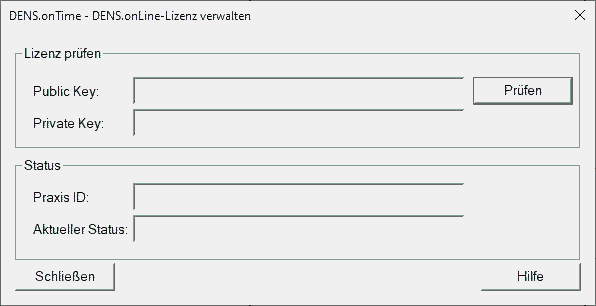
Abbildung: Dialog „DENS.onLine-Lizenz verwalten“.
Synchronisation verstehen
Synchronisiert werden insbesondere:
- online freigegebene Behandler,
- online freigegebene Terminarten,
- Rollenbeziehungen,
- Verfügbarkeiten,
- Urlaube,
- Krankheiten,
- Feiertage,
- erforderliche Kalenderinformationen.
Wenn nach der ersten Synchronisation Behandler oder Terminarten geändert werden, erfolgt beim Speichern erneut eine Synchronisation mit DENS.onLine.
Prüfen, wenn keine Termine angezeigt werden
- Ist die Praxis aktiv?
- Ist die Lizenz aktiv?
- Ist das Buchungsportal aktiv?
- Ist mindestens eine Terminart online verfügbar?
- Ist mindestens ein passender Behandler online verfügbar?
- Passen Rollen zwischen Terminart und Behandler?
- Gibt es Buchungstage?
- Sind Zeitlinien konfiguriert?
- Gibt es Verfügbarkeiten und freie Zeiten?
- Ist SMS aktiv, damit die Buchung bestätigt werden kann?
Erfolgskontrolle
- Behandler sind bewusst online freigegeben.
- Terminarten sind bewusst online freigegeben.
- Rollen wurden geprüft.
- Lizenzstatus und Praxis-ID sind bekannt.
- Nach Änderungen wurde gespeichert.
- Das Buchungsportal zeigt Terminarten, Behandler und freie Termine wie erwartet.
Best Practices
- Aktivieren Sie nur Behandler und Terminarten, die wirklich online buchbar sein sollen.
- Prüfen Sie Rollen vor der Freischaltung.
- Halten Sie Verfügbarkeiten, Urlaube, Krankheiten und Feiertage aktuell.
- Bei fehlenden Terminen immer zuerst Status, Freigaben und Buchungskonfiguration prüfen.
Häufige Probleme
| Problem | Mögliche Ursache | Lösung |
|---|---|---|
| Keine Terminarten sichtbar | Terminart nicht online freigegeben, Praxis/Lizenz/Portal inaktiv | Terminart, Praxisstatus, Lizenzstatus und Portalstatus prüfen |
| Keine Behandler sichtbar | Behandler nicht online freigegeben oder Rolle passt nicht | Behandlerfreigabe und Rollen prüfen |
| Keine freien Termine sichtbar | Buchungstage, Zeitlinien, Verfügbarkeiten oder Terminart-Konfiguration passen nicht | Buchungskonfiguration und Verfügbarkeiten prüfen |
| Lizenzdialog kann nicht genutzt werden | DENS.onTime-Benutzer hat keine Administratorrechte | Als Administrator anmelden |
FAQ
Was wird synchronisiert?
Online freigegebene Behandler und Terminarten, Rollenbeziehungen, Verfügbarkeiten, Urlaube, Krankheiten, Feiertage und notwendige Kalenderinformationen.
Warum sieht ein Patient keine Terminart?
Typische Ursachen sind fehlende Online-Freigabe, fehlender passender Behandler, inaktive Praxis, inaktive Lizenz oder inaktives Buchungsportal.
Zusammenfassung
Die Anbindung hängt von Praxisstatus, Lizenz, DENS.onTime-Freigaben, Rollen, Verfügbarkeiten, Buchungskonfiguration und SMS-Status ab. Kunden konfigurieren ihre eigene Praxis; interne DENS-Prüfungen bleiben klar getrennt.
Teil III – DENS.onLine
DENS.onLine Überblick
[!SUCCESS] Nach diesem Kapitel wissen Sie, welche Bereiche DENS.onLine hat, welche Rollen beteiligt sind und wo die Detailkapitel anschließen.
Was ist das?
DENS.onLine ist das Online-Terminbuchungs- und Bewertungsportal für Praxen. Es verbindet den lokalen DENS.onTime-Kalender mit Online-Funktionen für Patienten und Praxisbenutzer.
DENS.onLine besteht aus mehreren Blickwinkeln:
| Bereich | Zweck | Zielgruppe |
|---|---|---|
| Öffentliches Buchungsportal | Patienten buchen Termine online. | Patienten |
| Praxisbereich | Praxis verwaltet Kalender, Statistiken, Einstellungen, Webanbindung, Bewertungen und eigene Benutzer. | Praxisadmin, Praxisnutzer |
Warum ist das wichtig?
Viele Supportfälle entstehen, weil nicht klar ist, ob ein Problem im lokalen DENS.onTime, im öffentlichen Buchungsportal oder im Praxisbereich liegt. Die Rollen und Freischaltungen bestimmen außerdem, welche Menüpunkte sichtbar sind.
Voraussetzungen
- Für Patienten: gültiger Buchungslink der Praxis.
- Für Praxisbenutzer: DENS.onLine-Benutzerkonto mit E-Mail-Adresse und Passwort.
- Für Praxisadmins: Verwaltungsrechte für die eigene Praxis.
- Für produktive Online-Buchung: aktive Praxis, aktive Lizenz, aktives Buchungsportal, online verfügbare Terminarten und Behandler sowie passende Verfügbarkeiten.
Diese Funktion wirkt sich aus auf
- sichtbare Menüpunkte und Rollenrechte,
- Online-Terminbuchung,
- DENS.onTime-Synchronisation,
- SMS-Bestätigung und Patientenkommunikation,
- Bewertungen und Review-Workflows,
- Partnerintegrationen,
- Supportdiagnose.
Schritt-für-Schritt-Anleitung
Rollen unterscheiden
[!INFO]
Für Praxisnutzer
Praxisnutzer arbeiten im laufenden Praxisbetrieb. Sie sehen nur freigeschaltete Bereiche der eigenen Praxis, zum Beispiel Kalender, Statistiken, Reviews oder eigene Konto-Einstellungen. Ein fehlender Menüpunkt weist häufig auf Rolle oder Freischaltung hin.
[!INFO]
Für Praxisadmins
Praxisadmins verwalten die eigene Praxis. Sie können, je nach Freischaltung, Praxisdaten, Buchungskonfiguration, Praxisbenutzer, SMS-Vorlagen, Bewertungen, Sperrliste, Webanbindung und Partnerintegration der eigenen Praxis pflegen. Sie verwalten keine anderen Praxen.
Navigation im Praxisbereich einordnen
Die sichtbare Praxisnavigation hängt von Rolle und Freischaltung ab. Sie ist nach Aufgaben gegliedert: Der Kalender ist der zentrale operative Bereich für online gebuchte Termine; Statistik, Extras, Hilfe und Einstellungen ergänzen die tägliche Arbeit je nach Zuständigkeit.
| Hauptmenü | Typische Inhalte |
|---|---|
Kalender |
Online gebuchte Termine prüfen, Zeitraum wechseln, Terminstatus und Patientendaten nachvollziehen. |
Statistiken |
SMS-Nutzung, aggregierte SMS-Zahlen und Bewertungsstatistiken ansehen, sofern freigeschaltet. |
Extras |
Webanbindung und Druckvorlagen für die Online-Terminbuchung. |
Hilfe |
Links zum Benutzer-Handbuch und zu den DOL-Update-Anleitungen. |
Einstellungen |
Praxis-Konfiguration, Buchungskonfiguration, Praxisbenutzer, SMS-Vorlagen, Partnerintegration und eigene Konto-Einstellungen. |
Sonstige |
Sperrliste und weitere praxisbezogene Verwaltungsfunktionen. |
Wenn Menüpunkt oder Aktion fehlen, prüfen Sie Rolle, Praxisstatus und Berechtigung unter Gemeinsame Konzepte. Die aktuellen Praxisrollen praxisadmin und praxisnutzer verwenden nach der dokumentierten Implementierung dieselbe Praxis-Menüstruktur; der tatsächliche Zugriff ergibt sich aus den Berechtigungen.
Ungültige Sitzungen führen zurück zur Anmeldung. Unbekannte Seiten führen auf eine Fehlerseite. In Wartungs- oder Baustellenzuständen können geschützte Verwaltungsseiten blockiert sein.
Systembeziehung verstehen
- In DENS.onTime werden Behandler, Terminarten, Rollen, Verfügbarkeiten, Urlaube, Krankheiten und Feiertage vorbereitet.
- Die Praxis wird mit DENS.onLine verbunden und lizenziert.
- DENS.onLine nutzt die freigegebenen Daten, um im Buchungsportal freie Termine anzuzeigen.
- Patienten buchen und bestätigen Termine online per SMS-Code.
- Bestätigte Online-Termine werden im Praxisbereich und im DENS.onTime-Kalender sichtbar.
- Änderungen, Absagen, SMS-Kommunikation, Reviews und Statistiken werden je nach Freischaltung über DENS.onLine verwaltet oder geprüft.
Erfolgskontrolle
- Sie können Patientensicht, Praxisnutzer und Praxisadmin voneinander abgrenzen.
- Sie wissen, dass Menüpunkte rollen- oder freischaltungsabhängig fehlen können.
- Sie können unterscheiden, ob ein Thema in Anbindung, Buchungsportal, Online-Terminen, SMS, Statistik oder Support/Admin gehört.
Best Practices
- Bei Supportfällen zuerst Rolle, aktive Praxis und sichtbaren Menüpunkt klären.
- Detailworkflows in den Fachkapiteln nachschlagen statt im Überblick zu duplizieren.
Häufige Probleme
| Problem | Mögliche Ursache | Lösung |
|---|---|---|
| Menüpunkt oder Aktion fehlt | Rolle, Praxisstatus oder Berechtigung passt nicht | Gemeinsame Konzepte prüfen |
| Patient findet keine Termine | Anbindung, Buchungskonfiguration oder Applet-Ablauf betroffen | Zuständiges Fachkapitel öffnen |
| SMS betrifft mehrere Praxen | übergreifende technische Prüfung nötig | an den Support geben |
FAQ
Welche Menüpunkte gibt es im Praxisbereich?
Dokumentiert sind Kalender, Statistiken, Hilfe und Einstellungen. Einzelne Punkte können je nach Rolle oder Freischaltung fehlen.
Kann ein Praxisnutzer Praxisadmins anlegen?
Nein. Praxisnutzer können keinen Praxisadmin anlegen.
Zusammenfassung
DENS.onLine besteht aus öffentlichem Buchungsportal und Praxisbereich. Rollen und Freischaltungen steuern, welche Funktionen sichtbar sind. Der Überblick verweist auf die Detailkapitel für Anbindung, Portal, Online-Termine, Konfiguration, Kommunikation und Statistik.
Gemeinsame Konzepte
[!SUCCESS] Nach diesem Kapitel können Sie Anmeldung, Konto, Navigation und Berechtigungsprinzipien in DENS.onLine für Praxisbenutzer einordnen.
Was ist das?
Gemeinsame Konzepte sind Abläufe, die für Praxisbenutzer in DENS.onLine gleich oder sehr ähnlich funktionieren. Dazu gehören Anmeldung, Passwortprozesse, Kontoaktivierung, E-Mail-Bestätigung, Navigation, Berechtigungen und grundlegende UI-Zustände.
Warum ist das wichtig?
Viele Supportfälle wirken wie fachliche Funktionsfehler, sind aber Anmelde-, Rollen-, Sitzungs-, Menü- oder Berechtigungsfragen. Diese Grundlagen gelten rollenübergreifend und werden deshalb nur hier erklärt.
Voraussetzungen
- Benutzer besitzt eine E-Mail-Adresse und ein Passwort.
- Praxisrolle ist im System zugeordnet.
- DENS.onLine ist erreichbar.
- Für geschützte Seiten ist der Baustellenmodus nicht aktiv.
Diese Funktion wirkt sich aus auf
- Login und Sitzung,
- sichtbares Menü,
- Zugriff auf Praxisbereiche,
- Passwort- und E-Mail-Prozesse,
- Fehlermeldungen bei fehlenden Rechten,
- Supportdiagnose.
Schritt-für-Schritt-Anleitung
Anmelden
- Öffnen Sie die Anmeldung unter
/calendar/authorization/login. - Geben Sie E-Mail-Adresse und Passwort ein.
- DENS.onLine prüft die Eingaben.
- Bei erfolgreicher Anmeldung werden Rolle, Sitzung und Menü geladen.
- Die Anwendung öffnet den ersten Menüpunkt der Rolle.
Für Praxisadmin-Benutzer ist der erste Menüpunkt Appointments bzw. Termine.
Dokumentierte Eingabeprüfungen:
- E-Mail ist erforderlich.
- E-Mail muss ein gültiges Format haben.
- Passwort ist erforderlich.
- Passwort muss mindestens 6 Zeichen haben.
- Das Passwortfeld besitzt eine Sichtbarkeitsumschaltung.
Wenn die Anmeldung fehlschlägt, bleibt der Benutzer auf der Loginseite und sieht eine Warnung zu ungültigen Zugangsdaten oder einen Zugriffsfehler.
Abbildung: Login des DENS.onLine-Verwaltungsportals.
Passwort vergessen und Passwort zurücksetzen
Über Passwort vergessen kann ein Link zum Zurücksetzen angefordert werden. Beim Zurücksetzen prüft DENS.onLine die gültigen Eingaben und den verwendeten Token.
Typische Fehlerfälle:
- Token ist ungültig oder abgelaufen.
- E-Mail-Adresse passt nicht.
- neues Passwort und Bestätigung stimmen nicht überein.
- Passwortregeln werden nicht erfüllt.
Konto-Einstellungen und E-Mail-Bestätigung
Angemeldete Benutzer können ihre eigenen Konto- bzw. Profileinstellungen über den Bereich Account Settings öffnen.
E-Mail-Änderungen können eine Bestätigung per Token erfordern. Die Änderung ist erst abgeschlossen, wenn die Bestätigung erfolgreich ist.
Navigation verstehen
DENS.onLine lädt nach der Anmeldung das Rollenmenü:
| Rolle | Menüquelle | Erste Seite |
|---|---|---|
praxisadmin / Praxisrolle |
Praxis-Menü | Appointments / Termine |
Menüs zeigen die Navigation. Der tatsächliche Zugriff wird zusätzlich durch Seiten, Systemprüfungen und Berechtigungen geprüft.
Berechtigungsprinzip verstehen
Ein sichtbarer Menüpunkt garantiert nicht, dass jede Aktion auf der Seite erlaubt ist. DENS.onLine prüft getrennt:
- angemeldete Sitzung,
- Rolle,
- Menüeintrag,
- Seite,
- Construction-Mode-Systemprüfung,
- seitenbezogene Berechtigung,
- Berechtigung,
- Praxis-Kontext.
Praxisberechtigungen können zum Beispiel steuern, ob ein Benutzer eine Seite nur sehen, Daten ändern oder bestimmte Aktionen ausführen darf.
Gemeinsame UI-Zustände
| Zustand | Bedeutung |
|---|---|
| Menüpunkt oder Aktion fehlt | Rolle, Praxisstatus oder Berechtigung passt nicht. |
| Menüpunkt sichtbar, Aktion gesperrt | Rolle, Praxisstatus oder Berechtigung passt nicht. |
| Wartungs-/Baustellenmodus aktiv | geschützte Verwaltungsseiten können blockiert sein. |
| Ungültige Sitzung | Benutzer wird zur Anmeldung zurückgeführt. |
| Unbekannte Seite | Anwendung zeigt eine Fehler- oder Fallbackseite. |
Erfolgskontrolle
- Benutzer kann sich anmelden oder der Grund für fehlgeschlagene Anmeldung ist eingegrenzt.
- Passwort- und E-Mail-Prozesse sind vom fachlichen Praxisworkflow getrennt.
- Sichtbares Menü und tatsächliche Berechtigung werden nicht verwechselt.
- Die passende Detaildokumentation für den jeweiligen Praxisbereich wird gewählt.
Best Practices
- Bei Zugriffsproblemen immer Benutzer, Rolle, Praxis und konkrete Seite abfragen.
- Menü-Sichtbarkeit nie als alleinigen Beweis für Berechtigung verwenden.
- Passwort- und E-Mail-Probleme von SMS- oder Buchungsproblemen trennen.
Häufige Probleme
| Problem | Mögliche Ursache | Lösung |
|---|---|---|
| Anmeldung schlägt fehl | falsche Zugangsdaten, gesperrter Benutzer oder Zugriffsfehler | Benutzer, E-Mail und Rolle prüfen |
| Menüpunkt oder Aktion fehlt | Rolle, Praxisstatus oder Berechtigung passt nicht | Wenn Menüpunkt oder Aktion fehlen, prüfen Sie Rolle, Praxisstatus und Berechtigung unter Gemeinsame Konzepte. |
| Passwortlink funktioniert nicht | Token ungültig oder abgelaufen | neuen Link anfordern |
FAQ
Warum sehe ich einen Menüpunkt, kann aber nicht speichern?
Menü, Seite und Berechtigung werden getrennt geprüft. Die Seite kann sichtbar sein, obwohl eine Schreibberechtigung fehlt.
Gibt es unterschiedliche Startseiten?
Ja. Praxisadmin-Benutzer starten im Termine-/Appointments-Bereich.
Wo stehen die Praxisadmin-Funktionen?
Im Kapitel Praxisadmin-Bereich.
Zusammenfassung
Anmeldung, Konto, Navigation und Berechtigungen sind gemeinsame Grundlagen für DENS.onLine. Die fachlichen Workflows stehen danach im zuständigen Rollenbereich.
Praxisadmin-Bereich
[!SUCCESS] Nach diesem Kapitel kennen Sie die DENS.onLine-Navigation für Praxisadmins und wissen, welche Handbuchseite zu welchem Menüpunkt gehört.
Was ist das?
Der Praxisadmin-Bereich ist die DENS.onLine-Oberfläche für den laufenden Praxisbetrieb und die praxisbezogene Administration.
Die Navigation folgt der realen Praxisadmin-Menüstruktur:
| Menübereich | Handbuchseite |
|---|---|
Kalender |
Termine |
Statistiken > SMS Statistik |
SMS-Statistik |
Statistiken > Reviews |
Bewertungen |
Hilfe > DOL-Updates |
Updates |
Extras > Webanbindung |
Webanbindung |
Extras > Druckvorlagen |
Druckvorlagen |
Einstellungen > Praxis-Einstellungen |
Praxiskonfiguration |
Einstellungen > Buchungs-Einstellungen |
Buchungskonfiguration |
Einstellungen > Benutzer-Verwaltung |
Benutzerverwaltung |
Einstellungen > Patientenkommunikation |
Patientenkommunikation |
Einstellungen > Partner Integration |
Partnerintegration |
Einstellungen > Konto-Einstellungen |
Kontoeinstellungen |
Einstellungen > Blockierte Nummern |
Sperrliste |
Einstellungen > Buchungsportal |
Buchungs-Applet |
Warum ist das wichtig?
Praxisadmin-Benutzer suchen Informationen nach Menüeinträgen. Die Handbuchnavigation bildet deshalb die Anwendung in derselben Reihenfolge ab.
Voraussetzungen
- Anmeldung funktioniert.
- Praxis ist aktiv und lizenziert.
- Menüpunkt ist für Benutzer und Praxis sichtbar.
- Kein Wartungs-/Baustellenmodus blockiert die Seite.
- Für einzelne Seiten sind die jeweiligen Berechtigungen vorhanden.
Diese Funktion wirkt sich aus auf
- Orientierung im Praxisadmin-Menü,
- Zuordnung sichtbarer Menüpunkte zu Fachkapiteln,
- Abgrenzung zwischen Praxisadmin-Bereich und gemeinsamen Grundlagen.
Schritt-für-Schritt-Anleitung
- Prüfen Sie den sichtbaren Menüpunkt in DENS.onLine.
- Öffnen Sie die gleichnamige Handbuchseite.
- Prüfen Sie bei Anmelde-, Konto- oder Berechtigungsfragen Gemeinsame Konzepte.
- Ordnen Sie jedes Thema dem sichtbaren Menüpunkt oder dem passenden Fachkapitel zu.
Erfolgskontrolle
- Jeder Praxisadmin-Menüpunkt ist einer Seite zugeordnet.
- Praxisfunktionen und allgemeine Grundlagen werden nicht vermischt.
- Detailfragen werden im zuständigen Fachkapitel weitergeführt.
Best Practices
- Bei Praxisfragen immer zuerst den sichtbaren Menüpunkt erfragen.
- Bei Supportfällen zwischen sichtbarer Navigation und tatsächlicher Berechtigung unterscheiden.
- Nur sichtbare Menüpunkte als normale Praxisbereiche erklären.
Häufige Probleme
| Problem | Mögliche Ursache | Lösung |
|---|---|---|
| Menüpunkt oder Aktion fehlt | Rolle, Praxisstatus oder Berechtigung passt nicht | Wenn Menüpunkt oder Aktion fehlen, prüfen Sie Rolle, Praxisstatus und Berechtigung unter Gemeinsame Konzepte. |
| Fachproblem wird hier nicht gelöst | Dieses Kapitel ist nur die Menüzuordnung | Zuständiges Fachkapitel aus der Tabelle öffnen |
FAQ
Ist die Sperrliste Teil der Praxisverwaltung?
Nein. Sie ist ein eigener Praxisadmin-Menüpunkt bzw. Bereich und wird unter Sperrliste dokumentiert.
Wo werden Kontoeinstellungen erklärt?
Der angemeldete Benutzer verwaltet eigene Kontodaten unter Kontoeinstellungen. Allgemeine Anmelde- und Passwort-zurücksetzen-Grundlagen stehen in Gemeinsame Konzepte.
Zusammenfassung
Der Praxisadmin-Bereich folgt dem sichtbaren DENS.onLine-Menü. Jeder Menüpunkt hat genau eine Dokumentationsseite.
Termine
[!SUCCESS] Nach diesem Kapitel können Sie den Praxisadmin-Menüpunkt
Kalenderals Kalenderbereich für Online-Termine einordnen.
Was ist das?
Der Menüpunkt Kalender öffnet den DENS.onLine-Kalender der angemeldeten Praxis. Für Praxisadmins ist dies die erste Seite nach erfolgreicher Anmeldung.
Warum ist das wichtig?
Der Kalender ist der zentrale operative Bereich für bereits gebuchte Online-Termine. Hier prüfen Praxisbenutzer, ob Termine sichtbar sind, welchen Status sie haben und wie sie mit dem DENS.onTime-Kalender zusammenhängen.
Voraussetzungen
- Benutzer ist angemeldet.
- Kein Wartungs-/Baustellenmodus blockiert die Seite.
-
Der Kalenderbereich ist für den Benutzer sichtbar.
-
Praxis, Lizenz und Buchungsportal sind aktiv.
- Terminarten, Behandler, Verfügbarkeiten und Buchungskonfiguration sind korrekt gepflegt, wenn Online-Termine erwartet werden.
Diese Funktion wirkt sich aus auf
- Online-Terminverwaltung,
- DENS.onTime-Synchronisation,
- Patientendaten,
- Terminstatus,
- Terminübersicht im Praxisbereich,
- Abgleich bei fehlenden oder abweichenden Online-Terminen.
Schritt-für-Schritt-Anleitung
Kalender öffnen und Termine prüfen
Im Terminbereich öffnet die Praxis den DENS.onLine-Kalender der angemeldeten Praxis. Berechtigte Benutzer sehen online gebuchte Termine im Praxisbereich und können Terminstatus, Zeitraum und Patientendaten direkt im Kalender prüfen.
Typische Aufgaben:
- Online-Termine im Kalender prüfen.
- Datum und Kalenderkontext wechseln.
- Terminstatus nachvollziehen.
- Patientendaten aus der Buchung ansehen.
- Terminstatus und kalenderbezogene Dialoge einordnen, sofern verfügbar.
- DENS.onLine-Kalender und DENS.onTime-Kalender bei fehlenden Terminen vergleichen.
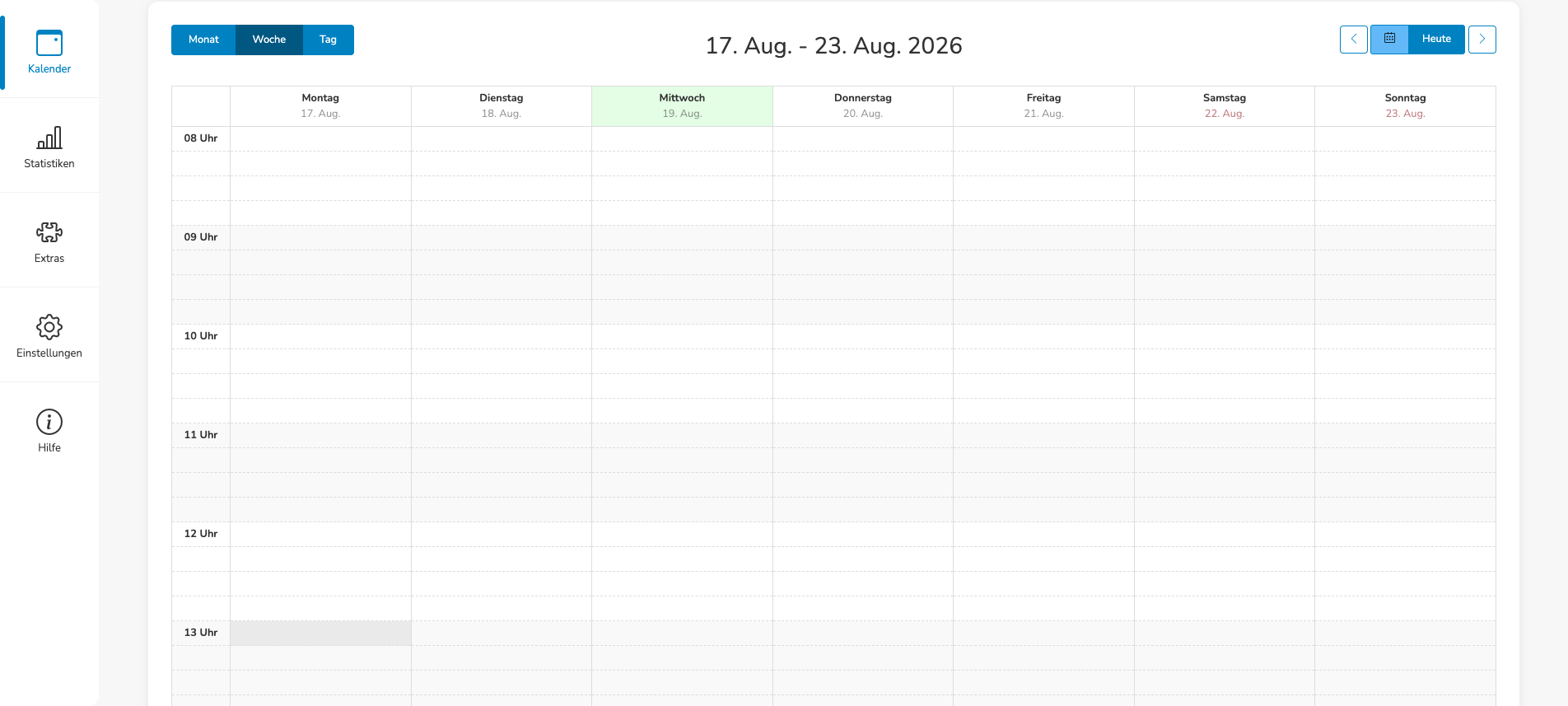
Abbildung: DENS.onLine-Kalenderansicht im Praxisbereich.
Online-Buchungen im Kalender einordnen
Patientenbuchungen aus dem Online-Buchungsportal erscheinen automatisch im Kalender, sobald sie erfolgreich abgeschlossen wurden.
Der Buchungsprozess selbst gehört nicht zum Kalender. Er ist im Kapitel Buchungs-Applet beschrieben.
Für den Kalender ist relevant:
- ob die Buchung im richtigen Zeitraum erscheint,
- welcher Terminstatus angezeigt wird,
- welche Patientendaten zur Buchung sichtbar sind,
- ob der Termin auch im DENS.onTime-Kalender vorhanden ist,
- ob Abweichungen auf Synchronisation, Zeitraum, Status oder Konfiguration zurückzuführen sind.
Fehlende oder abweichende Online-Termine prüfen
- Prüfen Sie den Zeitraum im DENS.onLine-Kalender.
- Prüfen Sie den Terminstatus und die Patientendaten.
- Vergleichen Sie den Termin mit dem DENS.onTime-Kalender.
- Prüfen Sie, ob Praxis, Lizenz und Buchungsportal aktiv sind.
- Prüfen Sie bei fehlenden Angeboten die Buchungskonfiguration.
- Prüfen Sie bei Problemen im patientenseitigen Buchungsablauf das Buchungs-Applet.
Erfolgskontrolle
- Kalender öffnet für die richtige Praxis.
- Online-Termine sind im richtigen Zeitraum sichtbar.
- Terminstatus und Patientendaten sind nachvollziehbar.
- Fehlende Termine können anhand Zeitraum, Status, DENS.onTime-Abgleich und Buchungskonfiguration eingegrenzt werden.
Best Practices
- Bei fehlenden Terminen nie nur einen Kalender prüfen; DENS.onTime und DENS.onLine vergleichen.
- Bei Problemen während der Patientenbuchung auf Buchungs-Applet verweisen.
- Kalenderprüfung und Buchungskonfiguration getrennt behandeln.
Häufige Probleme
| Problem | Mögliche Ursache | Lösung |
|---|---|---|
| Online-Termin fehlt im Kalender | Zeitraum, Status, Synchronisation oder DENS.onTime-Abgleich passt nicht | Kalenderzeitraum und DENS.onTime vergleichen |
| Keine freien Termine | Buchungstage, Zeitlinien, Verfügbarkeiten oder Rollen passen nicht | Buchungskonfiguration prüfen |
| Buchung ist abgeschlossen, aber nicht sichtbar | Zeitraum, Status oder Synchronisation passt nicht | Kalenderzeitraum und DENS.onTime-Abgleich prüfen |
FAQ
Wo wird der Patienten-Buchungsablauf erklärt?
Im Kapitel Buchungs-Applet.
Warum erscheint ein Online-Termin nicht im Kalender?
Typische Ursachen sind Zeitraum, Status, Synchronisation, DENS.onTime-Abgleich oder unvollständige Buchungskonfiguration.
Zusammenfassung
Kalender ist der Bereich für gebuchte Online-Termine, Terminstatus und den Abgleich mit DENS.onTime.
SMS-Statistik
[!SUCCESS] Nach diesem Kapitel können Sie die SMS-Statistik der Praxis einordnen.
Was ist das?
Öffnen Sie SMS Statistik, wenn die Praxis SMS-Nutzung und aggregierte SMS-Zahlen für einen Zeitraum einordnen möchte.
Warum ist das wichtig?
SMS-Statistiken helfen bei Rückfragen zur Nutzung im Zeitraum. Sie erklären nicht automatisch, warum eine einzelne SMS bei einem Patienten angekommen ist oder nicht angekommen ist.
Voraussetzungen
- Benutzer ist angemeldet.
- Kein Wartungs-/Baustellenmodus blockiert die Seite.
- Statistikbereich ist sichtbar.
- Praxis- und SMS-Daten sind geladen.
Diese Funktion wirkt sich aus auf
- SMS-Supportfälle,
- Nutzungsauswertung,
- Abgrenzung zwischen aggregierten Statistikwerten und Einzelfallprüfung.
Schritt-für-Schritt-Anleitung
Statistikwerte einordnen
Die dokumentierten Werte sind zeitraumbezogene SMS-Nutzung und aggregierte SMS-Zahlen. Für Einzelfälle wechseln Sie in das Kapitel der betroffenen Funktion.
- Öffnen Sie
Statistiken. - Öffnen Sie
SMS Statistik. - Wählen oder prüfen Sie den relevanten Zeitraum.
- Prüfen Sie SMS-Nutzung und aggregierte Zahlen.
- Verwenden Sie für Einzelfälle die zuständigen Kapitel: Patientenkommunikation, Sperrliste oder Buchungs-Applet.
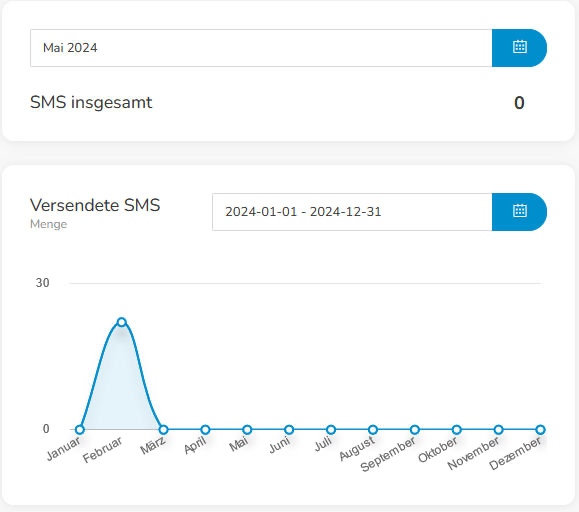
Abbildung: SMS-Statistik auf der Startseite.
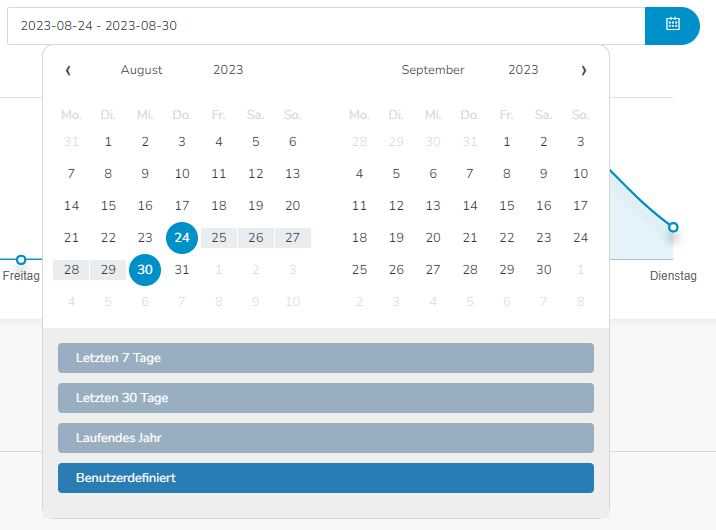
Abbildung: Zeitraumauswahl der SMS-Statistik.
Erfolgskontrolle
- Statistikbereich ist sichtbar oder fehlende Freischaltung wurde erkannt.
- Zeitraum ist korrekt gewählt.
- SMS-Zahlen sind als aggregierte Praxisdaten verstanden.
Best Practices
- SMS-Zahlen immer auf den Zeitraum beziehen.
- Einzelfälle nicht allein aus der Statistik bewerten.
Häufige Probleme
| Problem | Mögliche Ursache | Lösung |
|---|---|---|
| Statistik fehlt | Rolle oder Freischaltung fehlt | Gemeinsame Konzepte prüfen |
| SMS-Zahlen wirken falsch | falscher Zeitraum oder anderer Auswertungsmonat | Zeitraum prüfen |
FAQ
Welche Statistikwerte sind dokumentiert?
SMS-Nutzung im Zeitraum und aggregierte SMS-Zahlen.
Zusammenfassung
Die SMS-Statistik ist eine praxisbezogene Auswertung, kein Einzelpatienten-Protokoll.
Bewertungen
[!SUCCESS] Nach diesem Kapitel können Sie Review-Statistiken und Bewertungsfilter in DENS.onLine einordnen.
Was ist das?
Öffnen Sie Reviews, wenn die Praxis Bewertungen, Bewertungsdurchschnitt, Filter und Ergebnislisten prüfen möchte.
Warum ist das wichtig?
Bewertungsfragen hängen von Bewertungsmodus, Zeitraum, Filter, Sichtbarkeit und Berechtigung ab. Der Bewertungsmodus legt fest, welche Bewertungen in der Statistik berücksichtigt werden. Eine leere Liste ist nicht automatisch ein Fehler, sondern kann auch durch Filter oder fehlende Bewertungsdaten entstehen.
Voraussetzungen
- Benutzer ist angemeldet.
- Kein Wartungs-/Baustellenmodus blockiert die Seite.
- Review-Daten können für die Praxis geladen werden.
- Bewertungsfunktion ist passend konfiguriert.
Diese Funktion wirkt sich aus auf
- Review-Statistik,
- öffentliche Bewertungen,
- Review-Widgets,
- Feedback-SMS,
- Supportdiagnose.
Schritt-für-Schritt-Anleitung
Review-Statistik einordnen
Die Seite zeigt eine Zusammenfassung der Bewertungen, Filter- und Suchmöglichkeiten sowie eine Ergebnisliste. Ein Review-Widget ist die Anzeige von Bewertungen auf der Praxiswebseite; es wird nicht hier eingerichtet, sondern unter Webanbindung.
- Öffnen Sie
Statistiken. - Öffnen Sie
Reviews. - Prüfen Sie Zusammenfassungskarten und Bewertungsschnitt.
- Wenden Sie Filter oder Suche an, sofern angeboten.
- Setzen Sie Filter zurück, wenn Ergebnisse unerwartet fehlen.
- Prüfen Sie bei leeren Listen Bewertungsmodus, Zeitraum, Berechtigung und vorhandene Bewertungen.
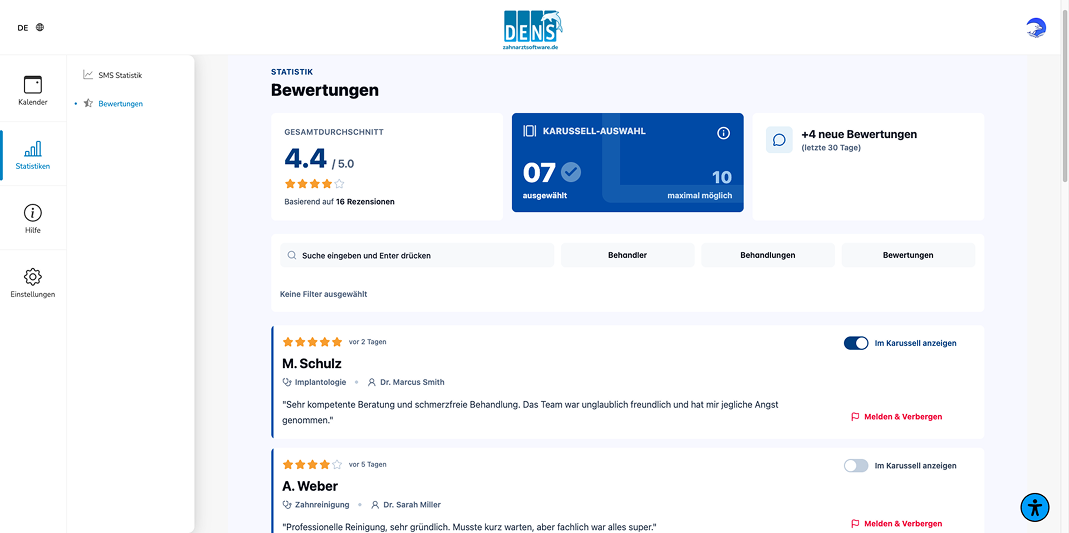
Abbildung: Review-Statistik mit Durchschnitt, neuen Bewertungen, Carousel-Auswahl, Suche, Filtern und Ergebnisliste.
Erfolgskontrolle
- Review-Statistik ist sichtbar oder fehlende Freischaltung wurde erkannt.
- Filter und Zeitraum sind bewusst gewählt.
- Leere Ergebnislisten sind fachlich eingeordnet.
Best Practices
- Review-Hinweise nie ohne Bewertungsmodus bewerten.
- Filter zurücksetzen, bevor technische Fehler angenommen werden.
Häufige Probleme
| Problem | Mögliche Ursache | Lösung |
|---|---|---|
| Review-Statistik leer | Filter, Zeitraum, Berechtigung oder fehlende Bewertungen | Filter und Bewertungsmodus prüfen |
| Bewertungen fehlen | externer oder deaktivierter Bewertungsmodus | Bewertungsmodus prüfen |
FAQ
Wo stehen öffentliche Review-Widgets?
Unter Webanbindung.
Zusammenfassung
Bewertungen im Statistikmenü sind die Auswertungsebene für Reviews und Feedback.
Webanbindung
[!SUCCESS] Nach diesem Kapitel können Sie den Menüpunkt
Extras>Webanbindungeinordnen.
Was ist das?
Öffnen Sie Webanbindung, wenn die Praxis den Buchungslink, Einbindungscode oder Widgets für die eigene Webseite benötigt.
Warum ist das wichtig?
Die Webanbindung verbindet die Praxiswebseite mit DENS.onLine. Sie ist wichtig, wenn Patienten den Buchungslink nutzen sollen oder wenn eine Webagentur den Link, einen Snippet-Code oder Widgets in die Praxiswebseite einbaut.
Voraussetzungen
- Praxis ist aktiv.
- Buchungsportal ist aktiv.
- die benötigten Einbindungsdaten werden auf der Seite angezeigt.
- Einbindungscode ist verfügbar.
Diese Funktion wirkt sich aus auf
- Buchungsportal auf der Praxiswebseite,
- Review-Widgets,
- Next-Appointment-Widgets,
- Druckmaterialien,
- Supportdiagnose.
Schritt-für-Schritt-Anleitung
Bereiche der Webanbindung verstehen
Die dokumentierte Webanbindung umfasst den Buchungslink, die Applet- bzw. Webcomponent-Einbindung, Snippet-Beispiele sowie Review- und Next-Appointment-Widgets. Ein Snippet ist der Einbindungscode für die Website; ein Widget ist ein sichtbarer Website-Baustein, zum Beispiel für Bewertungen oder den nächsten freien Termin.
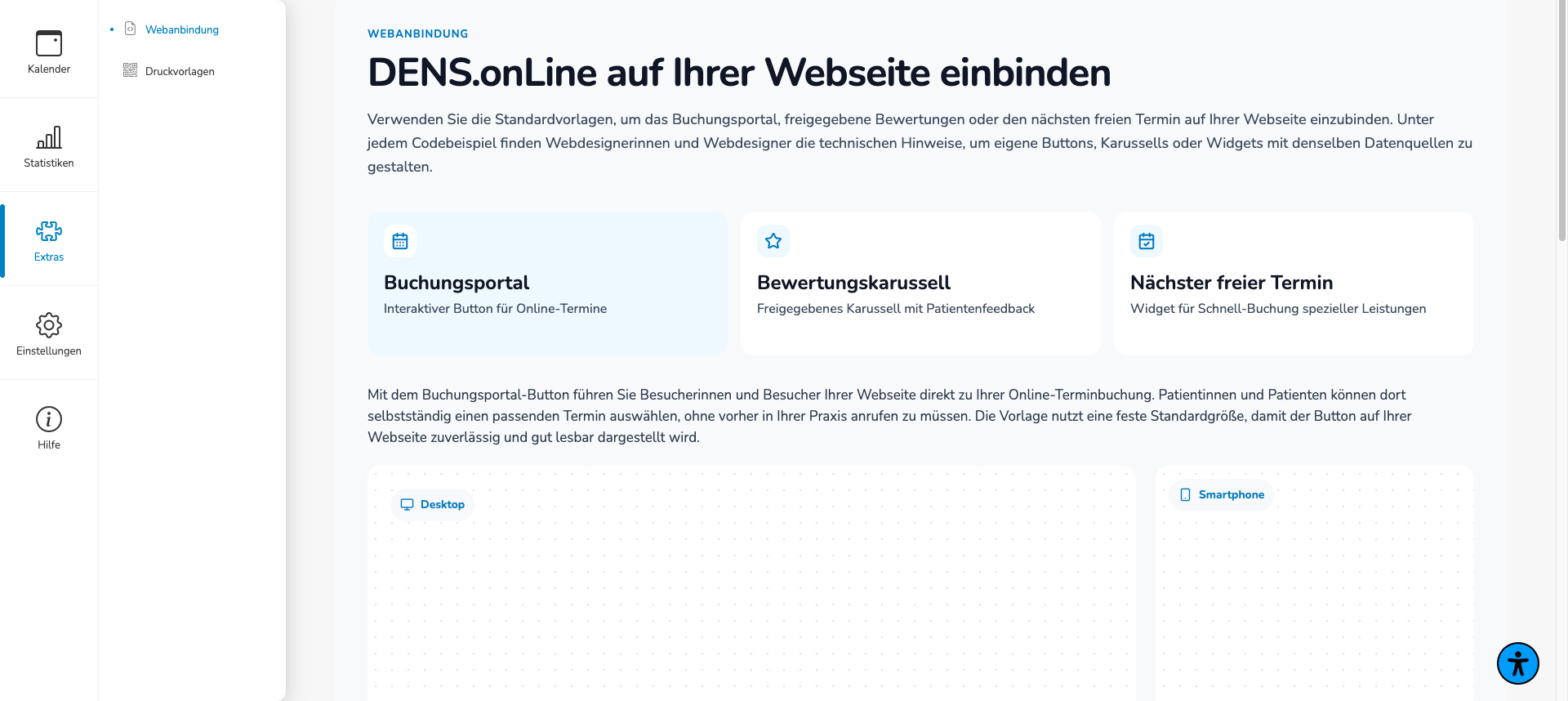
Abbildung: Webanbindung mit Buchungsportal, Bewertungskarussell und Widget für den nächsten freien Termin.
Einbindung prüfen
- Öffnen Sie
Extras. - Wählen Sie
Webanbindung. - Prüfen Sie Buchungslink und Snippet-Beispiele.
- Nutzen Sie Kopier- oder Vorschaufunktionen, sofern angeboten.
- Prüfen Sie bei Fehlern Praxisstatus, Lizenzstatus, Portalstatus und Einbindung.
Dokumentierte Inhalte:
- Der Buchungslink führt Patienten zum Online-Buchungsportal der Praxis.
- Snippets und Webcomponents dienen der Einbindung in die Praxiswebseite.
- Review-Widgets zeigen Bewertungsinhalte auf der Webseite, wenn diese Funktion genutzt wird.
- Next-Appointment-Widgets beziehen sich auf den nächsten freien Termin, wenn diese Funktion genutzt wird.
Erfolgskontrolle
- Buchungslink ist bekannt.
- Snippet- oder Widget-Einbindung ist der richtigen Praxis zugeordnet.
- Einbindungsprobleme können von Buchungskonfiguration unterschieden werden.
Best Practices
- Webagentur und Praxis immer denselben Buchungslink prüfen lassen.
- Bei fehlenden Terminen nicht nur die Webseite prüfen, sondern auch Termine und Buchungskonfiguration.
- Einbindungsprobleme und fehlende Terminangebote getrennt prüfen: Die Webseite kann korrekt eingebunden sein, obwohl die Buchungskonfiguration keine passenden Termine anbietet.
Häufige Probleme
| Problem | Mögliche Ursache | Lösung |
|---|---|---|
| Link funktioniert nicht | falscher Link oder inaktive Praxis | Link und Praxisstatus prüfen |
| Widget zeigt keine Daten | Für das Widget sind keine passenden Praxisdaten verfügbar | Praxisstatus, Portalstatus und Konfiguration prüfen |
FAQ
Wo finde ich den Buchungslink?
Im Bereich Extras > Webanbindung, sofern der Bereich freigeschaltet ist.
Zusammenfassung
Webanbindung bündelt Buchungslink, Snippets und Widgets für die Praxiswebseite.
Druckvorlagen
[!SUCCESS] Nach diesem Kapitel können Sie Druckvorlagen für den DENS.onLine-Buchungslink einordnen.
Was ist das?
Druckvorlagen erzeugt Visitenkarten, Tischaufsteller, Flyer und Aushänge für den Praxis-Buchungslink.
Warum ist das wichtig?
Praxen können Patienten auf die Online-Buchung hinweisen, ohne selbst Links oder QR-/Druckmaterialien technisch herleiten zu müssen.
Voraussetzungen
- Benutzer ist angemeldet.
- Kein Wartungs-/Baustellenmodus blockiert die Seite.
- Praxis-ID und Web-Basis sind verfügbar.
Diese Funktion wirkt sich aus auf
- Patientenhinweise,
- Buchungsportal-Aufruf,
- Praxiswebseite und Offline-Materialien.
Schritt-für-Schritt-Anleitung
- Öffnen Sie
Extras. - Wählen Sie
Druckvorlagen. - Prüfen Sie das generierte Material.
- Nutzen Sie Druck-, Download- oder Kopierfunktionen, sofern angeboten.
Abbildung: Druckvorlagen mit Formatwahl und PDF-Vorschau für den Praxis-Buchungslink.
Erfolgskontrolle
- Material gehört zur richtigen Praxis.
- Buchungslink verweist auf das aktive Buchungsportal.
Best Practices
- Druckmaterial erst nach Prüfung von Praxisstatus, Lizenz und Buchungsportal verwenden.
Häufige Probleme
| Problem | Mögliche Ursache | Lösung |
|---|---|---|
| Material passt nicht zur Praxis | falscher Praxis-/Web-Kontext | Praxis-ID und Web-Basis prüfen |
FAQ
Ist Druckmaterial dasselbe wie Webanbindung?
Nein. Druckmaterialien verbreiten den Praxis-Buchungslink auf gedruckten oder heruntergeladenen Materialien. Die technische Einbindung auf der Webseite steht unter Webanbindung.
Zusammenfassung
Druckvorlagen gehören zum Bereich Extras und dienen der Verbreitung des Praxis-Buchungslinks.
Updates
[!SUCCESS] Nach diesem Kapitel können Sie die DOL-Update-Anleitungen über den Hilfebereich aufrufen.
Was ist das?
Unter Hilfe finden Benutzerinnen und Benutzer zwei zentrale Verweise: das Benutzer-Handbuch und die DOL-Updates. Über DOL-Updates lassen sich die verfügbaren Update-Anleitungen aufrufen.
Warum ist das wichtig?
Praxen können das Handbuch und alle bereitgestellten Update-Anleitungen an einer zentralen Stelle erreichen. Fehlende oder nicht ladbare Inhalte sind Seitenzustände, keine Praxis-Konfigurationsfehler.
Voraussetzungen
- Benutzer ist angemeldet.
- Kein Wartungs-/Baustellenmodus blockiert die Seite.
- statische Update-Inhalte sind verfügbar.
Diese Funktion wirkt sich aus auf
- Hilfebereich,
- Supportkommunikation,
- Orientierung nach Änderungen.
Schritt-für-Schritt-Anleitung
- Öffnen Sie
Hilfe. - Wählen Sie
DOL-Updates. - Öffnen Sie die gewünschte Update-Anleitung.
- Behandeln Sie fehlende Inhalte als Lade- oder Inhaltsproblem der Hilfeseite.
Abbildung: Unter Hilfe stehen Links zum Benutzer-Handbuch und zu den DOL-Update-Anleitungen bereit.
Erfolgskontrolle
- Hilfebereich ist erreichbar.
- Benutzer-Handbuch und DOL-Updates lassen sich öffnen oder ein fehlender Zugriff wurde eingeordnet.
Best Practices
- Update-Hinweise nicht als vollständige Funktionsdokumentation verwenden; Fachkapitel bleibt maßgeblich.
Häufige Probleme
| Problem | Mögliche Ursache | Lösung |
|---|---|---|
| Update-Inhalt lädt nicht | statische Markdown-Datei nicht verfügbar | Seite neu laden oder intern prüfen lassen |
FAQ
Sind Updates Teil der Konfiguration?
Nein. Sie sind eine Hilfeseite.
Zusammenfassung
Updates ist unter Hilfe erreichbar und führt zu den verfügbaren DOL-Update-Anleitungen.
Praxiskonfiguration
[!SUCCESS] Nach diesem Kapitel können Sie die Praxis-Konfiguration im Praxisadmin-Menü fachlich einordnen.
Was ist das?
Öffnen Sie Praxis-Einstellungen, wenn Praxisprofil, öffentlich verwendete Praxisdaten, E-Mail-Empfänger oder Feedback-SMS geprüft oder geändert werden sollen.
Warum ist das wichtig?
Praxisdaten wirken auf Buchungsportal, Druckmaterialien, Webanbindung, E-Mail-Prozesse, Feedback-SMS und die öffentliche Darstellung. Falsche oder unvollständige Angaben können dazu führen, dass Patienten falsche Praxisinformationen sehen, Nachrichten an die falsche Adresse gehen oder Bewertungs-SMS nicht wie gewünscht versendet werden.
Voraussetzungen
- Benutzer ist angemeldet.
- Kein Wartungs-/Baustellenmodus blockiert die Seite.
- Praxisdaten können aufgelöst werden.
Diese Funktion wirkt sich aus auf
- Buchungsportal-Branding,
- Praxisname und Kontaktdaten,
- Druckmaterialien,
- Webanbindung,
- E-Mail-Bestätigung,
- Feedback-SMS nach Terminen.
Schritt-für-Schritt-Anleitung
Seite einordnen
Die Seite zeigt die Praxis-Konfiguration. Sie bündelt drei Bereiche: Praxisprofil, Praxisdaten und Feedback-SMS. Änderungen werden erst übernommen, wenn die Praxis Änderungen übernehmen wählt.
Abbildung: Praxis-Konfiguration mit Praxisprofil, Praxisdaten, Feedback-SMS und den Aktionen zum Übernehmen oder Verwerfen.
Praxisprofil prüfen
Im Bereich Praxisprofil pflegt die Praxis den Namen und das Profilbild. Der Praxisname wird im Profil gespeichert und kann in öffentlichen Ansichten, Druckmaterialien oder der Webanbindung wiederverwendet werden. Über Bild hochladen kann ein Praxisbild ergänzt oder ersetzt werden.
Abbildung: Praxisprofil mit Praxisname, Platzhalterbild und Aktion zum Hochladen eines Praxisbilds.
Wichtige Regeln:
- Praxisname und Bild sollten vor Veröffentlichung der Webanbindung geprüft werden.
- Ein fehlendes Bild verhindert die Grundfunktion nicht, wirkt aber auf die Darstellung des Praxisprofils.
- Änderungen sind erst nach
Änderungen übernehmengespeichert.
Praxisdaten prüfen und speichern
- Öffnen Sie
Einstellungen. - Wählen Sie
Praxis-Einstellungen. - Öffnen Sie den Bereich
Praxisdaten. - Prüfen oder ändern Sie Adresse, Telefonnummer und E-Mail-Adresse.
- Pflegen Sie CC- oder BCC-Empfänger, wenn Nachrichten zusätzlich an weitere Kontakte gehen sollen.
- Wählen Sie
Änderungen übernehmen.
Abbildung: Praxisdaten mit Adresse, Telefonnummer, E-Mail-Hauptempfänger sowie CC- und BCC-Empfängern.
Wichtige Regeln:
- Adressdaten benötigen Postfach, Straße oder alten Freitext-Adresswert.
- E-Mail-Änderungen sind Anfrage-/Bestätigungsabläufe.
- doppelte oder nicht verfügbare E-Mail-Adressen werden abgelehnt.
Feedback-SMS einrichten
Im Bereich Feedback-SMS steuert die Praxis, ob Patienten nach einem Termin automatisch eine Bewertungs-SMS erhalten. Die Verzögerung wird in Tagen gepflegt. Zusätzlich kann zwischen dem Standard-Verfahren und einer Bewertung über Drittanbieter unterschieden werden, wenn diese Option verfügbar ist.
Abbildung: Feedback-SMS mit Verzögerung, Aktivierung und Auswahl des Bewertungsverfahrens.
Wichtige Regeln:
- Ist
Feedback-SMS nach Termin aktivierenausgeschaltet, wird nach Terminen keine Bewertungs-SMS versendet. - Die SMS-Verzögerung legt fest, nach wie vielen Tagen die Bewertungs-SMS verschickt wird.
- Das gewählte Bewertungsverfahren bestimmt, ob die interne Standardbewertung oder ein Drittanbieterprozess genutzt wird.
- Änderungen müssen mit
Änderungen übernehmengespeichert werden.
Erfolgskontrolle
- Praxisdaten sind gespeichert.
- E-Mail-Änderung ist bestätigt oder als ausstehend eingeordnet.
- Feedback-SMS ist bewusst aktiviert oder deaktiviert.
- Öffentliche Darstellung verwendet die erwarteten Praxisdaten.
Best Practices
- Praxisdaten vor Webanbindung und Druckmaterialien prüfen.
- Hauptempfänger, CC und BCC bewusst trennen, damit Praxisnachrichten an die richtigen Kontakte gehen.
- Feedback-SMS erst aktivieren, wenn Bewertungsprozess und Empfängerkommunikation geklärt sind.
Häufige Probleme
| Problem | Mögliche Ursache | Lösung |
|---|---|---|
| E-Mail lässt sich nicht ändern | Adresse ist nicht verfügbar oder Bestätigung fehlt | E-Mail-Prozess prüfen |
| Adresse wird nicht akzeptiert | erforderliche Adressstruktur fehlt | Postfach, Straße oder Freitext prüfen |
| Feedback-SMS wird nicht versendet | Feedback-SMS ist deaktiviert oder Verzögerung/Bewertungsverfahren passt nicht | Aktivierung, Verzögerung und Verfahren prüfen |
FAQ
Kann die Praxis alle technischen Praxisdaten selbst ändern?
Nein. Die Praxis bearbeitet die auf der Seite angebotenen Praxisdaten. Nicht angebotene technische Angaben sind kein normaler Kundenarbeitsgang.
Zusammenfassung
Die Praxiskonfiguration pflegt Praxisprofil, Praxisdaten, E-Mail-Empfänger und Feedback-SMS, die für öffentliche Anzeige, Webanbindung, Druckmaterialien, Nachrichten und Bewertungen relevant sind.
Buchungskonfiguration
[!SUCCESS] Nach diesem Kapitel können Sie die Online-Buchungsregeln der Praxis konfigurieren und Supportfälle zu fehlenden Terminen einordnen.
Was ist das?
Buchungs-Einstellungen steuern, welche Termine im öffentlichen Buchungsportal angeboten werden.
Warum ist das wichtig?
Wenn Patienten keine freien Termine sehen, liegt die Ursache häufig in Buchungsregel, Buchungstagen, Zeitlinien, Behandlern, Terminarten, Rollen oder Verfügbarkeiten. Zeitlinien beschreiben die Zeitbereiche, aus denen DENS.onLine Online-Terminangebote bilden kann.
Beispiel: Eine Praxis möchte Neupatienten nur vormittags online buchen lassen. Dafür müssen Buchungsregel, Terminart, Behandler und verfügbare Zeitlinie zusammenpassen.
Voraussetzungen
- Praxis ist aktiv und lizenziert.
- Buchungsportal ist aktiv.
- Terminarten sind online verfügbar.
- Behandler sind online verfügbar.
- Verfügbarkeiten sind gepflegt.
- Benutzer besitzt die Berechtigung, Buchungseinstellungen zu lesen oder zu ändern.
Diese Funktion wirkt sich aus auf
- öffentliche Terminangebote,
- erste freie Termine,
- Wunschtermin,
- Buchungstage,
- Zeitlinien,
- rechtliche Links,
- Markenfarbe und Applet-Vorschau.
Schritt-für-Schritt-Anleitung
Buchungsregel prüfen
- Öffnen Sie
Einstellungen. - Wählen Sie
Buchungs-Einstellungen. - Prüfen Sie, ob eine aktuelle Buchungsregel vorhanden und aktiv ist.
- Prüfen Sie lokalisierte Texte und rechtliche Links.
- Prüfen Sie Markenfarbe und Vorschau.
- Speichern Sie Änderungen.
Zeitlinien und Buchungstage pflegen
Zeitlinien steuern, wann und wie viele Termine angezeigt werden können. Ein Slot ist ein freier buchbarer Termin innerhalb dieser Regeln.
Wichtige Regeln:
- Es darf nur eine aktuelle Buchungsregel je Praxis geben.
- Buchungstage müssen eindeutig und plausibel gepflegt sein.
- Gelöschte Buchungstage oder Buchungsregeln werden nicht mehr für neue Online-Terminangebote verwendet.
Zusätzliche Buchungsoptionen prüfen
Dokumentierte Optionen und Zusammenhänge:
- Wunschtermin,
- Beliebiger Behandler,
- maximale Termine je Linie,
- Patiententyp / Neupatientenlogik,
- rechtliche Einwilligungen,
- öffentliche Applet-Vorschau.
Abbildung: Buchungs-Einstellungen mit Bereichen für allgemeine Einstellungen, Terminkalender-Einstellungen, Markenfarbe, AGB/Datenschutz und Applet-Vorschau.
Abbildung: Allgemeine Einstellungen der Buchungskonfiguration.
Abbildung: Terminkalender-Einstellungen mit buchungsrelevanten Kalenderoptionen.
Abbildung: Rechtliche Links für AGB und Datenschutz.
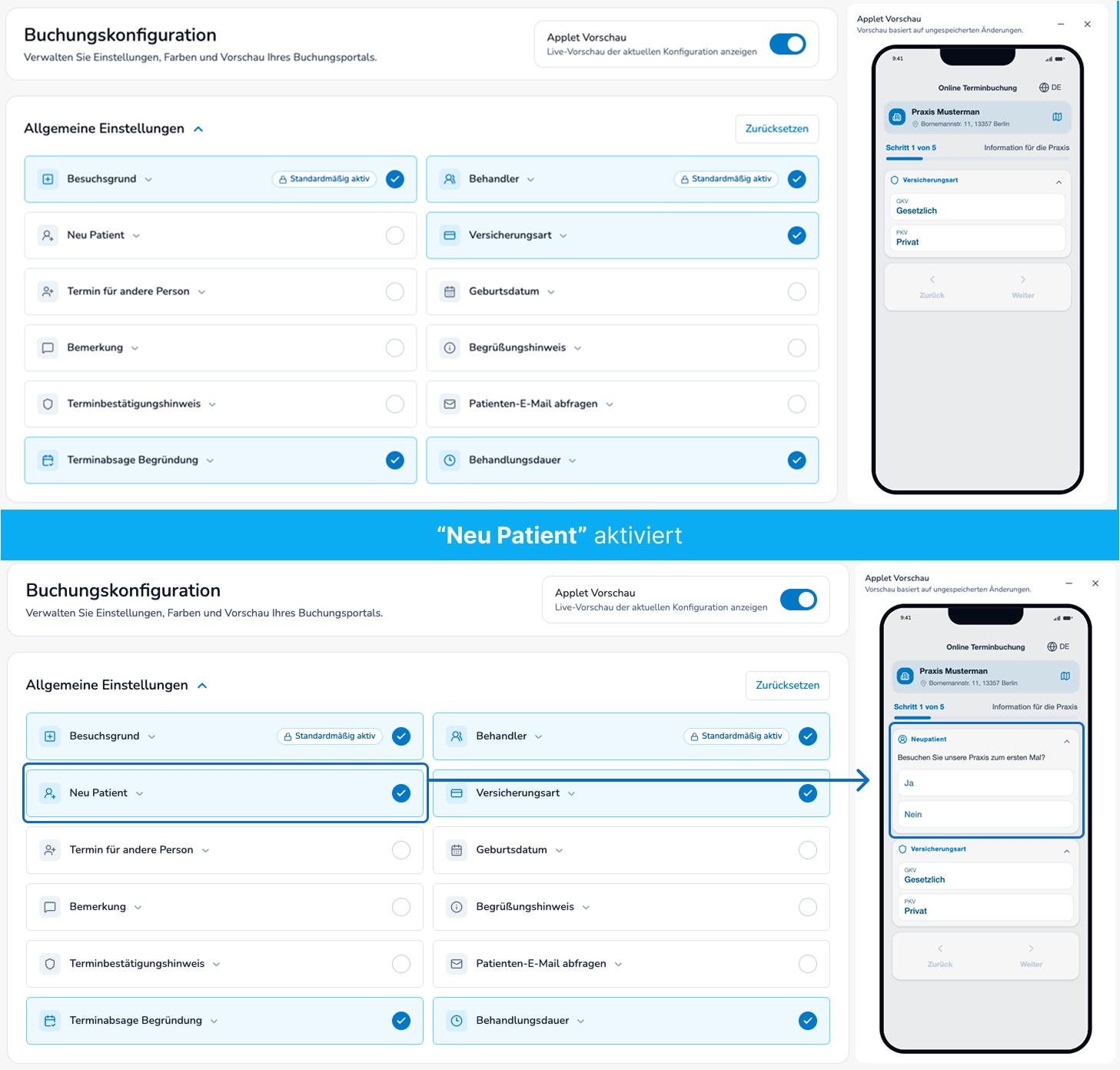
Abbildung: Interaktive Vorschau des Buchungsportals auf Basis der aktuellen Konfiguration.
Erfolgskontrolle
- Buchungsregel ist aktiv.
- Buchungstage und Zeitlinien sind plausibel.
- Applet-Vorschau zeigt erwartete Terminangebote.
- Patienten sehen passende Termine.
Best Practices
- Bei fehlenden Terminen zuerst Behandler, Terminarten, Rollen und Verfügbarkeiten prüfen.
- Zeitlinien nicht isoliert bewerten; sie wirken mit Verfügbarkeit und Terminart zusammen.
Häufige Probleme
| Problem | Mögliche Ursache | Lösung |
|---|---|---|
| Patient sieht keine Termine | keine aktive Buchungsregel, keine Zeitlinie oder keine Verfügbarkeit | Buchungsregel, Zeitlinien und Verfügbarkeiten prüfen |
| Wunschtermin liefert keine Vorschläge | keine passenden Slots | Zeitraum, Behandler und Konfiguration prüfen |
FAQ
Wo werden Zeitlinien gepflegt?
In Einstellungen > Buchungs-Einstellungen.
Zusammenfassung
Die Buchungskonfiguration ist die zentrale Praxisadmin-Seite für öffentliche Online-Terminangebote.
Benutzerverwaltung
[!SUCCESS] Nach diesem Kapitel können Sie Praxisbenutzer anzeigen, anlegen und bearbeiten.
Was ist das?
Öffnen Sie Benutzer-Verwaltung, wenn Benutzer der eigenen Praxis geprüft, gesucht, angelegt, bearbeitet oder entfernt werden sollen.
Warum ist das wichtig?
Viele Zugriffsprobleme hängen mit Benutzerstatus, Benutzertyp oder Berechtigungen zusammen. Der Benutzertyp beschreibt, ob ein Benutzer zum Beispiel als Praxisadmin oder Praxisnutzer geführt wird.
Voraussetzungen
- Benutzer ist angemeldet.
- Kein Wartungs-/Baustellenmodus blockiert die Seite.
- Benutzer hat die nötigen Rechte.
Diese Funktion wirkt sich aus auf
- sichtbare Menüpunkte,
- Zugriff auf Einstellungen,
- Zugriff auf Statistik, Reviews, SMS-Vorlagen oder Partnerintegration,
- Praxisrollen und Profile.
Schritt-für-Schritt-Anleitung
Benutzerliste verstehen
Die Benutzerliste zeigt die Benutzer der eigenen Praxis. Sichtbar dokumentiert sind Suche nach Name und E-Mail, Filter für Aktivstatus und Benutzertyp, Zurücksetzen, Suche, Auf- und Einklappen, Spalten für Name, E-Mail, Benutzertyp und Status sowie Aktionen wie Bearbeiten oder Entfernen. Der Aktivstatus zeigt, ob ein Benutzer aktiv geführt wird.
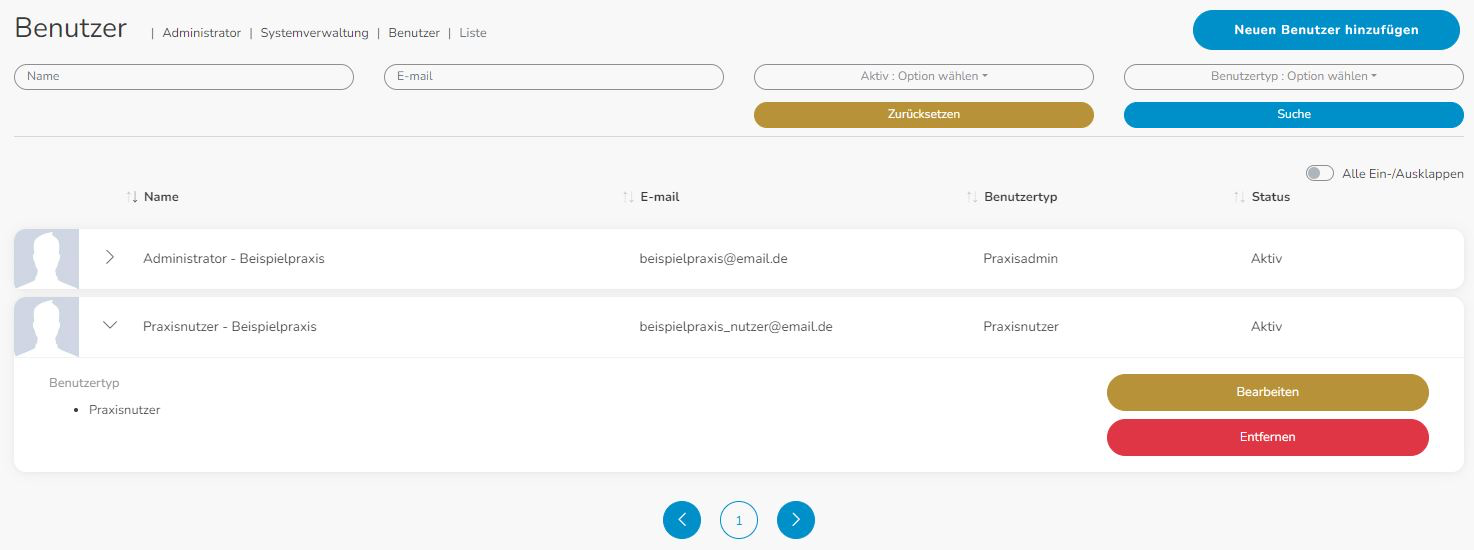
Abbildung: Benutzerverwaltung mit Suche, Statusfilter, Benutzertypfilter, Benutzerliste, Aufklappen, Bearbeiten, Entfernen und neuem Benutzer.
Praxisbenutzer prüfen und bearbeiten
- Öffnen Sie
Einstellungen. - Wählen Sie
Benutzer-Verwaltung. - Prüfen Sie die Praxisbenutzerliste.
- Verwenden Sie Suche oder Filter, wenn die Liste viele Benutzer enthält.
- Klappen Sie einen Benutzer auf, wenn Detailaktionen sichtbar sein sollen.
- Legen Sie bei Bedarf einen neuen Praxisbenutzer an.
- Bearbeiten Sie bestehende Praxisbenutzer.
- Speichern Sie Änderungen.
Je nach Berechtigung kann ein Praxisadmin die Benutzerliste sehen, neue Praxisbenutzer anlegen oder bestehende Praxisbenutzer bearbeiten.
Prüfungen betreffen:
- E-Mail-Verfügbarkeit,
- Pflichtfelder,
- Passwortregeln,
- Profil-/Rollen-Gültigkeit,
- Praxisbeziehung.
Erfolgskontrolle
- Benutzerliste ist sichtbar, wenn die passende Leseberechtigung vorhanden ist.
- Anlage und Bearbeitung sind nur mit passenden Berechtigungen möglich.
- Die Seite wird nur für Benutzer der eigenen Praxis verwendet.
Best Practices
- Bei Zugriffsproblemen nie nur den sichtbaren Menüpunkt prüfen.
- Rolle, Praxis, Benutzerstatus und Berechtigung gemeinsam prüfen.
Häufige Probleme
| Problem | Mögliche Ursache | Lösung |
|---|---|---|
| Benutzerverwaltung fehlt | Berechtigung oder Freischaltung fehlt | Rolle und Berechtigungen prüfen |
| Seite sichtbar, Speichern gesperrt | Schreibberechtigung fehlt | konkrete Berechtigung prüfen |
FAQ
Verwaltet diese Seite Benutzer anderer Praxen?
Nein. Diese Seite verwaltet nur Benutzer der eigenen Praxis.
Zusammenfassung
Benutzer-Verwaltung gehört zu Einstellungen und dient der Pflege der Benutzer der eigenen Praxis.
Patientenkommunikation
[!SUCCESS] Nach diesem Kapitel können Sie SMS-Vorlagen und Patientenkommunikation der Praxis verwalten.
Was ist das?
Patientenkommunikation verwaltet SMS-Texte der eigenen Praxis. Ein SMS-Typ steht für einen bestimmten Anlass einer Nachricht, zum Beispiel Erinnerung, Änderung oder Feedback. Für jeden SMS-Typ gibt es einen Standard-SMS-Text, der für alle Terminarten gilt, für die kein eigener Text hinterlegt ist. Zusätzlich können Sie für einzelne Terminarten einen abweichenden Text speichern. Dieses Kapitel beschreibt, wie die Praxis ausgehende Kommunikation konfiguriert, nicht wie Patienten eine Buchung abschließen.
Warum ist das wichtig?
Falsche Vorlagen, fehlende Variablen oder SMS-Versandprobleme können beeinflussen, ob Patienten automatische Nachrichten korrekt erhalten.
Beispiel: Eine Praxis möchte in Erinnerungs-SMS den Praxisnamen und die Terminzeit anzeigen. Für einen bestimmten Termin kann sie zusätzlich einen eigenen Hinweis oder einen Link zur Anamnese-Seite hinterlegen. Dann müssen SMS-Typ, Terminart, Text und Variablen gemeinsam geprüft werden.
Voraussetzungen
- SMS ist für die Praxis aktiv.
- SMS-Vorlage ist vorhanden.
- Benutzer besitzt die nötigen Rechte für SMS-Vorlagen.
Diese Funktion wirkt sich aus auf
- Buchungsbestätigung,
- Absagen,
- Terminänderungen,
- Terminerinnerungen,
- Feedback-/Bewertungs-SMS,
- SMS-Statistik.
Schritt-für-Schritt-Anleitung
SMS-Vorlagen verwalten
- Öffnen Sie
Einstellungen. - Wählen Sie
Patientenkommunikation. - Wählen Sie den SMS-Typ.
- Prüfen Sie die aktuell wirksame Vorlage.
- Bearbeiten Sie die Praxisvorlage.
- Prüfen Sie Variablen und Status.
- Speichern Sie die Vorlage oder brechen Sie die Bearbeitung ab.
- Testen Sie die Vorlage bei Bedarf per Test-SMS.
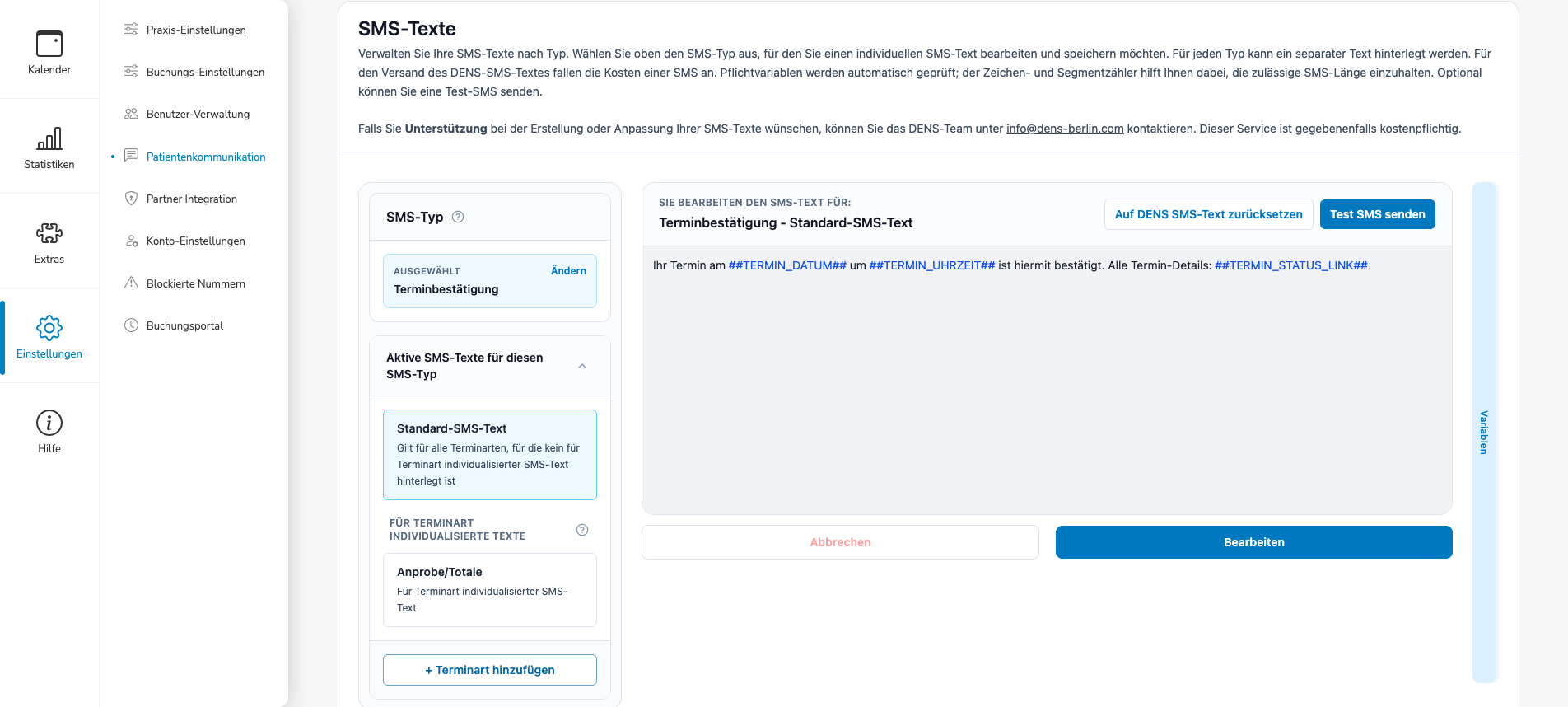
Abbildung: SMS-Vorlagen im Bereich Patientenkommunikation mit Vorlage, Status, Variablen, Test-SMS und DENS-Vorlage.
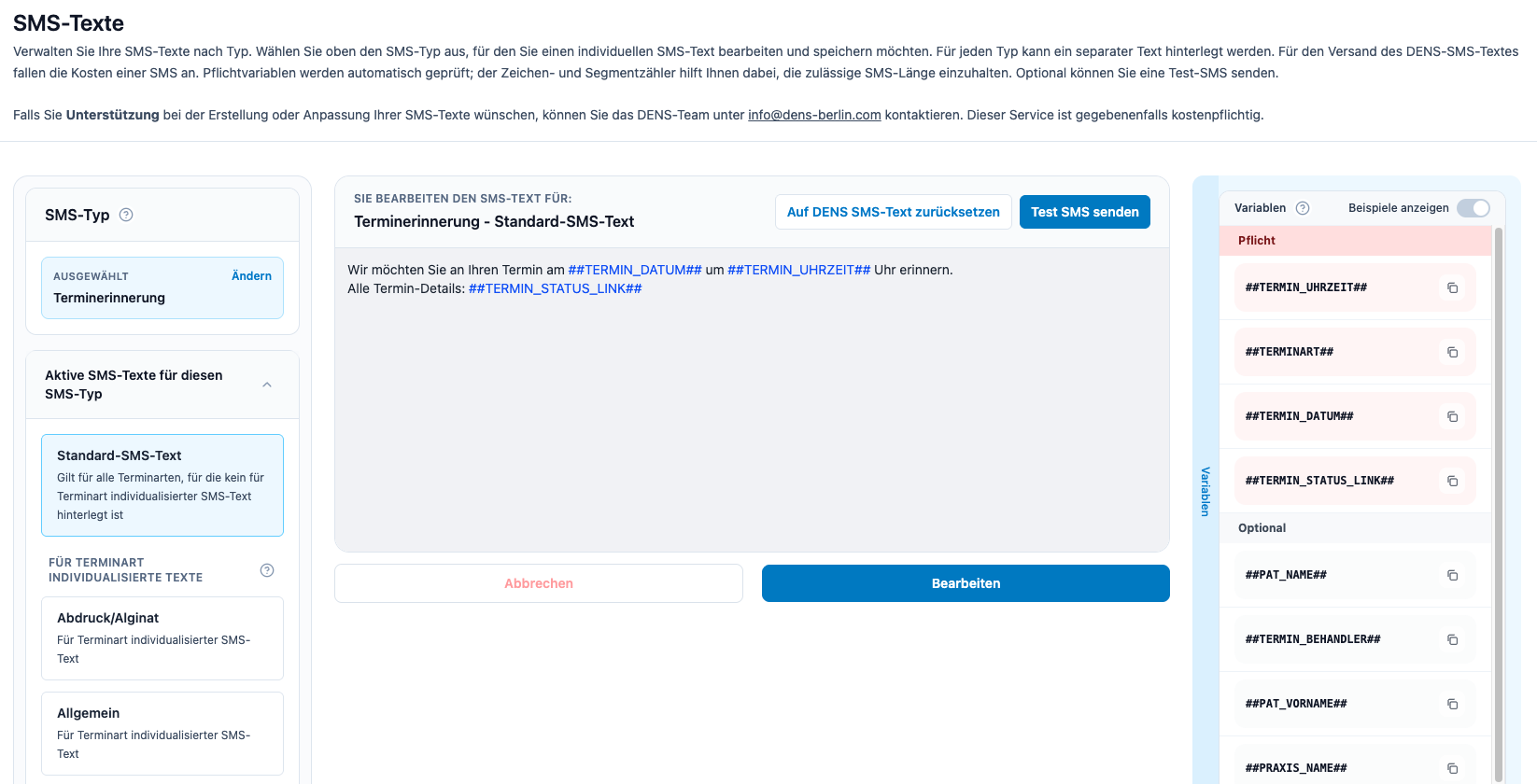
Abbildung: Patientenkommunikation im Einstellungsbereich des Praxisadmin-Menüs.
Abbildung: Auswahl des SMS-Typs für die zu bearbeitende Vorlage.
SMS-Texte nach Terminart spezialisieren
Der Standard-SMS-Text bleibt die gemeinsame Vorlage für den gewählten SMS-Typ. Er wird automatisch verwendet, wenn für die konkrete Terminart kein eigener Text hinterlegt ist.
Für Ausnahmen können Sie den SMS-Typ mit einer Terminart kombinieren:
- Wählen Sie den SMS-Typ aus, zum Beispiel
Terminerinnerung. - Öffnen Sie den Bereich Aktive SMS-Texte für diesen SMS-Typ.
- Lassen Sie den Standard-SMS-Text unverändert oder bearbeiten Sie ihn als gemeinsame Grundlage.
- Wählen Sie + Terminart hinzufügen.
- Wählen Sie aus der Liste die gewünschte Terminart aus.
- Bearbeiten und speichern Sie den Text für diese Kombination aus SMS-Typ und Terminart.
Für den Versand wird zuerst geprüft, ob für SMS-Typ und Terminart ein eigener Text vorhanden ist. Ist das nicht der Fall, verwendet DENS.onLine den Standard-SMS-Text. So können Sie beispielsweise nur bei bestimmten Behandlungsterminen einen Hinweis zur Vorbereitung oder einen Link zur Anamnese-Seite ergänzen, während alle anderen Termine den Standardtext erhalten.
Abbildung: Standard-SMS-Text und terminartspezifische Texte im Bereich Patientenkommunikation.
Auch bei terminartspezifischen Texten gelten die Regeln für Pflichtvariablen, Zeichenlänge und SMS-Segmente. Prüfen Sie daher jede neue Variante vor dem Speichern und verwenden Sie die Testfunktion, wenn Sie den Versand kontrollieren möchten.
Variablen verwenden
Die Oberfläche zeigt verfügbare Variablen mit Beispielwerten an. Variablen müssen exakt übernommen werden; Schreibweise, Sonderzeichen und Begrenzungszeichen dürfen nicht verändert werden.
Abbildung: Variablenliste mit Pflicht- und optionalen Variablen sowie Kopierfunktion.
Status der Vorlage prüfen
| Status | Bedeutung | Auswirkung |
|---|---|---|
| Fehler | Pflichtvariable fehlt oder Text ist unvollständig. | Speichern ist blockiert. |
| Erfolgreich | erforderliche Variablen sind enthalten. | Vorlage kann gespeichert werden. |
Abbildung: Fehlerstatus bei fehlender Pflichtvariable.
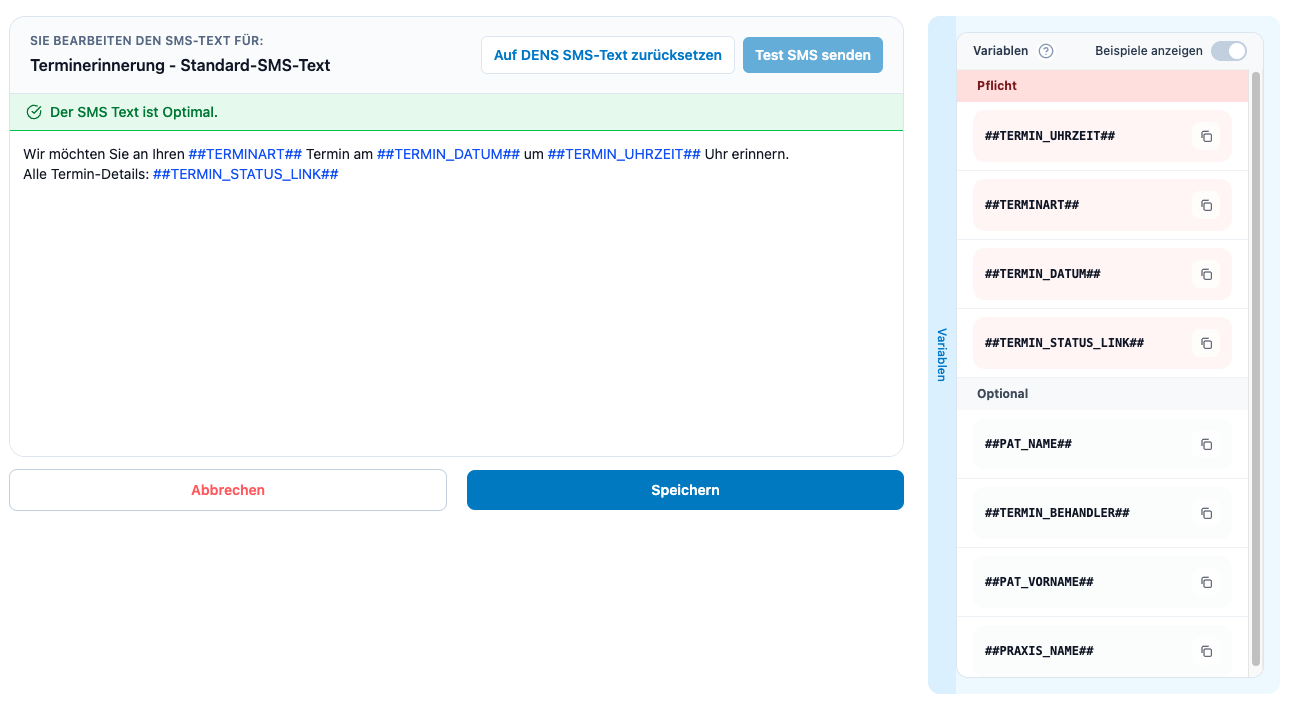
Abbildung: Erfolgreicher Status, wenn die Vorlage die erforderlichen Variablen enthält.
DENS-Vorlage wiederherstellen
Über DENS Vorlage kann die Praxisvorlage für den gewählten SMS-Typ auf die DENS-Vorlage zurückgesetzt werden. Die Oberfläche fragt vorher nach einer Bestätigung. Bei Bestätigung wird die aktuelle Praxisvorlage gelöscht und der Text auf die DENS-Vorlage gesetzt.
Abbildung: Bestätigungsdialog zum Zurücksetzen einer Praxisvorlage auf die DENS-Vorlage.
Test-SMS senden
Mit Test SMS senden kann die gespeicherte Vorlage geprüft werden. Im Testdialog werden Ländervorwahl und Empfängernummer angegeben. Die Test-SMS nutzt Beispieldaten.
Abbildung: Dialog zum Versand einer Test-SMS mit Ländervorwahl und Mobilnummer.
Erfolgskontrolle
- Vorlage enthält erforderliche Variablen.
- Terminartspezifischer Text ist der richtigen Kombination aus SMS-Typ und Terminart zugeordnet.
- Für Terminarten ohne Spezialisierung bleibt der Standard-SMS-Text wirksam.
- Vorlage kann gespeichert werden.
- Test-SMS kann mit korrekter Ländervorwahl und Mobilnummer ausgelöst werden.
Best Practices
- Variablen immer aus der Liste übernehmen.
- Den Standard-SMS-Text als gemeinsame Grundlage pflegen und nur notwendige Ausnahmen spezialisieren.
- Terminartspezifische Hinweise nur bei den Terminarten hinterlegen, für die sie tatsächlich gelten.
- Wirksame Vorlage und DENS-Vorlage unterscheiden.
- SMS-Code-Verifizierung im Buchungsportal nicht mit SMS-Vorlagen verwechseln.
Häufige Probleme
| Problem | Mögliche Ursache | Lösung |
|---|---|---|
| Vorlage lässt sich nicht speichern | Pflichtvariable fehlt oder Variable wurde verändert | Status prüfen und Variable exakt übernehmen |
| Test-SMS kommt nicht an | Nummer, Sperrliste, Praxis-SMS oder Providerproblem | Nummer, Sperrliste und SMS-Status prüfen |
| Falscher Text wird versendet | Für die Kombination aus SMS-Typ und Terminart ist kein eigener Text gespeichert | Terminart und SMS-Typ prüfen; ansonsten gilt der Standard-SMS-Text |
FAQ
Gehört der SMS-Code zur Patientenkommunikation?
Nein. Die SMS-Code-Verifizierung gehört zum Buchungsflow im Buchungs-Applet.
Was passiert ohne terminartspezifischen Text?
Für die Terminart wird automatisch der Standard-SMS-Text des gewählten SMS-Typs verwendet.
Zusammenfassung
Patientenkommunikation verwaltet SMS-Typen, Standard-SMS-Texte und terminartspezifische Varianten sowie Variablen, Validierung, Test-SMS und DENS-Vorlagen.
Partnerintegration
[!SUCCESS] Nach diesem Kapitel können Sie externe Partnerintegrationen und deren Status einordnen.
Was ist das?
Öffnen Sie Partner Integration, wenn die Praxis externe Partnerzugriffe und deren Status prüfen muss. Ein Partner ist ein angebundener externer Dienst, der im dokumentierten Rahmen auf freigegebene DENS.onLine-Daten zugreifen kann.
Warum ist das wichtig?
Partnerintegrationen können externen Zugriff auf freigegebene DENS.onLine-Daten ermöglichen. Deshalb muss die Praxis erkennen können, welche Integration vorhanden ist, welchen Status sie hat und welche Rechte für den Zugriff gelten.
Voraussetzungen
- Benutzer ist angemeldet.
- Der Bereich
Partner Integrationist für den Benutzer sichtbar.
Diese Funktion wirkt sich aus auf
- externe Partnerzugriffe,
- vertrauenswürdige Buchungswege,
- Praxisbezug und Benutzerzugriff,
- Berechtigungen.
Schritt-für-Schritt-Anleitung
Partnerübersicht einordnen
Die Partnerintegration zeigt vorhandene Integrationen, deren Status und verfügbare Aktionen. Der Berechtigungsdialog zeigt, welche Freigaben für den Partnerzugriff dokumentiert sind.
Abbildung: Partner Integration mit Partnerstatus, Aktionen und Berechtigungen bearbeiten.
Integration prüfen
- Öffnen Sie
Einstellungen. - Wählen Sie
Partner Integration. - Prüfen Sie vorhandene Integrationen.
- Öffnen Sie Berechtigungen, sofern die Aktion angezeigt wird.
- Prüfen Sie, ob der Partner als
active,pausedoderblockedangezeigt wird. - Ändern Sie Integration oder Rechte nur, wenn Berechtigung und fachlicher Auftrag vorliegen.
Wichtige Regeln:
- Statuswerte wie
active,pausedoderblockedbeeinflussen, ob eine Integration genutzt werden kann. - Rechte bestimmen, welche Daten der Partner im dokumentierten Rahmen einsehen oder bearbeiten darf.
Abbildung: Berechtigungsdialog der Partnerintegration mit Freigabestatus.
Erfolgskontrolle
- Integration und Status sind bekannt.
- Rechte passen zum gewünschten Zugriff.
blockedwird nicht ohne interne Klärung als Kundenaktion behandelt.
Best Practices
- Partnerstatus immer vor Rechteprüfung nennen lassen.
- Externe Rechte nicht mit Praxisbenutzerrechten verwechseln.
Häufige Probleme
| Problem | Mögliche Ursache | Lösung |
|---|---|---|
| Integration arbeitet nicht | Status paused oder blocked, Rechte fehlen oder technischer Zugriff ist gestört |
Status und Rechte prüfen |
FAQ
Kann die Praxis Partnerrechte beliebig erweitern?
Nein. Praxisbezogene Rechte können den externen Zugriff nur im dokumentierten Rahmen steuern.
Zusammenfassung
Partnerintegration gehört zu Einstellungen und verbindet Praxisfreigaben mit externem Zugriff.
Kontoeinstellungen
[!SUCCESS] Nach diesem Kapitel können Sie den Praxisadmin-Menüpunkt
Konto-Einstellungenkorrekt einordnen.
Was ist das?
Öffnen Sie Konto-Einstellungen, wenn der angemeldete Benutzer seine eigenen Kontodaten, E-Mail- oder Passwortfunktionen prüfen möchte.
Warum ist das wichtig?
Kontoeinstellungen betreffen nur den aktuell angemeldeten Benutzer. Sie sind von der Benutzerverwaltung der Praxis getrennt: Dort werden Praxisbenutzer verwaltet, hier arbeitet der Benutzer an seinem eigenen Konto.
Voraussetzungen
- Benutzer ist angemeldet.
- Kein Wartungs-/Baustellenmodus blockiert die Seite.
- aktuelle Benutzerdaten können geladen werden.
Diese Funktion wirkt sich aus auf
- eigenes Profil,
- Passwortänderung,
- E-Mail-Bestätigung,
- Benutzerkonto.
Schritt-für-Schritt-Anleitung
Eigene Kontoseite einordnen
Diese Seite ist die persönliche Kontoseite des angemeldeten Benutzers. Änderungen hier betreffen nicht automatisch andere Praxisbenutzer.
Eigene Kontodaten prüfen
- Öffnen Sie
Einstellungen. - Wählen Sie
Konto-Einstellungen. - Prüfen Sie die eigenen Kontodaten, die auf der Seite angezeigt werden.
- Bearbeiten, speichern oder bestätigen Sie Änderungen nur über die auf der Seite angebotenen Aktionen.
- Verwenden Sie Gemeinsame Konzepte nur für allgemeine Anmelde-, Sitzungs- und Passwort-zurücksetzen-Grundlagen.
📷 Screenshot
Konto-Einstellungen mit eigenen Benutzerdaten.
Hervorhebung: eigenes Profil, Passwort-/E-Mail-Bereich und Speichern.
Erfolgskontrolle
- Benutzer erkennt, dass die Seite das eigene Konto betrifft.
- Eigene Passwort- oder E-Mail-Änderungen werden nicht mit Praxisbenutzerverwaltung verwechselt.
- Allgemeine Passwort-zurücksetzen-Fragen werden im passenden Grundlagenkapitel weitergeführt.
Best Practices
- Kontoeinstellungen und Praxisbenutzerverwaltung getrennt erklären.
- Vor Änderungen prüfen, ob wirklich das eigene Konto oder ein anderer Praxisbenutzer gemeint ist.
Häufige Probleme
| Problem | Mögliche Ursache | Lösung |
|---|---|---|
| E-Mail-Änderung nicht abgeschlossen | Bestätigung fehlt oder Änderung wurde nicht gespeichert | Hinweise in Konto-Einstellungen prüfen |
FAQ
Wo stehen Passwort vergessen und Passwort zurücksetzen?
Allgemeine Reset-Grundlagen stehen in Gemeinsame Konzepte. Änderungen am eigenen angemeldeten Konto gehören zu Konto-Einstellungen.
Zusammenfassung
Konto-Einstellungen ist die rollenübergreifende Kontoseite im Praxisadmin-Menü.
Sperrliste
[!SUCCESS] Nach diesem Kapitel können Sie Sperrlisten-Einträge und blockierte Mobilnummern einordnen.
Was ist das?
Öffnen Sie die Sperrliste, wenn eine Mobilnummer keine Online-Termine buchen darf oder wenn eine blockierte Mobilnummer als Ursache für ein Buchungsproblem geprüft werden soll.
Warum ist das wichtig?
Eine aktiv blockierte Mobilnummer kann eine ansonsten korrekt konfigurierte Online-Buchung verhindern. Die Sperrliste blockiert Nummern, nicht Personen.
Beispiel: Ein Patient kann trotz freier Termine nicht buchen. Wenn seine Mobilnummer aktiv gesperrt ist, muss die Sperrliste geprüft werden.
Voraussetzungen
- Benutzer ist angemeldet.
- Kein Wartungs-/Baustellenmodus blockiert die Seite.
- Berechtigung zum Lesen oder Anlegen von Sperrlisten-Einträgen ist vorhanden.
Diese Funktion wirkt sich aus auf
- öffentliche Online-Buchung,
- SMS-Code-Probleme,
- Supportdiagnose,
- temporäre Blockierungen.
Schritt-für-Schritt-Anleitung
Sperrliste einordnen
Die Liste zeigt blockierte Mobilnummern und die verfügbaren Aktionen. Dokumentiert sind Deaktivieren und Entfernen eines Eintrags.
Abbildung: Sperrliste mit blockierter Mobilnummer, Deaktivieren und Entfernen.
Mobilnummer prüfen oder sperren
- Öffnen Sie
Einstellungen. - Wählen Sie
Blockierte Nummern. - Prüfen Sie die Liste blockierter Mobilnummern.
- Legen Sie bei Bedarf einen neuen Eintrag an.
- Entfernen oder deaktivieren Sie Einträge nur, wenn dies fachlich zulässig und berechtigt ist.
Wichtige Regeln:
- aktiv blockierte Mobilnummern können keine Termine buchen.
- temporäre Blocks werden durch geplante System-Bereinigung entfernt.
- Telefonnummer, Duplikatstatus, Aktivierungsstatus, Praxis-ID und Berechtigungen werden geprüft.
Erfolgskontrolle
- Mobilnummer ist als blockiert oder nicht blockiert eingeordnet.
- Einzelfall kann von einem übergreifenden SMS-Problem unterschieden werden.
Best Practices
- Bei SMS-Code-Problemen die Sperrliste immer mitprüfen.
- Sperrliste nicht mit übergreifenden SMS-Problemen verwechseln.
Häufige Probleme
| Problem | Mögliche Ursache | Lösung |
|---|---|---|
| Patient kann nicht buchen | Mobilnummer aktiv blockiert | Sperrliste prüfen |
| SMS-Code kommt nicht an | Nummer blockiert oder SMS-Problem | Sperrliste und Patientenkommunikation prüfen |
FAQ
Blockiert die Sperrliste Personen?
Nein. Dokumentiert ist die Sperrung von Mobilnummern.
Zusammenfassung
Die Sperrliste ist eine Praxisadmin-Seite für blockierte Mobilnummern.
Buchungs-Applet
[!SUCCESS] Nach diesem Kapitel können Sie den Applet-Menüeintrag, die Buchungsvorschau und den patientenseitigen Buchungsablauf einordnen.
Was ist das?
Der Applet-Menüeintrag öffnet die patientenseitige Buchung als Popup oder Vorschau, wenn der Menüeintrag für die Praxis sichtbar ist. Dieses Kapitel ist die zentrale Dokumentation für den öffentlichen Buchungsablauf.
Menüverhalten: openPopUp
Warum ist das wichtig?
Praxisadmins können den öffentlichen Buchungsfluss prüfen, ohne ihn mit den Web-Connection-Snippets oder der Buchungskonfiguration zu verwechseln.
Das Applet zeigt, was Patienten beim Buchen sehen. Erfolgreich abgeschlossene Buchungen erscheinen anschließend im Termine-Kalender.
Voraussetzungen
- Praxis ist aktiv und lizenziert.
- Buchungsportal ist aktiv.
- Buchungskonfiguration ist vorhanden.
- Terminarten, Behandler und Slots sind verfügbar.
- Applet-Menüeintrag ist sichtbar.
Diese Funktion wirkt sich aus auf
- öffentliche Patientenbuchung,
- Applet-Vorschau,
- Buchungskonfiguration,
- Webanbindung,
- SMS-Code-Verifizierung.
Schritt-für-Schritt-Anleitung
Applet öffnen oder Vorschau starten
- Öffnen Sie den Applet-Menüeintrag, sofern sichtbar.
- Prüfen Sie, ob die Vorschau für die richtige Praxis geöffnet wird.
- Vergleichen Sie bei fehlenden Terminangeboten die Buchungskonfiguration.
Die Webseiteneinbindung ist nicht Teil dieses Kapitels. Einbindung, Snippets und Widgets stehen unter Webanbindung.
Patiententyp und Besuchsgrund wählen
Patienten wählen zuerst den passenden Patiententyp bzw. Versicherungskontext und anschließend die Terminart bzw. den Besuchsgrund.
Die Auswahl hängt davon ab, welche Terminarten online freigegeben sind und welche Regeln in der Buchungskonfiguration gelten.
Abbildung: Auswahl von Patiententyp und Versicherung im Buchungs-Applet.
Abbildung: Auswahl von Terminart und Behandler.
Behandler, Datum und Uhrzeit wählen
Je nach Konfiguration kann der Patient:
- einen bestimmten Behandler auswählen,
- ohne feste Behandlerpräferenz suchen,
- ein Datum wählen,
- eine Uhrzeit wählen,
- einen Wunschtermin anfragen, sofern angeboten.
Wenn keine Termine angezeigt werden, liegen typische Ursachen in Terminarten, Behandlerfreigaben, Rollen, Buchungstagen, Zeitlinien oder Verfügbarkeiten. Die Konfiguration selbst ist im Kapitel Buchungskonfiguration dokumentiert.
Abbildung: Auswahl eines verfügbaren Termins im Buchungs-Applet.
Abbildung: Wunschtermin-Auswahl, sofern diese Funktion angeboten wird.
Patientendaten eingeben
Im Buchungsformular gibt der Patient die erforderlichen persönlichen Daten ein. Dazu gehören je nach Ablauf Name, Kontaktdaten, Mobilnummer und weitere Pflichtangaben.
DENS.onLine validiert insbesondere Telefonnummer, Anrede, Pflichtfelder, Patienteneignung und Slot-Verfügbarkeit.
Abbildung: Eingabe der Patientendaten im Buchungs-Applet.
Abbildung: Weitere Pflichtangaben im Buchungsformular.
Hinweise und Einwilligungen bestätigen
Vor dem Abschluss bestätigt der Patient die erforderlichen Hinweise, AGB und Datenschutzerklärung. Ohne erforderliche Bestätigungen kann die Buchung nicht abgeschlossen werden.
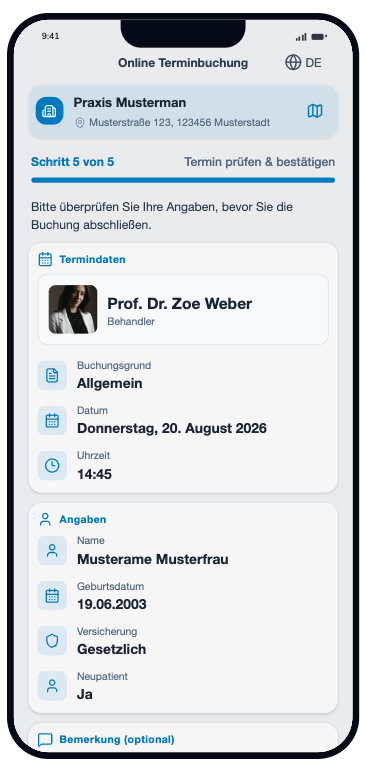
Abbildung: Prüfung der Buchungsdaten vor dem Abschluss.
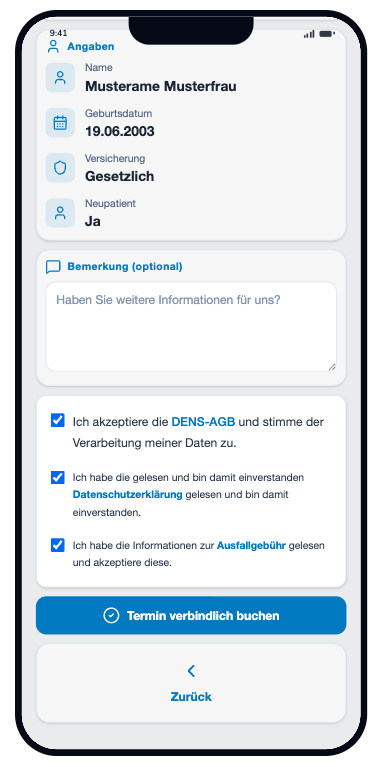
Abbildung: Weitere Angaben und Hinweise vor der Buchungsbestätigung.
Mobilnummer per SMS-Code verifizieren
Nach Eingabe der persönlichen Daten und Bestätigung der erforderlichen Hinweise versendet DENS.onLine einen SMS-Bestätigungscode an die angegebene Mobilnummer.
Der Termin wird erst verbindlich bestätigt, nachdem der Code erfolgreich eingegeben wurde.
[!WARNING] Wird der SMS-Code nicht innerhalb des vorgesehenen Zeitfensters eingegeben, verfällt die Reservierung. Der Termin muss anschließend erneut gebucht werden.
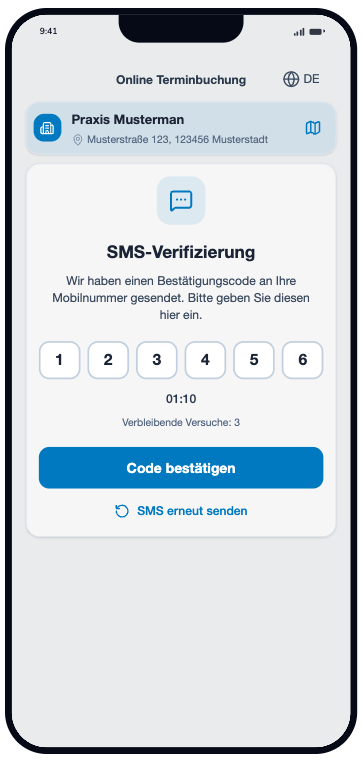
Abbildung: SMS-Verifizierung mit Code-Eingabe, verbleibender Zeit, verbleibenden Versuchen und erneutem Versand.
Der Patient kann den Code bestätigen oder erneut anfordern, sofern dies im Dialog angeboten wird. Wenn der Code ungültig oder abgelaufen ist, bleibt die Buchung unbestätigt.
Buchung bestätigen und Zusammenfassung öffnen
Nach erfolgreicher Verifizierung wird die Buchung bestätigt. Danach kann der Patient die Terminübersicht öffnen.
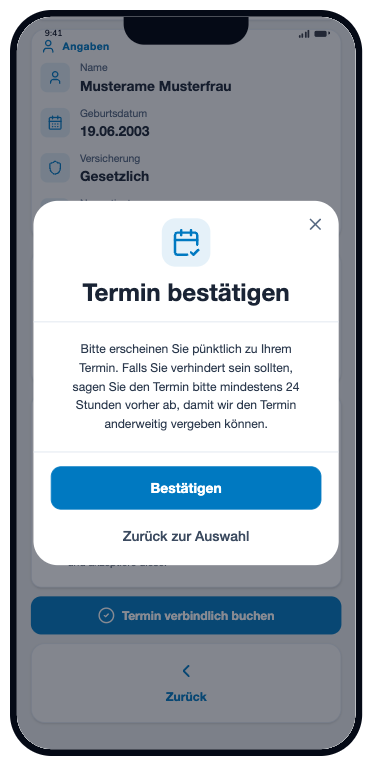
Abbildung: Bestätigung der Online-Buchung im Applet.
In der Terminübersicht kann der Patient je nach freigeschalteter Funktion:
- Termindetails ansehen,
- Kalenderdateien oder Kalenderlinks nutzen,
- Termine absagen, wenn die Stornofrist dies erlaubt,
- Feedback abgeben, wenn Feedback vorgesehen ist.
Die bestätigte Buchung erscheint anschließend im Termine-Kalender.
Abbildung: Terminübersicht nach erfolgreicher Buchung.
Abbildung: Weitere Termindetails nach der Buchung.
Buchung absagen
Wenn die Stornofrist dies erlaubt, kann der Patient einen gebuchten Termin über die Terminübersicht absagen. Ist die Stornofrist abgelaufen oder ist die Absage nicht erlaubt, muss die Praxis direkt kontaktiert werden.
Abbildung: Dialog zur Terminabsage im Buchungs-Applet.
Buchung kann blockiert werden
Die Buchung kann blockiert werden, wenn:
- Praxis, Lizenz oder Buchungsportal inaktiv sind,
- kein passender Behandler oder Slot verfügbar ist,
- erforderliche Einwilligungen fehlen,
- die Mobilnummer auf der Sperrliste steht,
- der SMS-Code ungültig oder abgelaufen ist,
- der Patiententyp oder die Buchungsregel nicht passt.
Der öffentliche Buchungsfluss validiert Terminart, Behandler, Datum/Uhrzeit, Telefonnummer, Anrede, Einwilligungen, Patienteneignung, Slot-Verfügbarkeit, Sperrliste und SMS-Code.
Erfolgskontrolle
- Applet öffnet für die richtige Praxis.
- Buchungsflow zeigt erwartete Terminarten und Termine.
- Patientendaten, Einwilligungen, SMS-Verifizierung und Bestätigung funktionieren oder der Fehler ist eingegrenzt.
- Erfolgreiche Buchungen erscheinen im Termine-Kalender.
Best Practices
- Applet-Probleme zuerst als Praxis-/Buchungskonfigurationsproblem prüfen.
- Webseiteneinbindung separat unter Webanbindung prüfen.
- SMS-Code-Verifizierung nicht mit konfigurierbaren SMS-Vorlagen verwechseln.
- Buchungsfehler nach Schritt einordnen: Angebot, Patientendaten, Einwilligung, SMS-Code oder Bestätigung.
Häufige Probleme
| Problem | Mögliche Ursache | Lösung |
|---|---|---|
| Applet-Menü fehlt | Applet-Menüeintrag ist für die Praxis nicht sichtbar | Praxisstatus, Lizenz und Buchungsportal prüfen |
| Applet zeigt keine Termine | Konfiguration oder Verfügbarkeit passt nicht | Buchungskonfiguration prüfen |
| Patient kann nicht buchen | Mobilnummer blockiert, Pflichtangaben fehlen oder SMS nicht verfügbar | Sperrliste, Patientendaten und SMS-Verifizierung prüfen |
| SMS-Code wird nicht akzeptiert | Code ungültig, abgelaufen oder zu oft falsch eingegeben | Code neu anfordern oder Buchung neu starten |
| Buchung erscheint nicht im Kalender | Buchung nicht abgeschlossen, Zeitraum falsch oder Synchronisation offen | Termine prüfen |
FAQ
Ist das Applet die Webanbindung?
Nein. Das Applet ist der Buchungsaufruf; Einbindung und Snippets stehen unter Webanbindung.
Wann gilt ein Termin als bestätigt?
Erst nach erfolgreicher SMS-Code-Eingabe, sofern der Buchungsweg SMS-Bestätigung verlangt.
Was passiert, wenn der SMS-Code nicht rechtzeitig eingegeben wird?
Die Reservierung verfällt; der Termin muss neu gebucht werden.
Wo sieht die Praxis bestätigte Applet-Buchungen?
Bestätigte Buchungen erscheinen im Termine-Kalender.
Zusammenfassung
Das Applet ist der kanonische Bereich für Aufruf, Vorschau und patientenseitigen Buchungsflow. Der Kalender zeigt anschließend die erfolgreich gebuchten Online-Termine.
DENS.onLine FAQ und Support
[!SUCCESS] Nach diesem Kapitel können Sie typische DENS.onLine-Fragen schnell dem richtigen Rollen- und Menübereich zuordnen.
Was ist das?
Öffnen Sie dieses Kapitel, wenn ein DENS.onLine-Fall schnell dem richtigen Fachkapitel zugeordnet werden soll.
Warum ist das wichtig?
DENS.onLine-Probleme können im öffentlichen Buchungsportal, im Praxisbereich, in der DENS.onTime-Anbindung oder in internen Prüfungen liegen. Eine klare Einordnung verhindert doppelte Erklärungen und falsche Zuständigkeiten.
Voraussetzungen
- betroffene Praxis ist bekannt,
- betroffener Benutzer und Rolle sind bekannt,
- betroffener Menüpunkt oder Patientenflow ist bekannt,
- Zeitpunkt und Umfang des Problems sind bekannt.
Diese Funktion wirkt sich aus auf
- Support-Erstdiagnose,
- Praxisadmin-Support,
- Abgrenzung zwischen Kundenworkflow und interner Administration,
- Auswahl des zuständigen Fachkapitels.
Schritt-für-Schritt-Anleitung
- Klären Sie, ob der Fall einen Patienten, den Praxisadmin-Bereich, DENS.onTime oder eine interne Prüfung betrifft.
- Wählen Sie unten das passende Symptom.
- Öffnen Sie das verlinkte Fachkapitel.
- Dokumentieren Sie Praxis, Rolle, Zeitpunkt und sichtbaren Menüpunkt.
Häufige Fragen
| Frage | Kurzantwort | Zuständiges Kapitel |
|---|---|---|
| Warum fehlt ein Menüpunkt? | Rolle, Praxisstatus oder Berechtigung passen nicht. | Gemeinsame Konzepte, Praxisadmin-Bereich |
| Warum werden keine Terminarten angezeigt? | Terminarten, Behandlerfreigaben oder Anbindung müssen geprüft werden. | DENS.onTime und DENS.onLine verbinden, Buchungskonfiguration |
| Warum werden keine freien Termine angezeigt? | Das ist ein Zusammenspiel aus Buchungskonfiguration und Applet-Angebot. | Buchungskonfiguration, Buchungs-Applet |
| Warum kommt der SMS-Code nicht an? | SMS-Code, Sperrliste und Vorlagen haben getrennte Besitzer. | Buchungs-Applet, Sperrliste, Patientenkommunikation |
| Warum kann eine SMS-Vorlage nicht gespeichert werden? | SMS-Vorlagen gehören zur Patientenkommunikation. | Patientenkommunikation |
| Warum ist eine Mobilnummer blockiert? | Die Sperrlogik gehört zur Sperrliste. | Sperrliste |
| Warum sind Bewertungen nicht sichtbar? | Bewertungsdaten und Filter gehören zur Bewertungsstatistik. | Bewertungen |
| Warum funktioniert das Buchungsportal auf der Webseite nicht? | Webseiten-Einbindung gehört zur Webanbindung, der Buchungsflow zum Applet. | Webanbindung, Buchungs-Applet |
| Warum funktioniert eine Partnerintegration nicht? | Partnerintegration wird im eigenen Praxisadmin-Kapitel eingeordnet. | Partnerintegration |
| Warum kann ein Praxisnutzer keinen Praxisadmin anlegen? | Benutzerverwaltung ist berechtigungsgesteuert. | Benutzerverwaltung, Gemeinsame Konzepte |
SMS-Verantwortung
| Thema | Zuständiges Kapitel |
|---|---|
| SMS-Code im Buchungsflow | Buchungs-Applet |
| SMS-Vorlagen der Praxis | Patientenkommunikation |
| blockierte Mobilnummern | Sperrliste |
| SMS-Nutzungszahlen | SMS Statistik |
Troubleshooting nach Symptomen
| Symptom | Mögliche Ursache | Wo weiter |
|---|---|---|
| Patient findet keine Termine | Konfiguration, Terminangebot oder Applet-Ablauf passt nicht | Buchungskonfiguration, Buchungs-Applet |
| Praxisadmin sieht Menüpunkt nicht | Rolle, Praxisstatus oder Berechtigung passt nicht | Gemeinsame Konzepte |
| Online-Termin fehlt im Kalender | Buchung nicht abgeschlossen, Zeitraum falsch oder Synchronisation offen | Termine |
| SMS-Code fehlt | Buchungs-Applet, Sperrliste oder SMS-Funktion betroffen | Buchungs-Applet, Sperrliste |
| Review fehlt | Bewertungsstatistik oder Webanbindung betroffen | Bewertungen, Webanbindung |
| Partner blockiert | Partnerintegration muss geprüft werden | Partnerintegration |
Erfolgskontrolle
- Der Fall ist einem Bereich zugeordnet.
- Das zuständige Kapitel ist bekannt.
- Der Supportfall wiederholt keine vollständige Feature-Dokumentation.
Best Practices
- Immer mit Rolle, Praxis, Menüpunkt und Zeitpunkt beginnen.
- Bei SMS-Problemen Einzelfall und Mehr-Praxis-Problem trennen.
- Wenn Menüpunkt oder Aktion fehlen, prüfen Sie Rolle, Praxisstatus und Berechtigung unter Gemeinsame Konzepte.
Zusammenfassung
DENS.onLine-Support ist eine Routing-Aufgabe: Symptom erkennen, zuständiges Kapitel öffnen und keine Fachlogik doppelt erklären.
Teil IV – FAQ & Support
FAQ
[!SUCCESS] Dieses Kapitel beantwortet typische Fragen kurz und verweist auf das zuständige Detailkapitel.
Was ist das?
Öffnen Sie diese FAQ, wenn Sie eine häufige Frage schnell einordnen und zum zuständigen Detailkapitel springen möchten.
Warum ist das wichtig?
Viele Fragen betreffen mehrere Bereiche. Die FAQ hilft, schnell das richtige Kapitel zu öffnen, ohne Produktlogik an mehreren Stellen zu wiederholen.
Voraussetzungen
- DENS.onTime ist installiert.
- Der Benutzer ist angemeldet oder die Anmeldung kann geprüft werden.
- Für DENS.onLine-Fragen ist das Verwaltungsportal bekannt.
Diese Funktion wirkt sich aus auf
- Orientierung im Handbuch,
- Supportdiagnose,
- Vermeidung doppelter Erklärungen,
- Verknüpfung zwischen Anwenderfrage und Detailkapitel.
Schritt-für-Schritt-Anleitung
- Wählen Sie den passenden Themenbereich.
- Lesen Sie die Kurzantwort.
- Öffnen Sie das verlinkte Detailkapitel, wenn Sie die vollständige Anleitung benötigen.
- Verwenden Sie bei Problemen zusätzlich Problemlösung.
Erste Schritte
| Frage | Kurzantwort | Details |
|---|---|---|
| Muss DENSoffice installiert sein? | Nein. DENS.onTime kann eigenständig genutzt werden. | Willkommen, Installation |
| Welche Installationsvarianten gibt es? | Einzelplatz, Mehrplatz mit Hauptrechner, Mehrplatz-Arbeitsplatz und Nur-Server. | Installation |
| Wann ist der Lockmanager relevant? | Wenn DENSoffice-Daten gemeinsam genutzt werden. | Installation, Einstellungen |
| Wo wird der Server registriert? | Über Hilfe > Server registrieren. |
Server registrieren |
| Was passiert bei der Anmeldung? | Benutzer wird geprüft und der passende Programmkontext geladen. | Anmeldung |
| Wie wechsle ich den Benutzer? | Über die dokumentierte Benutzerwechsel-Funktion. | Anmeldung, Benutzergruppen |
Kalender und Termine
| Frage | Kurzantwort | Details |
|---|---|---|
| Welche Kalenderansichten gibt es? | Tages-, Wochen-, Monats- und Jahresansichten. | Kalenderansichten |
| Warum sehe ich weniger Termine als erwartet? | Datum, Ansicht, Auswahl oder Profil können die Anzeige begrenzen. | Kalendernavigation, Profile |
| Was ist ein Sekundärtermin? | Ein zusätzlich markierter Terminbereich. | Kalenderüberblick, Termine erstellen |
| Warum findet die automatische Suche nur bestimmte Zeiten? | Suche, Raster, Stammdaten, Rollen und Verfügbarkeiten wirken zusammen. | Termine suchen, Verfügbarkeiten, Rollen |
| Was passiert, wenn kein freier Termin gefunden wird? | Die Suchkriterien sind zu eng oder Stammdaten/Verfügbarkeiten passen nicht. | Termine suchen |
| Kann ein Termin ohne Patient angelegt werden? | Ja. Termine können mit oder ohne Patientenbezug angelegt werden. | Termine erstellen, Patienten |
| Wann sollte ein Terminstatus statt Löschen verwendet werden? | Wenn der Termin nachvollziehbar bleiben soll. | Termine verwalten |
| Was ist die Terminablage? | Ein Zwischenspeicher für Termine oder Terminwünsche. | Termine verwalten |
| Wie werden Patientenerinnerungen erstellt? | Über die Erinnerungsliste auf Basis der Suchfunktion. | Patientenerinnerungen, Termine suchen |
| Welche Daten enthält der CSV-Export? | Die Feldliste steht im Exportkapitel. | Drucken und Export |
Konfiguration
| Frage | Kurzantwort | Details |
|---|---|---|
| Wo werden Mitarbeiter, Patienten, Räume und Terminarten gepflegt? | In den Stammdaten. | Konfiguration Überblick, Mitarbeiter, Patienten, Räume, Terminarten |
| Welche Funktionstasten sind wichtig? | F9 öffnet Stammdaten, F10 öffnet Systemdaten. |
Konfiguration Überblick, Systemverwaltung Überblick |
| Ist jeder Mitarbeiter automatisch ein Behandler? | Nein. Online-Verfügbarkeit muss gesondert eingeordnet werden. | Mitarbeiter, DENS.onTime und DENS.onLine verbinden |
| Was bewirken Rollen? | Rollen begrenzen, welche Mitarbeiter für bestimmte Terminarten passend sind. | Rollen, Terminarten |
| Was beeinflussen Verfügbarkeiten? | Kalenderanzeige, Suche, Auslastung und DENS.onLine-Terminangebote. | Verfügbarkeiten |
| Wo werden Profile gepflegt? | In den Systemdaten. | Profile |
Systemverwaltung
| Frage | Kurzantwort | Details |
|---|---|---|
| Wo öffne ich die Systemdaten? | Mit F10. |
Systemverwaltung Überblick |
| Warum werden Termine außerhalb der Praxiszeit nicht angezeigt? | Die Einstellung Angezeigte Zeit begrenzt den sichtbaren Bereich. | Einstellungen |
| Kann jede Benutzergruppe gelöscht werden? | Nein. Administratoren und zugeordnete Gruppen sind Sonderfälle. | Benutzergruppen |
| Was passiert nach Auswahl eines Bundeslands bei Feiertagen? | Die Feiertagsliste wird für das Bundesland vorbelegt. | Feiertage |
| Gibt es einen eigenständigen Statistikbereich? | Das Handbuch dokumentiert konkrete Auswertungen, keinen vollständigen Statistik-Katalog. | Statistiken |
DENS.onLine
| Frage | Kurzantwort | Details |
|---|---|---|
| Was braucht die Praxis für DENS.onLine? | Lizenz, Internetverbindung und vorbereitete Stammdaten. | DENS.onLine Überblick, DENS.onTime und DENS.onLine verbinden |
| Wo wird DENS.onLine aktiviert? | In DENS.onTime über die Lizenzverwaltung. | DENS.onTime und DENS.onLine verbinden |
| Können neue Patienten online buchen? | Ja, wenn die Praxis das erlaubt und der Applet-Ablauf abgeschlossen werden kann. | Buchungs-Applet, Buchungskonfiguration |
| Woran erkenne ich einen Online-Termin? | Online-Termine sind im Kalender entsprechend gekennzeichnet. | Termine |
| Wann erhält der Patient eine DENS.onLine-SMS? | Auslöser und Vorlagen gehören zur Patientenkommunikation; SMS-Code zum Applet. | Patientenkommunikation, Buchungs-Applet |
| Wo sieht man die DENS.onLine-SMS-Nutzung? | In der SMS-Statistik. | SMS Statistik |
| Warum sehe ich einen Menüpunkt, kann aber nicht speichern? | Wenn Menüpunkt oder Aktion fehlen, prüfen Sie Rolle, Praxisstatus und Berechtigung unter Gemeinsame Konzepte. | Gemeinsame Konzepte |
| Was finde ich unter Hilfe in DENS.onLine? | Links zum Benutzer-Handbuch und zu den DOL-Update-Anleitungen. | Updates |
| Warum kann ein Neupatient nicht buchen? | Konfiguration und Applet-Ablauf müssen zusammen geprüft werden. | Buchungskonfiguration, Buchungs-Applet |
| Wo bearbeite ich SMS-Vorlagen? | In der Patientenkommunikation. | Patientenkommunikation |
| Wo finde ich die Webanbindung? | Unter Extras > Webanbindung, sofern sichtbar. |
Webanbindung |
| Warum ist die Bewertungsstatistik leer? | Filter, Zeitraum oder verfügbare Bewertungsdaten müssen geprüft werden. | Bewertungen |
Erfolgskontrolle
- Jede Antwort verweist auf ein Detailkapitel.
- Keine FAQ beschreibt vollständige Workflows erneut.
- Bei Unsicherheit wird das Fachkapitel geprüft.
Best Practices
- Nutzen Sie die FAQ für Erstorientierung.
- Verwenden Sie Detailkapitel für Schritt-für-Schritt-Arbeit.
- Bei Supportfällen immer Bereich, Benutzer, Datum, Auswahl und betroffene Stammdaten prüfen.
Zusammenfassung
Die FAQ ist ein Inhaltswegweiser. Die vollständigen Abläufe stehen in den verlinkten Fachkapiteln; DENS.onLine-spezifische Fragen stehen zusätzlich in DENS.onLine FAQ & Support.
Problemlösung
[!SUCCESS] Dieses Kapitel hilft, typische Probleme einem Bereich, möglichen Ursachen und dem passenden Detailkapitel zuzuordnen.
Was ist das?
Öffnen Sie diese Problemlösung, wenn ein konkretes Symptom eingegrenzt und an das zuständige Fachkapitel übergeben werden soll.
Warum ist das wichtig?
Viele sichtbare Probleme entstehen durch Auswahl, Rechte, Stammdaten, Verfügbarkeiten oder Einstellungen. Eine strukturierte Einordnung verhindert, dass Bedien- oder Konfigurationsfragen vorschnell als Programmfehler behandelt werden.
Voraussetzungen
- DENS.onTime ist installiert oder die Installation kann geprüft werden.
- Der betroffene Benutzer ist bekannt.
- Für DENS.onLine sind Praxis, Lizenzstatus und Portalzugang bekannt.
- Das sichtbare Symptom ist konkret beschrieben.
Diese Funktion wirkt sich aus auf
- Supportdiagnose,
- Kalenderanzeige,
- Terminvergabe,
- Stammdatenprüfung,
- DENS.onLine-Buchung und Synchronisation.
Schritt-für-Schritt-Anleitung
- Klären Sie den betroffenen Bereich: Installation, Anmeldung, Kalender, Termin, Stammdaten, Systemdaten, DENSoffice oder DENS.onLine.
- Suchen Sie unten das passende Symptom.
- Prüfen Sie nur die genannten möglichen Ursachen.
- Öffnen Sie das Kapitel unter Wo weiter für die vollständige Anleitung.
Installation und Verbindung
| Problem | Mögliche Ursachen | Wo weiter |
|---|---|---|
| Arbeitsplatz verbindet sich nicht mit dem Server | Servername/IP oder Port passt nicht | Installation |
| DENSoffice-Daten sind nicht nutzbar | Lockmanager oder DENSoffice-Zugriff ist nicht eingerichtet | Installation, Einstellungen |
| Server läuft nur als Demo | Server ist nicht registriert | Server registrieren |
Anmeldung und Rechte
| Problem | Mögliche Ursachen | Wo weiter |
|---|---|---|
| Anmeldung gelingt nicht | Benutzername, Kennwort oder Benutzerstatus passt nicht | Anmeldung, Benutzer |
| Funktion ist nicht sichtbar oder nicht erlaubt | Benutzergruppe oder Rechte begrenzen den Zugriff | Benutzergruppen |
| Falscher Benutzer arbeitet im Programm | Automatische Wiederanmeldung oder zuletzt gewählter Benutzer | Anmeldung |
| DENS.onLine-Menüpunkt oder Aktion fehlt | Rolle, Praxisstatus oder Berechtigung passt nicht | Gemeinsame Konzepte |
Kalenderanzeige
| Problem | Mögliche Ursachen | Wo weiter |
|---|---|---|
| Termine fehlen in der Ansicht | Datum, Ansicht, Mitarbeiter-/Raumauswahl oder Profil passt nicht | Kalendernavigation, Kalenderansichten, Profile |
| Inaktive Mitarbeiter oder Räume fehlen | Einstellung blendet inaktive Einträge aus | Einstellungen |
| Tagesbereich wirkt abgeschnitten | Einstellung Angezeigte Zeit begrenzt den sichtbaren Bereich | Einstellungen |
| Mondphasen werden nicht angezeigt | Einstellung Mondphasen anzeigen ist deaktiviert | Kalenderüberblick, Einstellungen |
Terminvergabe und Suche
| Problem | Mögliche Ursachen | Wo weiter |
|---|---|---|
| Freie Termine werden nicht gefunden | Suchkriterien, Raster, Verfügbarkeiten, Rollen oder Terminart passen nicht | Termine suchen, Verfügbarkeiten, Rollen, Terminarten |
| Mitarbeiter ist für Terminart nicht passend | Terminart verlangt Rolle, Mitarbeiter hat diese Rolle nicht | Rollen, Terminarten |
| Termin ist gelb markiert | Warnmarkierung bei Mitarbeiter, Raum oder Rolle | Termine erstellen |
| Vorhandener Termin wird nicht gefunden | Suchkriterien, Patient oder Zeitraum passen nicht | Termine suchen |
| Beim Beenden wird auf Ablagetermine hingewiesen | In der Terminablage sind noch Termine vorhanden | Termine verwalten |
Patientenerinnerungen, Druck und Export
| Problem | Mögliche Ursachen | Wo weiter |
|---|---|---|
| Erinnerungsliste enthält unerwartete Termine | Zeitraum oder Suchkriterien passen nicht | Patientenerinnerungen, Termine suchen |
| E-Mail/SMS-Erinnerung funktioniert nicht wie erwartet | DENSoffice-Versand oder Patientendaten sind relevant | Patientenerinnerungen |
| Terminzettel enthält falsche Praxisangaben oder Logo | Terminzettel-Einstellungen passen nicht | Drucken und Export, Einstellungen |
| CSV-Export enthält nicht die erwartete Auswahl | Zeitraum oder Auswahl passt nicht | Drucken und Export |
Stammdaten und Systemdaten
| Problem | Mögliche Ursachen | Wo weiter |
|---|---|---|
| Neuer Mitarbeiter oder Raum ist nicht planbar | Verfügbarkeiten fehlen oder Stammdaten sind unvollständig | Mitarbeiter, Räume, Verfügbarkeiten |
| Terminart verhält sich anders als erwartet | Dauer, Farbe, Rollen oder DENS.onLine-Verfügbarkeit passen nicht | Terminarten |
| Profil zeigt nicht die erwartete Auswahl | Profil enthält andere Mitarbeiter oder Räume | Profile |
| Feiertage passen nicht zum Bundesland | Bundesland oder benutzerdefinierte Auswahl passt nicht | Feiertage |
DENS.onLine
| Problem | Mögliche Ursachen | Wo weiter |
|---|---|---|
| Buchungsportal zeigt keine passenden Termine | Lizenz, Portalstatus, Behandler, Terminarten, Rollen oder Verfügbarkeiten passen nicht | DENS.onLine Überblick, DENS.onTime und DENS.onLine verbinden, Buchungskonfiguration |
| Online-Termin ist keinem Patienten zugeordnet | Handynummer wurde nicht eindeutig gefunden | Termine |
Status online HandyNr. mehrdeutig erscheint |
Mehrere Patienten haben dieselbe Handynummer | Termine |
| Patient erhält SMS bei Änderung | Online-Termin wurde geändert oder SMS-Vorlage greift | Termine, Patientenkommunikation |
| SMS-Zahlen wirken falsch | Zeitraum oder Monat in der Statistik passt nicht | SMS Statistik |
| Patient kann als Neupatient nicht buchen | Buchungskonfiguration oder Applet-Ablauf verhindert die Buchung | Buchungskonfiguration, Buchungs-Applet |
| SMS-Vorlage wirkt wieder wie Standard | Vorlage wurde zurückgesetzt oder nicht gespeichert | Patientenkommunikation |
| Test-SMS kommt nicht an | Patientenkommunikation, Sperrliste oder SMS-Prüfung betroffen | Patientenkommunikation, Sperrliste |
| Review-Statistik zeigt keine Einträge | Filter, Zeitraum, Bewertungsdaten oder Einbindung passen nicht | Bewertungen, Webanbindung |
| Hilfeseite fehlt im Praxismenü | Hilfebereich oder verlinkte Inhalte sind nicht erreichbar | Webanbindung, Updates |
Erfolgskontrolle
- Das Problem ist einem dokumentierten Bereich zugeordnet.
- Mögliche Ursachen sind eingegrenzt.
- Das passende Fachkapitel ist geöffnet.
- Nicht dokumentiertes Verhalten wird nicht als Produktfunktion ergänzt.
Best Practices
- Immer mit Bereich, Datum, Benutzer und betroffenen Stammdaten beginnen.
- Bei Kalenderproblemen erst Ansicht, Auswahl und Verfügbarkeiten prüfen.
- Bei DENS.onLine-Problemen erst Lizenz, Internetverbindung und veröffentlichte Behandler/Terminarten prüfen.
- Wenn Menüpunkt oder Aktion fehlen, prüfen Sie Rolle, Praxisstatus und Berechtigung unter Gemeinsame Konzepte.
FAQ
Soll ich alle Tabellen der Reihe nach prüfen?
Nein. Beginnen Sie mit dem sichtbaren Symptom und öffnen Sie das Fachkapitel unter Wo weiter.
Was mache ich, wenn ein Verhalten nicht dokumentiert ist?
Nicht als Produktfunktion dokumentieren. Markieren Sie es nur dann zur fachlichen Prüfung, wenn es für die Dokumentation relevant ist.
Zusammenfassung
Die Problemlösung ordnet typische Fehlerbilder dokumentierten Ursachen zu. Sie bleibt ein Diagnosewegweiser und ersetzt nicht die Detailkapitel.
DENS.onLine Troubleshooting
Die DENS.onLine-spezifische Fehlerbehebung steht gebündelt in DENS.onLine FAQ & Support.