Buchungs-Applet
[!SUCCESS] Nach diesem Kapitel können Sie den Applet-Menüeintrag, die Buchungsvorschau und den patientenseitigen Buchungsablauf einordnen.
Auf einen Blick
| Zielgruppe | Praxisadministratoren |
| Geschätzte Dauer | 20-30 Minuten |
| Schwierigkeit | Mittel |
| Voraussetzungen | Applet-Menüeintrag ist sichtbar; Buchungsportal ist aktiv |
| Ergebnis | Applet-Aufruf, Buchungsschritte, SMS-Verifizierung, Bestätigung und Buchungsfehler sind nachvollziehbar. |
Was ist das?
Der Applet-Menüeintrag öffnet die patientenseitige Buchung als Popup oder Vorschau, wenn der Menüeintrag für die Praxis sichtbar ist. Dieses Kapitel ist die zentrale Dokumentation für den öffentlichen Buchungsablauf.
Menüverhalten: openPopUp
Warum ist das wichtig?
Praxisadmins können den öffentlichen Buchungsfluss prüfen, ohne ihn mit den Web-Connection-Snippets oder der Buchungskonfiguration zu verwechseln.
Das Applet zeigt, was Patienten beim Buchen sehen. Erfolgreich abgeschlossene Buchungen erscheinen anschließend im Termine-Kalender.
Voraussetzungen
- Praxis ist aktiv und lizenziert.
- Buchungsportal ist aktiv.
- Buchungskonfiguration ist vorhanden.
- Terminarten, Behandler und Slots sind verfügbar.
- Applet-Menüeintrag ist sichtbar.
Diese Funktion wirkt sich aus auf
- öffentliche Patientenbuchung,
- Applet-Vorschau,
- Buchungskonfiguration,
- Webanbindung,
- SMS-Code-Verifizierung.
Schritt-für-Schritt-Anleitung
Applet öffnen oder Vorschau starten
- Öffnen Sie den Applet-Menüeintrag, sofern sichtbar.
- Prüfen Sie, ob die Vorschau für die richtige Praxis geöffnet wird.
- Vergleichen Sie bei fehlenden Terminangeboten die Buchungskonfiguration.
Die Webseiteneinbindung ist nicht Teil dieses Kapitels. Einbindung, Snippets und Widgets stehen unter Webanbindung.
Patiententyp und Besuchsgrund wählen
Patienten wählen zuerst den passenden Patiententyp bzw. Versicherungskontext und anschließend die Terminart bzw. den Besuchsgrund.
Die Auswahl hängt davon ab, welche Terminarten online freigegeben sind und welche Regeln in der Buchungskonfiguration gelten.
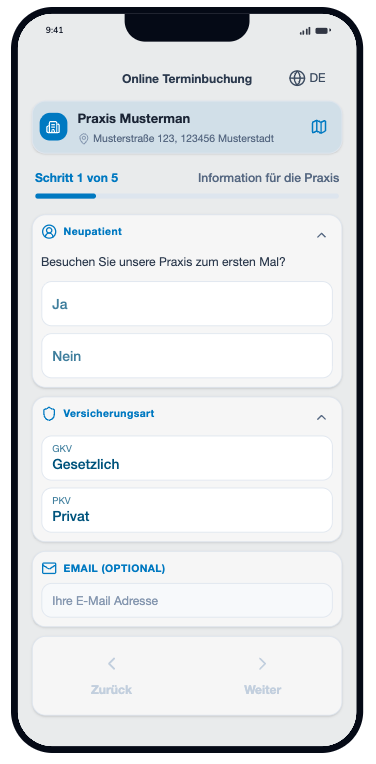
Abbildung: Auswahl von Patiententyp und Versicherung im Buchungs-Applet.
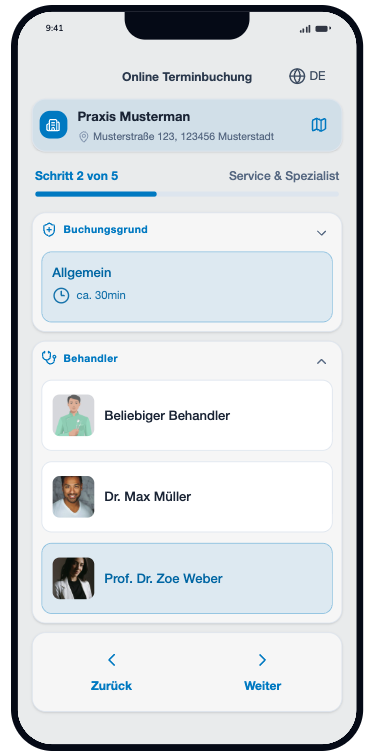
Abbildung: Auswahl von Terminart und Behandler.
Behandler, Datum und Uhrzeit wählen
Je nach Konfiguration kann der Patient:
- einen bestimmten Behandler auswählen,
- ohne feste Behandlerpräferenz suchen,
- ein Datum wählen,
- eine Uhrzeit wählen,
- einen Wunschtermin anfragen, sofern angeboten.
Wenn keine Termine angezeigt werden, liegen typische Ursachen in Terminarten, Behandlerfreigaben, Rollen, Buchungstagen, Zeitlinien oder Verfügbarkeiten. Die Konfiguration selbst ist im Kapitel Buchungskonfiguration dokumentiert.
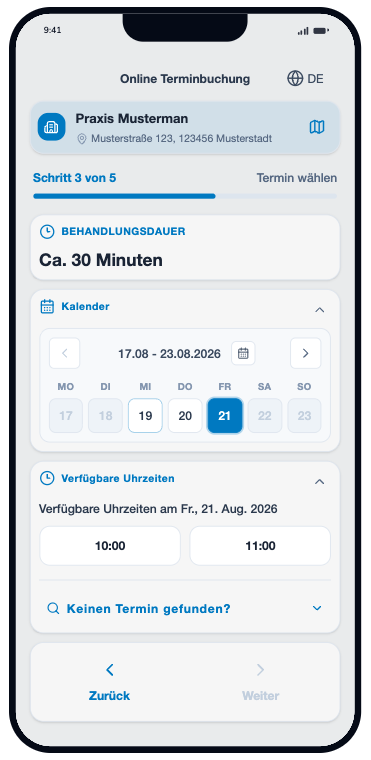
Abbildung: Auswahl eines verfügbaren Termins im Buchungs-Applet.
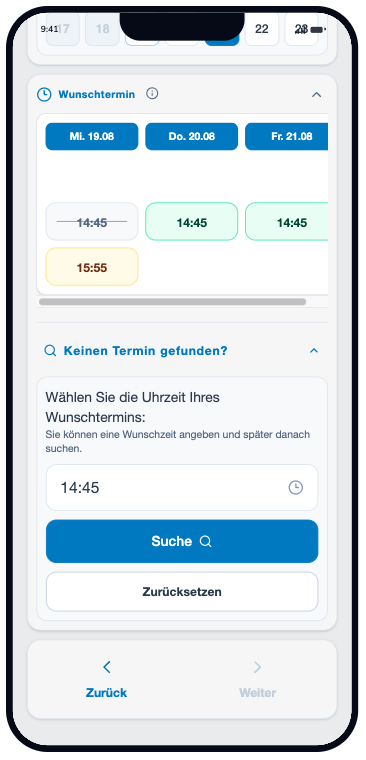
Abbildung: Wunschtermin-Auswahl, sofern diese Funktion angeboten wird.
Patientendaten eingeben
Im Buchungsformular gibt der Patient die erforderlichen persönlichen Daten ein. Dazu gehören je nach Ablauf Name, Kontaktdaten, Mobilnummer und weitere Pflichtangaben.
DENS.onLine validiert insbesondere Telefonnummer, Anrede, Pflichtfelder, Patienteneignung und Slot-Verfügbarkeit.
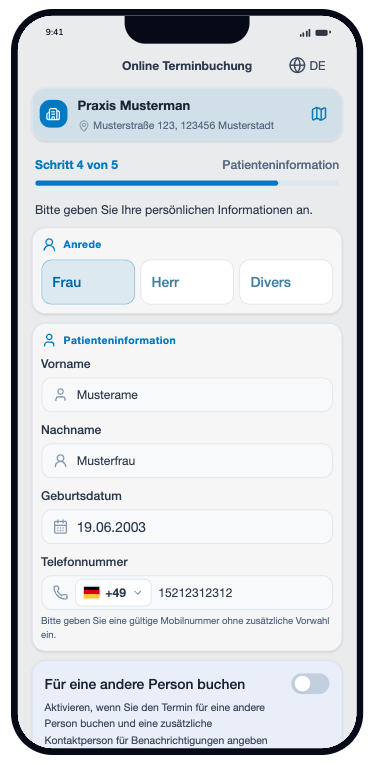
Abbildung: Eingabe der Patientendaten im Buchungs-Applet.
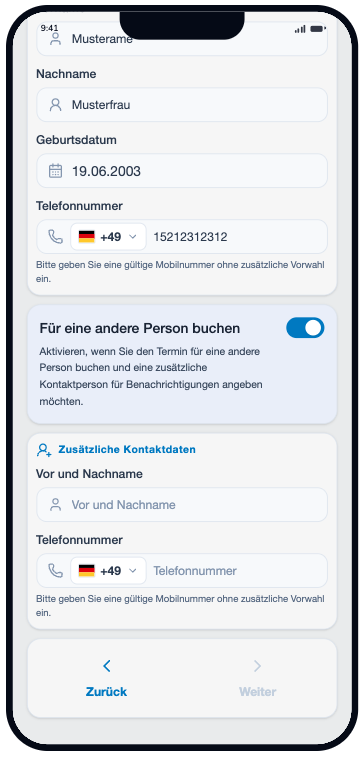
Abbildung: Weitere Pflichtangaben im Buchungsformular.
Hinweise und Einwilligungen bestätigen
Vor dem Abschluss bestätigt der Patient die erforderlichen Hinweise, AGB und Datenschutzerklärung. Ohne erforderliche Bestätigungen kann die Buchung nicht abgeschlossen werden.
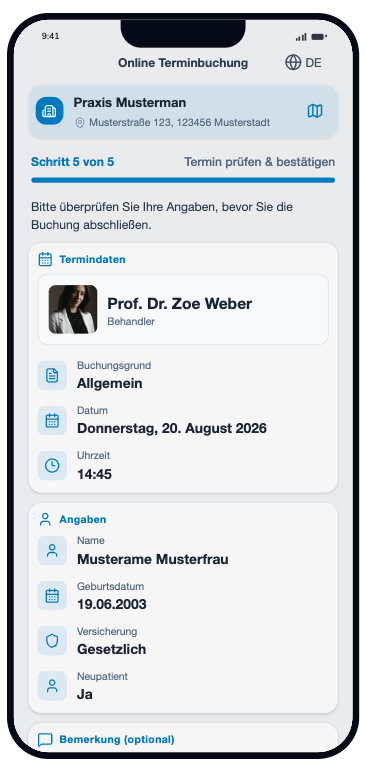
Abbildung: Prüfung der Buchungsdaten vor dem Abschluss.
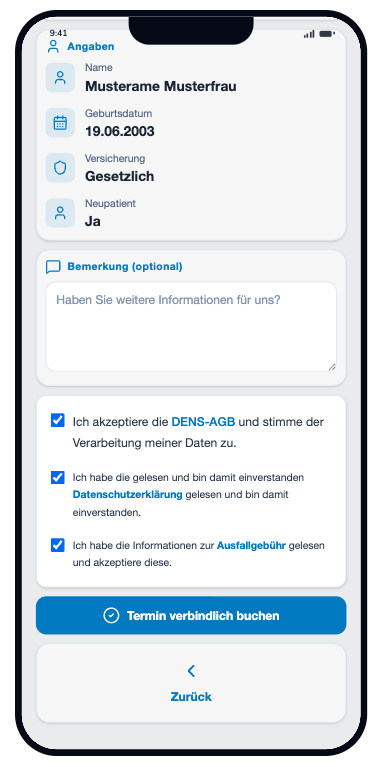
Abbildung: Weitere Angaben und Hinweise vor der Buchungsbestätigung.
Mobilnummer per SMS-Code verifizieren
Nach Eingabe der persönlichen Daten und Bestätigung der erforderlichen Hinweise versendet DENS.onLine einen SMS-Bestätigungscode an die angegebene Mobilnummer.
Der Termin wird erst verbindlich bestätigt, nachdem der Code erfolgreich eingegeben wurde.
[!WARNING] Wird der SMS-Code nicht innerhalb des vorgesehenen Zeitfensters eingegeben, verfällt die Reservierung. Der Termin muss anschließend erneut gebucht werden.
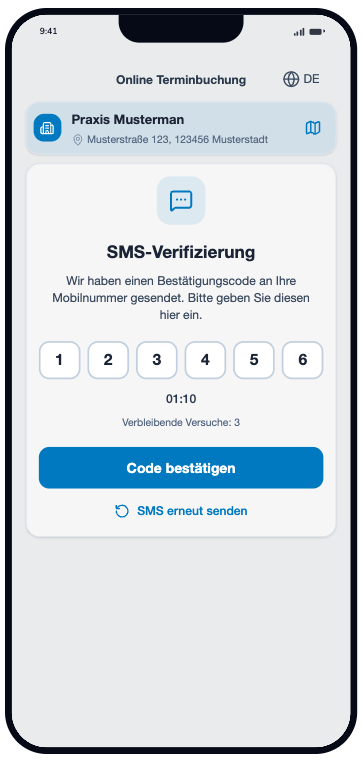
Abbildung: SMS-Verifizierung mit Code-Eingabe, verbleibender Zeit, verbleibenden Versuchen und erneutem Versand.
Der Patient kann den Code bestätigen oder erneut anfordern, sofern dies im Dialog angeboten wird. Wenn der Code ungültig oder abgelaufen ist, bleibt die Buchung unbestätigt.
Buchung bestätigen und Zusammenfassung öffnen
Nach erfolgreicher Verifizierung wird die Buchung bestätigt. Danach kann der Patient die Terminübersicht öffnen.
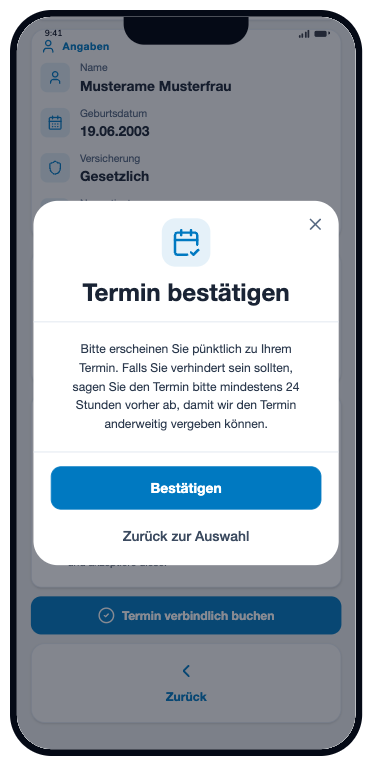
Abbildung: Bestätigung der Online-Buchung im Applet.
In der Terminübersicht kann der Patient je nach freigeschalteter Funktion:
- Termindetails ansehen,
- Kalenderdateien oder Kalenderlinks nutzen,
- Termine absagen, wenn die Stornofrist dies erlaubt,
- Feedback abgeben, wenn Feedback vorgesehen ist.
Die bestätigte Buchung erscheint anschließend im Termine-Kalender.
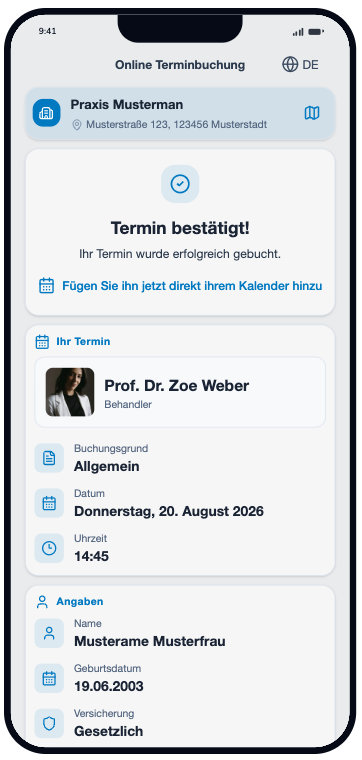
Abbildung: Terminübersicht nach erfolgreicher Buchung.
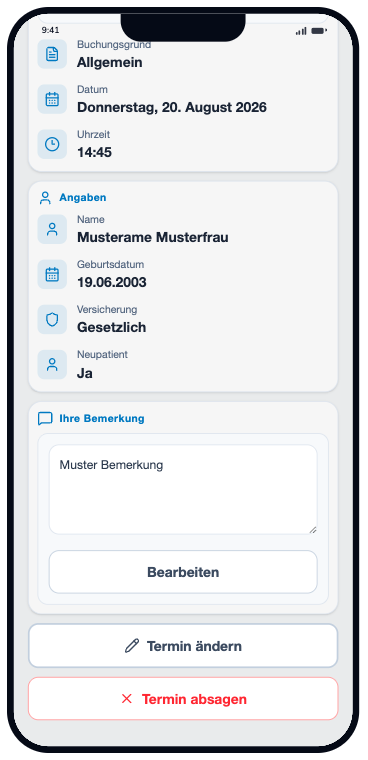
Abbildung: Weitere Termindetails nach der Buchung.
Buchung absagen
Wenn die Stornofrist dies erlaubt, kann der Patient einen gebuchten Termin über die Terminübersicht absagen. Ist die Stornofrist abgelaufen oder ist die Absage nicht erlaubt, muss die Praxis direkt kontaktiert werden.
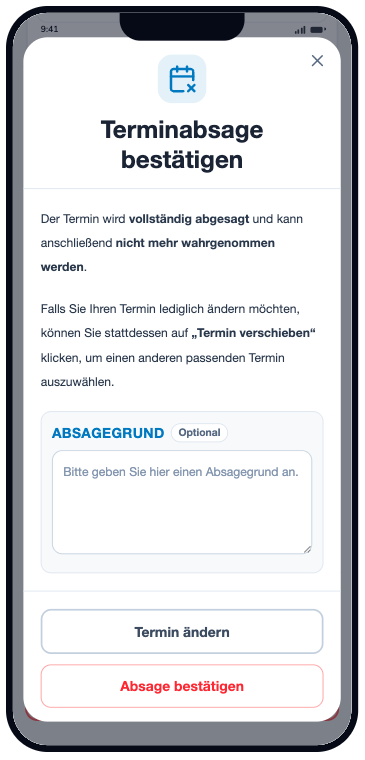
Abbildung: Dialog zur Terminabsage im Buchungs-Applet.
Buchung kann blockiert werden
Die Buchung kann blockiert werden, wenn:
- Praxis, Lizenz oder Buchungsportal inaktiv sind,
- kein passender Behandler oder Slot verfügbar ist,
- erforderliche Einwilligungen fehlen,
- die Mobilnummer auf der Sperrliste steht,
- der SMS-Code ungültig oder abgelaufen ist,
- der Patiententyp oder die Buchungsregel nicht passt.
Der öffentliche Buchungsfluss validiert Terminart, Behandler, Datum/Uhrzeit, Telefonnummer, Anrede, Einwilligungen, Patienteneignung, Slot-Verfügbarkeit, Sperrliste und SMS-Code.
Erfolgskontrolle
- Applet öffnet für die richtige Praxis.
- Buchungsflow zeigt erwartete Terminarten und Termine.
- Patientendaten, Einwilligungen, SMS-Verifizierung und Bestätigung funktionieren oder der Fehler ist eingegrenzt.
- Erfolgreiche Buchungen erscheinen im Termine-Kalender.
Best Practices
- Applet-Probleme zuerst als Praxis-/Buchungskonfigurationsproblem prüfen.
- Webseiteneinbindung separat unter Webanbindung prüfen.
- SMS-Code-Verifizierung nicht mit konfigurierbaren SMS-Vorlagen verwechseln.
- Buchungsfehler nach Schritt einordnen: Angebot, Patientendaten, Einwilligung, SMS-Code oder Bestätigung.
Häufige Probleme
| Problem | Mögliche Ursache | Lösung |
|---|---|---|
| Applet-Menü fehlt | Applet-Menüeintrag ist für die Praxis nicht sichtbar | Praxisstatus, Lizenz und Buchungsportal prüfen |
| Applet zeigt keine Termine | Konfiguration oder Verfügbarkeit passt nicht | Buchungskonfiguration prüfen |
| Patient kann nicht buchen | Mobilnummer blockiert, Pflichtangaben fehlen oder SMS nicht verfügbar | Sperrliste, Patientendaten und SMS-Verifizierung prüfen |
| SMS-Code wird nicht akzeptiert | Code ungültig, abgelaufen oder zu oft falsch eingegeben | Code neu anfordern oder Buchung neu starten |
| Buchung erscheint nicht im Kalender | Buchung nicht abgeschlossen, Zeitraum falsch oder Synchronisation offen | Termine prüfen |
FAQ
Ist das Applet die Webanbindung?
Nein. Das Applet ist der Buchungsaufruf; Einbindung und Snippets stehen unter Webanbindung.
Wann gilt ein Termin als bestätigt?
Erst nach erfolgreicher SMS-Code-Eingabe, sofern der Buchungsweg SMS-Bestätigung verlangt.
Was passiert, wenn der SMS-Code nicht rechtzeitig eingegeben wird?
Die Reservierung verfällt; der Termin muss neu gebucht werden.
Wo sieht die Praxis bestätigte Applet-Buchungen?
Bestätigte Buchungen erscheinen im Termine-Kalender.
Zusammenfassung
Das Applet ist der kanonische Bereich für Aufruf, Vorschau und patientenseitigen Buchungsflow. Der Kalender zeigt anschließend die erfolgreich gebuchten Online-Termine.