Einstellungen
[!SUCCESS] Nach diesem Kapitel kennen Sie alle dokumentierten Einstellungen und ihre Auswirkungen.
Auf einen Blick
| Zielgruppe | Praxisadministratoren |
| Geschätzte Dauer | 25-35 Minuten |
| Schwierigkeit | Mittel |
| Voraussetzungen | Systemdaten sind über F10 erreichbar. |
| Ergebnis | Kalenderdarstellung, DENSoffice-Übernahme, Erinnerungen und Terminzettel sind korrekt eingeordnet. |
Was ist das?
Die Seite Einstellungen enthält Arbeitsplatzeinstellungen, mit denen Darstellung und Verhalten von DENS.onTime gesteuert werden.
Dokumentiert sind:
- Angezeigte Zeit,
- Darstellungsverhältnis,
- Patient übernehmen,
- Behandler als Mitarbeiter übernehmen,
- Mondphasen anzeigen,
- Patienteninformation im Kalender ausblenden,
- inaktive Mitarbeiter/Räume im Kalender ausblenden,
- beim Programmstart alle Patienten vom Server holen,
- zuletzt gewählten Patienten bei Terminvergabe vorschlagen,
- alle Terminerinnerungen anzeigen,
- Zugriff auf Daten von DENSoffice ermöglichen,
- Terminzettel für mehrere Termine anpassen,
- Terminzettel für Einzeltermine anpassen.
Warum ist das wichtig?
Diese Einstellungen beeinflussen den täglichen Kalender, Performance, Datenschutz, DENSoffice-Zusammenarbeit, Terminerinnerungen und Ausdrucke. Einige Einstellungen wirken arbeitsplatzbezogen, andere systemweit.
Voraussetzungen
- Benutzer ist angemeldet.
- Systemdaten sind über F10 System erreichbar.
- Für DENSoffice-Funktionen ist die DENSoffice-Umgebung bekannt.
Diese Funktion wirkt sich aus auf
- Kalenderansicht
- Terminvergabe
- automatische Suche
- Patientensuche
- DENSoffice-Übernahme
- Terminerinnerungen
- Terminzettel und Druck
Schritt-für-Schritt-Anleitung
Einstellungen öffnen
- Öffnen Sie die Kalenderansicht.
- Drücken Sie F10 System.
- Wählen Sie links Einstellungen.
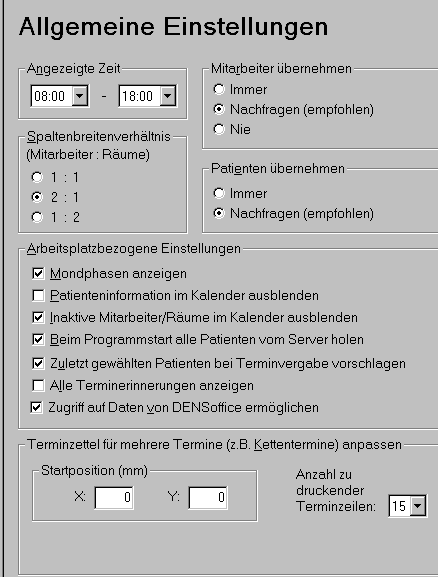
Abbildung: Systemdaten - Einstellungen.
Angezeigte Zeit
Die Angezeigte Zeit legt fest, welches Zeitfenster in der Kalenderdarstellung sichtbar ist.
Wirkung:
- Termine außerhalb dieses Zeitfensters werden nicht dargestellt.
- Termine, die nur teilweise in das Zeitfenster fallen, werden nur teilweise angezeigt.
- Das Zeitfenster dient als Grundlage für die Markierung des gesamten Zeitraumes in den Verfügbarkeiten der Behandler.
Darstellungsverhältnis
Das Darstellungsverhältnis legt das Breitenverhältnis zwischen Zeitzellen von Behandlern und Räumen fest.
| Einstellung | Wirkung |
|---|---|
| 1:1 | Behandler- und Raumzellen sind gleich breit. |
| 2:1 | Behandlerzellen sind doppelt so breit wie Raumzellen. |
| 1:2 | Raumzellen sind doppelt so breit wie Behandlerzellen. |
Patient übernehmen
Aus DENSoffice kann für den dort gewählten Patienten die Terminsuche von DENS.onTime aufgerufen werden. Wenn DENS.onTime diesen Patienten noch nicht kennt, regelt Patient übernehmen, wie damit umgegangen wird.
| Einstellung | Wirkung |
|---|---|
| Immer | Unbekannte Patienten werden automatisch übernommen. |
| Nachfragen | Neuanlage muss bestätigt werden; Zuordnung zu vorhandenem Patienten ist möglich. |
[!TIP] Bei mehreren DENSoffice-Mandanten wird Nachfragen empfohlen, damit Patienten aus mehreren Mandanten in DENS.onTime als ein Patient erfasst werden können.
Behandler als Mitarbeiter übernehmen
DENSoffice kann auch Behandler übergeben.
| Einstellung | Wirkung |
|---|---|
| Mitarbeiter übernehmen - immer | Übergebener Stammbehandler wird zusätzlich berücksichtigt. Fehlt er in DENS.onTime, wird er ohne Rückfrage angelegt. |
| Mitarbeiter übernehmen - nachfragen | Bei unbekanntem Mitarbeiter erscheint eine Nachfrage. Nur nach Bestätigung wird er angelegt und berücksichtigt. |
| Mitarbeiter übernehmen - nie | Übergebener Mitarbeiter wird ignoriert und nicht angelegt. |
Bei automatisch angelegten Mitarbeitern trägt DENS.onTime für die nächsten acht Wochen Verfügbarkeiten ein.
Wenn ein Mitarbeiter automatisch angelegt wurde, müssen anschließend die übrigen Stammdaten und tatsächlichen Verfügbarkeiten gepflegt werden.
Mondphasen anzeigen
Wenn diese Einstellung aktiv ist, werden Mondphasen in Kalenderansichten und bei der Terminvergabe angezeigt.
Patienteninformation im Kalender ausblenden
Diese Einstellung blendet Patientennamen in der Kalenderansicht aus. Sie ist besonders relevant, wenn der Terminplaner im Behandlungszimmer genutzt wird und Patienten auf den Bildschirm sehen könnten.
Die Einstellung ist auch direkt im Kalender über Ansicht - Patienteninformation ausblenden erreichbar.
[!NOTE] Im Tooltip des Termins wird der Patient weiterhin angezeigt.
Inaktive Mitarbeiter/Räume im Kalender ausblenden
Inaktive Mitarbeiter und Räume können im Kalender ausgeblendet werden. Sie erscheinen dann nicht in der Auswahl für die Kalenderansicht.
Wenn frühere Termine solcher Mitarbeiter oder Räume angezeigt werden sollen, wählen Sie im Kalender Ansicht - Nicht aktive Mitarbeiter/Räume anzeigen.
Beim Programmstart alle Patienten vom Server holen
Standardmäßig werden beim Programmstart alle Patienten vom DENS.onTime-Server abgefragt und lokal für die Sitzung gespeichert. Dadurch ist die komplette Patientenliste verfügbar und die Patientensuche bei Terminvergabe schnell.
Bei sehr vielen Patienten, zum Beispiel mehreren Tausend, kann diese Abfrage mehrere Minuten dauern und den Programmstart verzögern.
Wenn die Option deaktiviert wird:
- startet DENS.onTime schneller,
- Patientendaten werden erst bei Bedarf vom Server übertragen,
- erste Suchanfragen können länger dauern,
- im Laufe der Sitzung sind die Patienten lokal verfügbar.
Zuletzt gewählten Patienten bei Terminvergabe vorschlagen
Diese Einstellung merkt den zuletzt gewählten Patienten und schlägt ihn bei der nächsten Terminvergabe wieder vor.
Sinnvoll bei:
- manueller Vergabe von Kettenterminen.
Risiko:
- falsche Patientenzuweisung, wenn die Auswahl vergessen wird,
- störend bei Terminen ohne Patienten, da dann Keine Auswahl gewählt werden muss.
Alle Terminerinnerungen anzeigen
Standardmäßig erfolgt eine Erinnerung nur, wenn der Mitarbeiter, der erinnert werden soll, angemeldet ist.
Wenn Erinnerungen unabhängig vom angemeldeten Termininhaber erscheinen sollen, aktivieren Sie Alle Terminerinnerungen anzeigen.
Zugriff auf Daten von DENSoffice ermöglichen
Diese Option wird benötigt, wenn aus DENS.onTime heraus Patientenstammdaten aus DENSoffice angezeigt werden sollen.
Wenn DENS.onTime nach DENSoffice installiert wird, ist diese Option standardmäßig gesetzt. Dabei wird geprüft, ob der gemeinsame Zugriff möglich ist. Falls der Lockmanager fehlt, wird er automatisch installiert und gestartet.
Wenn die Option später gesetzt wird, prüft DENS.onTime ebenfalls, ob der erforderliche DENSoffice-Lockmanager verwendet wird. Falls nicht, muss die Installation und Einrichtung des Lockmanagers selbst vorgenommen werden. Die Option kann dann solange nicht geändert werden, bis der Lockmanager eingerichtet ist.
Terminzettel für mehrere Termine anpassen
Der Terminzettel für Kettentermine wird im Format A6 gedruckt.
Einstellbar sind:
- Startposition X in Millimetern,
- Startposition Y in Millimetern,
- Anzahl zu druckender Terminzeilen.
Die Startposition verschiebt den Ausdruck, weil A6-Papier je nach Drucker unterschiedlich eingezogen wird.
Die Anzahl der Zeilen wird unabhängig davon gedruckt, wie viele Termine enthalten sind. Dadurch können Leerzeilen für manuelle Ergänzungen entstehen. Minimal wird die maximale Anzahl von Terminen der definierten Kettentermine angeboten. Maximal sind 15 Zeilen möglich, also 3 mehr als ein Kettentermin maximal haben kann.
Beispiel: Bei Kettenterminen mit maximal 5 Terminen erzeugen 7 Terminzeilen mindestens 2 freie Zeilen.
Terminzettel für Einzeltermine anpassen
Für Einzelterminzettel können zusätzliche Angaben eingerichtet werden:
- Praxisdaten drucken,
- Logo drucken,
- Bilddatei über ...,
- Drucker,
- Startposition X/Y in Millimetern.
Praxisangaben wie Name, Ärzte, Adresse und Öffnungszeiten werden systemweit gespeichert.
Bilddatei und Drucker sind arbeitsplatzbezogen und müssen an jedem Arbeitsplatz eingerichtet werden, an dem Terminzettel gedruckt werden.
[!TIP] Die Logo-Datei sollte ein Seitenverhältnis von 1:2 (Höhe : Breite) haben. Sehr große Bilddateien können den Druckprozess stark verlangsamen.
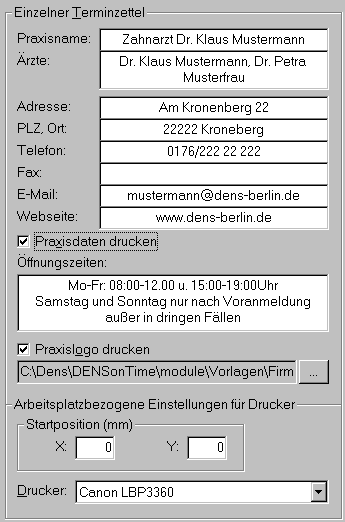
Abbildung: Einstellungen für Terminzettel.
Erfolgskontrolle
- Kalender zeigt den erwarteten Zeitbereich.
- Behandler- und Raumspalten haben das gewünschte Verhältnis.
- DENSoffice-Patienten und Behandler werden gemäß Einstellung übernommen.
- Datenschutzoption für Patientennamen ist passend eingestellt.
- Patientensuche startet mit gewünschter Performance.
- Terminerinnerungen erscheinen wie erwartet.
- Terminzettel drucken mit korrekter Position, Praxisdaten und Logo.
Best Practices
- Testen Sie Kalenderdarstellung nach Änderungen an Zeitfenster und Darstellungsverhältnis.
- Verwenden Sie Patient übernehmen - Nachfragen bei mehreren DENSoffice-Mandanten.
- Prüfen Sie automatisch angelegte Mitarbeiter nach DENSoffice-Übergabe sofort nach.
- Nutzen Sie Patientennamen-Ausblendung in Behandlungszimmern.
- Verwenden Sie Logo-Dateien in angemessener Größe.
Häufige Probleme
| Problem | Mögliche Ursache | Lösung |
|---|---|---|
| Termine außerhalb sichtbarer Zeiten fehlen | Angezeigte Zeit begrenzt Anzeige | Zeitfenster prüfen |
| Programmstart dauert lange | Alle Patienten werden beim Start geladen | Option prüfen |
| DENSoffice-Zugriff lässt sich nicht aktivieren | Lockmanager fehlt | Lockmanager einrichten |
| Falscher Patient wird vorgeschlagen | Zuletzt gewählter Patient aktiv | Einstellung prüfen oder Keine Auswahl wählen |
| Terminzettel sitzt falsch | Startposition passt nicht zum Drucker | X-/Y-Werte anpassen |
FAQ
Warum werden Termine außerhalb der Praxiszeit nicht angezeigt?
Die Angezeigte Zeit begrenzt das sichtbare Zeitfenster.
Warum ist „Nachfragen“ bei DENSoffice-Patienten sinnvoll?
Bei mehreren Mandanten können Patienten so einem vorhandenen DENS.onTime-Patienten zugeordnet werden.
Sind Logo und Drucker systemweit?
Nein. Bilddatei und Drucker für Terminzettel sind arbeitsplatzbezogen.
Zusammenfassung
Die Einstellungen steuern zentrale Kalender-, DENSoffice-, Erinnerungs- und Druckfunktionen. Änderungen sollten bewusst getestet werden, weil sie den Praxisalltag direkt beeinflussen.