Systemverwaltung Überblick
[!SUCCESS] Nach diesem Kapitel wissen Sie, wie die Systemdaten geöffnet werden und welche administrativen Bereiche dort gepflegt werden.
Auf einen Blick
| Zielgruppe | Praxisadministratoren |
| Geschätzte Dauer | 10 Minuten |
| Schwierigkeit | Mittel |
| Voraussetzungen | DENS.onTime ist gestartet und ein berechtigter Benutzer ist angemeldet. |
| Ergebnis | Sie können die Systemdaten sicher einordnen. |
Was ist das?
Die Systemdaten werden aus der Kalenderansicht über F10 System geöffnet.
verwalten Sie dort:
- Programmeinstellungen,
- gesetzliche Feiertage,
- Benutzergruppen,
- Ansichtsprofile für den Kalender,
- Urlaub, Krankheit und sonstige Abwesenheiten,
- Verfügbarkeiten der Mitarbeiter.
Die Einstellungen sind in Kategorien unterteilt. Links wählen Sie die Kategorie, rechts wird die jeweilige Seite zur Bearbeitung angezeigt.
Warum ist das wichtig?
Systemdaten beeinflussen nicht nur einzelne Datensätze, sondern das Verhalten von DENS.onTime im Alltag. Änderungen können die Kalenderdarstellung, Terminvergabe, Suche, Rechte, DENSoffice-Zugriff, Terminzettel und Feiertagsberechnung verändern.
Voraussetzungen
- Anmeldung in DENS.onTime.
- Berechtigter Benutzer.
- Kalenderansicht ist geöffnet.
- Für Rechteänderungen: Wissen, welcher Benutzer welcher Benutzergruppe angehört.
Diese Funktion wirkt sich aus auf
- Kalenderdarstellung
- Terminvergabe
- automatische Terminsuche
- Benutzerrechte
- DENSoffice-Zugriff
- Terminzettel
- Feiertage
- Abwesenheiten und Verfügbarkeiten
Schritt-für-Schritt-Anleitung
Verbindung zum Server trennen oder wiederherstellen
Die Verbindung zum DENS.onTime-Server kann in der Kalenderansicht manuell getrennt werden.
- Öffnen Sie die Kalenderansicht.
- Verwenden Sie die Verbindungs-Schaltfläche rechts über dem Monatskalender.
- Wenn die Verbindung getrennt ist oder nicht aufgebaut werden konnte, verwenden Sie dieselbe Schaltfläche mit getrennter Verbindung, um die Verbindung wiederherzustellen.
- Geben Sie bei Nachfrage die IP-Adresse oder den Rechnernamen und den Port der Verbindung ein.
Diese Verbindungsdaten werden bei der Installation festgelegt und müssen bei der Installation eines Arbeitsplatzes angegeben werden. Eine Änderung ist nur erforderlich, wenn sich die Netzwerkeinrichtung entsprechend geändert hat.

Abbildung: Verbindungs-Schaltfläche rechts über dem Monatskalender.
Systemdaten öffnen
- Öffnen Sie die Kalenderansicht.
- Drücken Sie F10 System.
- Wählen Sie links die gewünschte Kategorie.
- Bearbeiten Sie rechts die Daten der gewählten Kategorie.
- Speichern Sie Änderungen, sofern der jeweilige Bereich dies erfordert.
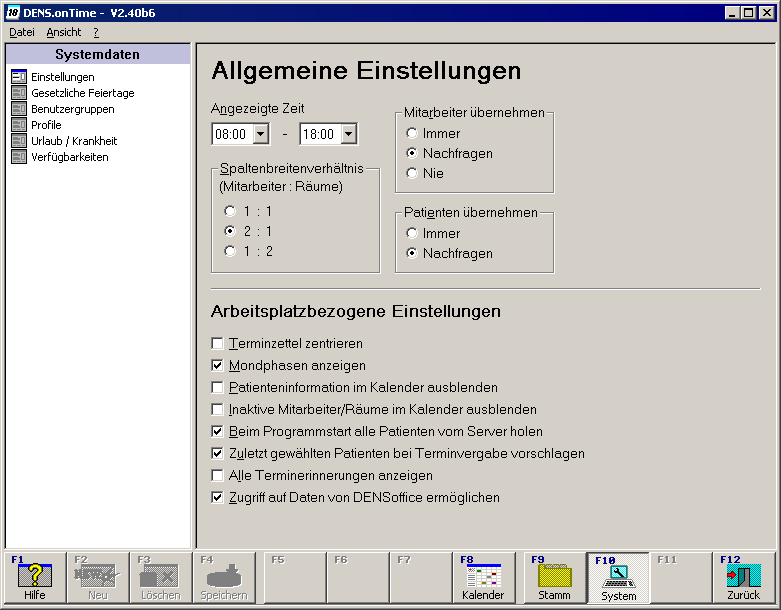
Abbildung: Systemdatenfenster mit Kategorien.
Kategorien einordnen
| Kategorie | Zweck |
|---|---|
| Einstellungen | Darstellung des Kalenders und Programmverhalten steuern |
| Gesetzliche Feiertage | Feiertage je Bundesland oder benutzerdefiniert festlegen |
| Benutzergruppen | Rechte für Mitarbeitergruppen verwalten |
| Profile | Schnellauswahl für Behandler und Räume im Kalender |
| Urlaub, Krankheit und sonstige Abwesenheiten | Ganztägige Abwesenheiten von Mitarbeitern verwalten |
| Verfügbarkeiten | Arbeitszeiten der Mitarbeiter für Terminvergabe und Suche pflegen |
Profile, Abwesenheiten und Verfügbarkeiten sind fachlich eng mit Part III verbunden, werden aber unter Systemdaten beschrieben. Die zugehörigen Detailkapitel sind verlinkt.
Erfolgskontrolle
- F10 öffnet die Systemdaten.
- Links ist die Kategorieauswahl sichtbar.
- Rechts wird die passende Bearbeitungsseite angezeigt.
- Die Serververbindung kann über die Verbindungs-Schaltfläche getrennt und bei Bedarf mit Rechnername/IP-Adresse und Port wiederhergestellt werden.
- Sie können erklären, welche Bereiche systemweite Auswirkungen haben.
Best Practices
- Ändern Sie Systemdaten bewusst und dokumentieren Sie größere Änderungen intern.
- Prüfen Sie nach Änderungen an Verfügbarkeiten und Abwesenheiten die Terminplanung.
- Rechteänderungen immer mit einem Testbenutzer prüfen.
- Vor Änderungen an DENSoffice-Zugriff den Lockmanager-Kontext beachten.
Häufige Probleme
| Problem | Mögliche Ursache | Lösung |
|---|---|---|
| Verbindung zum Server kann nicht wiederhergestellt werden | Rechnername/IP-Adresse oder Port passt nicht | Installationsdaten und Netzwerkeinrichtung prüfen |
| Systemdaten sind nicht erreichbar | Benutzerrechte fehlen | Benutzergruppe prüfen |
| Änderung wirkt nicht wie erwartet | Falsche Kategorie oder Arbeitsplatzbezug | Kategorie und Beschreibung im Detailkapitel prüfen |
| Kalender zeigt unerwartete Zeiten | Einstellung Angezeigte Zeit geändert | Einstellungen prüfen |
| Automatische Suche findet keine Termine | Verfügbarkeiten oder Feiertage beeinflussen Suche | Verfügbarkeiten und Feiertage prüfen |
FAQ
Wo öffne ich die Systemdaten?
Aus der Kalenderansicht mit F10 System.
Sind Profile Stammdaten oder Systemdaten?
werden Profile unter Systemdaten beschrieben.
Welche Systemdaten beeinflussen die automatische Suche?
Vor allem Feiertage, Abwesenheiten und Verfügbarkeiten.
Zusammenfassung
Die Systemdaten sind der administrative Bereich für Einstellungen, Feiertage, Benutzergruppen, Profile, Abwesenheiten und Verfügbarkeiten. Änderungen wirken auf zentrale Arbeitsabläufe und sollten bewusst erfolgen.