Termine suchen
[!SUCCESS] Nach diesem Kapitel können Sie freie Einzeltermine, Kettentermine, vorhandene Termine und Erinnerunglisten über die Suchzentrale finden.
Auf einen Blick
| Zielgruppe | Rezeption, Behandler |
| Geschätzte Dauer | 25-35 Minuten |
| Schwierigkeit | Mittel |
| Voraussetzungen | Kalender, Mitarbeiter, Terminarten und Verfügbarkeiten sind eingerichtet. |
| Ergebnis | Passende Termine oder Terminlisten werden gefunden und weiterverarbeitet. |
Was ist das?
Alle Möglichkeiten zur Terminsuche werden in einem Dialog zusammengefasst, der Suchzentrale genannt wird. Sie wird über F2 Suchen geöffnet.
Die Suchzentrale bietet:
- Suche nach freien Einzelterminen,
- Suche nach freien Kettenterminen,
- Suche nach bereits vergebenen Terminen,
- Erstellung einer Erinnerungsliste.
Warum ist das wichtig?
Die Suche reduziert manuellen Aufwand und berücksichtigt Verfügbarkeiten, Terminarten, Rollen, Räume, Wochentage und Zeiträume. Bei vorhandenen Terminen hilft sie, Termine anhand von Patient, Terminart, Status, Behandler oder Freitext wiederzufinden.
Voraussetzungen
- Benutzer ist angemeldet.
- Suchzentrale ist über F2 Suchen erreichbar.
- Mitarbeiter und Räume sind gepflegt.
- Terminarten sind vorhanden.
- Verfügbarkeiten sind gepflegt.
- Für Kettentermine müssen Terminketten in den Stammdaten angelegt sein.
Diese Funktion wirkt sich aus auf
- Terminvergabe
- Terminketten
- Patientenservice am Telefon
- Erinnerungsliste
- Ausdruck von Terminlisten und Terminzetteln
- Supportdiagnose bei „keine Termine gefunden“
Schritt-für-Schritt-Anleitung
Suchzentrale öffnen
- Öffnen Sie die Kalenderansicht.
- Drücken Sie F2 Suchen.
- Wählen Sie den gewünschten Karteireiter.
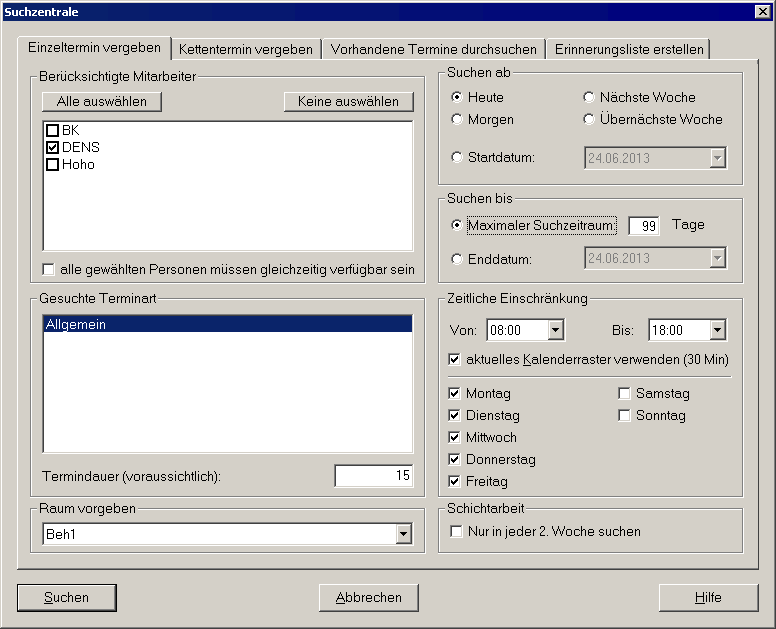
Abbildung: Suchzentrale mit Karteireitern.
Freien Einzeltermin suchen
- Wählen Sie den Karteireiter Einzeltermin.
- Wählen Sie die Mitarbeiter, die in die Suche einbezogen werden sollen.
- Wählen Sie die Terminart.
- Prüfen Sie die vorgeschlagene Dauer, die sich aus der Terminart ergibt.
- Wählen Sie bei Bedarf einen Raum, der zwingend benötigt wird.
- Legen Sie Suchen ab fest.
- Legen Sie Suchen bis als maximale Anzahl Tage oder als Enddatum fest.
- Verwenden Sie bei Bedarf eine zeitliche Einschränkung, zum Beispiel nur zwischen 10:00 und 12:00 Uhr.
- Entscheiden Sie, ob aktuelles Kalenderraster verwenden (x Min) aktiv sein soll.
- Schließen Sie bestimmte Wochentage ein oder aus.
- Aktivieren Sie bei Bedarf die Suche nur in jeder zweiten Woche, um Schichtarbeit des Patienten zu berücksichtigen.
- Starten Sie die Suche mit Suchen.
Wenn das aktuelle Kalenderraster verwendet wird, werden nur Termine vorgeschlagen, die am Kalenderraster beginnen. Ohne diese Option werden Termine im Abstand von 5 Minuten vorgeschlagen.
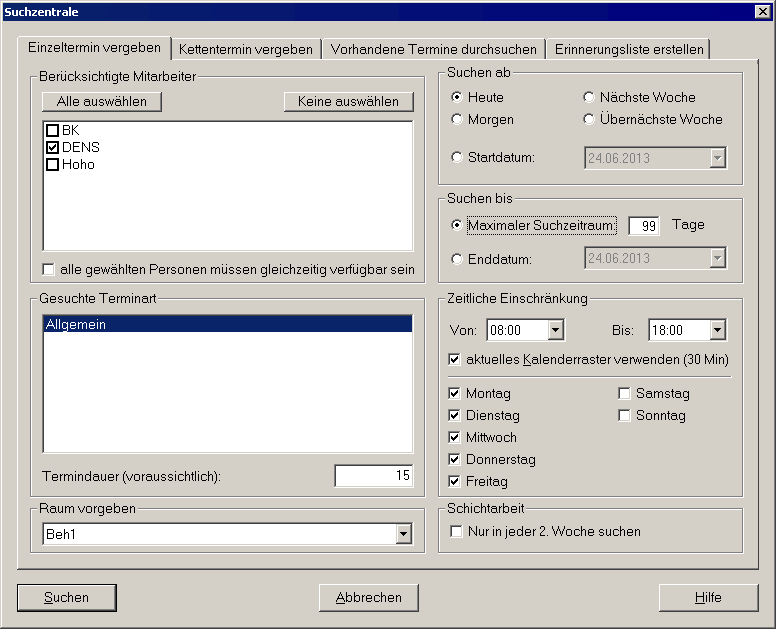
Abbildung: Karteireiter „Einzeltermin“.
Ergebnisse freier Termine lesen
Die Ergebnisse werden im Dialog Ergebnisse der Terminsuche angezeigt.
Links stehen:
- gefundene Tage,
- Anzahl gefundener Termine,
- Unterteilung in Termine bis 12 Uhr und Termine nach 12 Uhr.
Rechts stehen nach Auswahl eines Tages die konkreten Terminvorschläge mit Startzeit.
Ein vorgeschlagener Termin erfüllt auch die Rollenbelegung.
So vergeben Sie einen gefundenen Termin:
- Wählen Sie links den passenden Tag.
- Wählen Sie rechts per einfachem Mausklick einen Terminvorschlag.
- Der Dialog Termin bearbeiten öffnet sich.
- Ergänzen Sie die weiteren Termindaten.
Wenn kein passender Termin gefunden wird:
- Klicken Sie auf Zurück.
- Vergrößern Sie den Suchzeitraum oder entfernen Sie Einschränkungen.
- Starten Sie die Suche erneut.
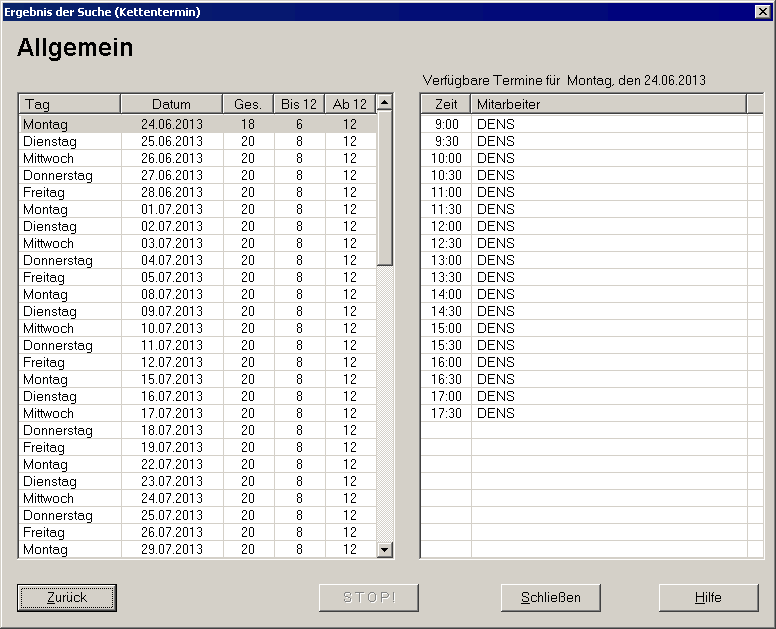
Abbildung: Dialog „Ergebnisse der Terminsuche“.
Terminketten in den Stammdaten vorbereiten
Terminketten dienen der Vergabe einer Serie von aufeinander aufbauenden Terminen. Sie werden später über die automatische Suche vergeben.
So legen Sie eine Terminkette an:
- Öffnen Sie die Stammdaten mit F9 Stamm.
- Wählen Sie den Katalog Terminketten.
- Drücken Sie F2 Neu.
- Geben Sie eine Bezeichnung für die Terminkette ein.
- Wählen Sie die Terminarten in der Reihenfolge, in der sie in der Kette enthalten sein sollen.
- Geben Sie hinter jeder Terminart an, wie viele Tage Abstand mindestens und höchstens zum vorherigen Termin liegen dürfen.
- Schließen Sie die Terminkette mit der Auswahl -Keine Auswahl- ab.
- Speichern Sie die Terminkette.
[!IMPORTANT] Bei den Abständen zwischen Einzelterminen zählen auch Tage am Wochenende, die normalerweise nicht verfügbar sind. Planen Sie mindestens drei Tage Unterschied zwischen minimalem und maximalem Abstand ein, damit die automatische Kettenterminsuche leichter passende Termine findet.
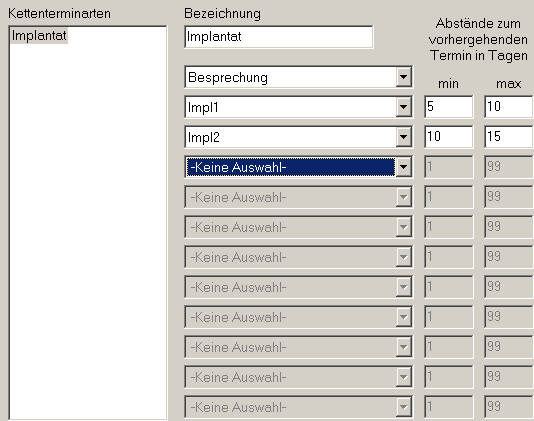
Abbildung: Stammdatenkatalog „Terminketten“.
Kettentermin suchen
Kettentermine dienen der Vergabe mehrerer aufeinander aufbauender Termine.
- Öffnen Sie die Suchzentrale.
- Wählen Sie den Karteireiter Kettentermin.
- Wählen Sie eine vordefinierte Terminkette.
- Erfassen Sie die Suchvorgaben ähnlich wie bei Einzelterminen.
- Starten Sie die Suche.
[!IMPORTANT] Wenn noch keine Terminketten in den Stammdaten erstellt wurden, ist diese Funktion nicht wählbar.
Die Suche liefert zunächst Vorschläge für den ersten Termin der Kette. Nachdem der erste Termin vergeben wurde, sucht DENS.onTime nach Vorgabe der Kette den nächsten Termin. So werden Schritt für Schritt alle Termine der Kette vergeben.
Am Ende erscheint eine Übersicht, an welchem Tag und zu welcher Uhrzeit die Termine festgelegt wurden. Bei Bedarf kann an dieser Stelle ein Terminzettel für Kettentermine gedruckt werden.
[!TIP] Termine, die als Kette vergeben wurden, erhalten in der Kalenderansicht ein kleines Kettensymbol. Im Dialog Termin bearbeiten gibt es bei Kettenterminen zusätzlich ein Kettensymbol mit Navigationsschaltflächen zum vorherigen und nächsten Termin der Kette.
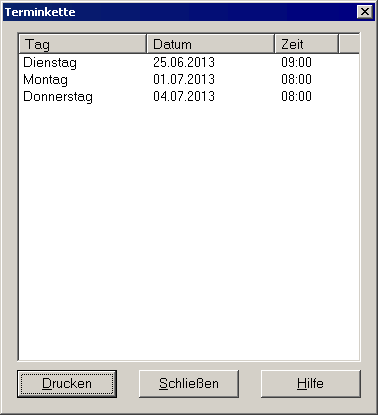
Abbildung: Karteireiter „Kettentermin“ und Übersicht nach Vergabe.
Vorhandene Termine suchen
Bereits vergebene Termine werden ebenfalls über F2 Suchen gefunden.
- Öffnen Sie die Suchzentrale.
- Wählen Sie den Karteireiter Vorhandene Termine.
- Legen Sie den Zeitraum fest:
- Von- und Bis-Datum,
- oder Zeitraumauswahl ab heute, Tag, Woche, Monat, Quartal, Jahr,
- mit
<<,>>und aktuell. - Wählen Sie Filterkriterien.
- Starten Sie die Suche mit Suchen.
Verfügbare Filterkriterien:
- Patient,
- Terminart,
- Terminstatus,
- Behandler,
- Freitext.
Wenn mehrere Kriterien gewählt sind, werden standardmäßig alle Termine gefunden, die eines der Kriterien erfüllen. Das ist eine ODER-Verknüpfung.
Wenn alle Kriterien gleichzeitig gelten sollen, aktivieren Sie alle Kriterien müssen gleichzeitig berücksichtigt werden. Das ist eine UND-Verknüpfung.
Bei Freitextsuche muss zuerst das gesuchte Wort eingetragen werden.
Die Einstellungen können gemerkt werden, damit sie bei der nächsten Suche wieder vorgeschlagen werden. Der Zeitraum ist davon ausgenommen.
[!TIP] Die Suche nach einem Terminstatus kann helfen, abgesagte Termine zu finden.
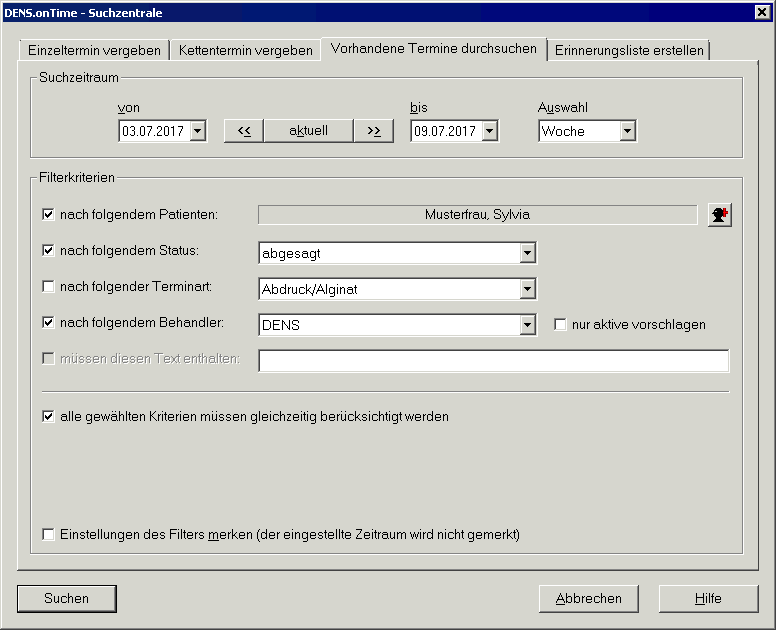
Abbildung: Karteireiter „Vorhandene Termine“.
Ergebnisse vorhandener Termine verwenden
Die Ergebnisse erscheinen im Dialog Gefundene Termine.
Wenn alle Termine zu einem bestimmten Patienten gehören, werden oberhalb der Ergebnisliste Patientenangaben angezeigt.
Die Ergebnisliste enthält:
- Symbol für Primär- oder Sekundärtermin,
- Datum,
- Zeit,
- Wochentag,
- Terminstatus,
- Behandler.
Je nach Suchart können Ergebnisse gedruckt werden:
- Bei Patientensuche kann über Terminzettel drucken ein Terminzettel wie bei Kettenterminen gedruckt werden.
- Bei anderen Suchkriterien kann über Terminliste drucken eine Ergebnisliste gedruckt werden.
- Beim Listendruck kann gewählt werden, welche Angaben mitgedruckt werden.
Mit Zurück gelangen Sie in den Vorgabendialog der Suchzentrale. Mit Schließen beenden Sie die Suche.
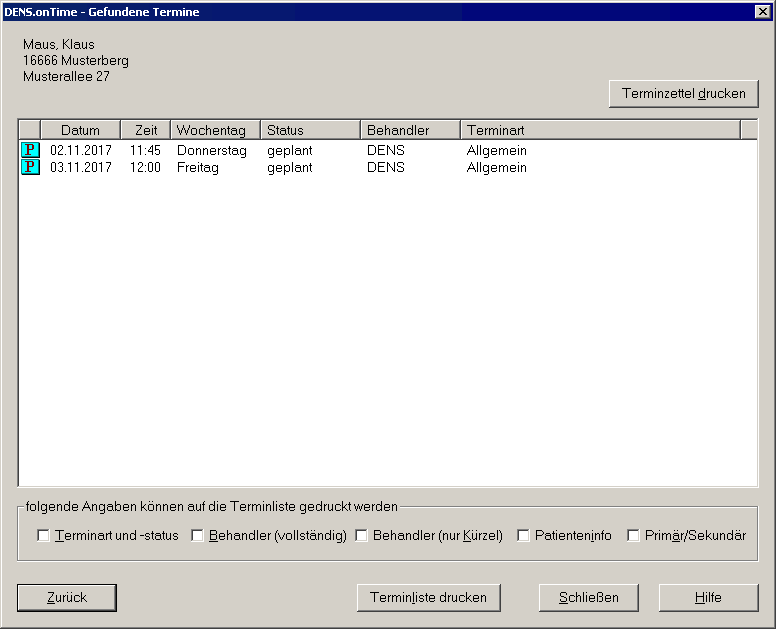
Abbildung: Dialog „Gefundene Termine“.
Erinnerungsliste erstellen
Die Erinnerungsliste dient dazu, Patienten gezielt an Termine zu erinnern.
- Öffnen Sie F2 Suchen.
- Wählen Sie den Karteireiter Erinnerungsliste.
- Legen Sie den Zeitraum fest.
- Wählen Sie Terminarten und Terminstatus, die berücksichtigt werden sollen.
- Klicken Sie auf Erstellen.
Das Ergebnis enthält:
- Datum,
- Zeit,
- Wochentag,
- Terminstatus,
- Patient mit Anschrift und Telefonnummer.
Vor jedem Eintrag befindet sich ein Kontrollkästchen. Nach der Suche sind zunächst alle Einträge angekreuzt und werden in die Weiterverarbeitung einbezogen.
Funktionen in der Erinnerungsliste:
| Funktion | Bedeutung |
|---|---|
| Liste bereinigen | Entfernt Einträge, deren Haken vorher entfernt wurde. |
| Übersichtsliste drucken | Druckt eine Liste für manuelle Erinnerung, Telefon, E-Mail oder SMS. |
| Word Steuerdatei erzeugen | Erstellt eine Steuerdatei für Serienbriefe in Word. |
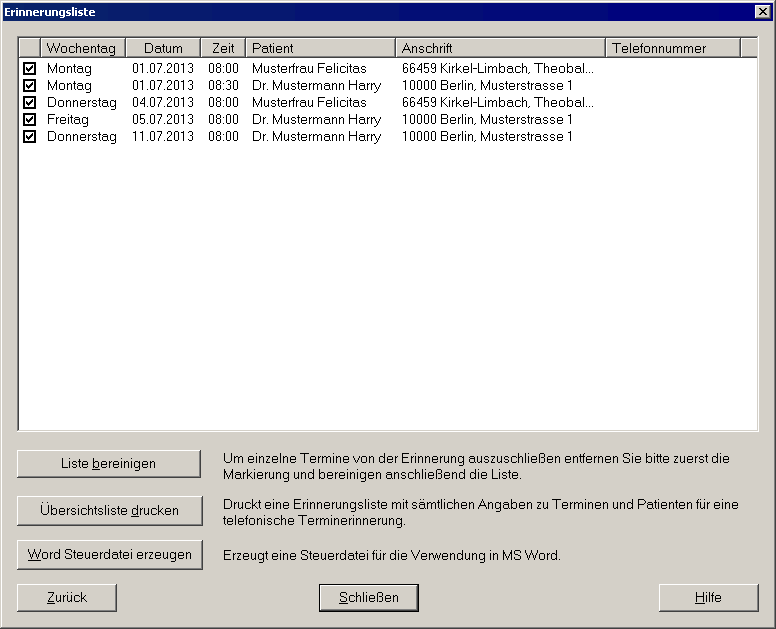
Abbildung: Karteireiter und Ergebnis „Erinnerungsliste“.
Erfolgskontrolle
- Die Suchzentrale öffnet sich über F2.
- Freie Einzeltermine werden entsprechend der Suchvorgaben angezeigt.
- Kettentermine können nur gewählt werden, wenn Terminketten angelegt sind.
- Vorhandene Termine werden nach Zeitraum und Kriterien gefunden.
- Erinnerungsliste enthält die gewünschten Termine und Patienten.
- Druckfunktionen stehen je nach Ergebnisart zur Verfügung.
Best Practices
- Entfernen Sie Einschränkungen schrittweise, wenn keine freien Termine gefunden werden.
- Prüfen Sie Rollen, Räume und Verfügbarkeiten, bevor Sie die Suche als fehlerhaft einstufen.
- Nutzen Sie UND-Verknüpfung nur, wenn wirklich alle Kriterien gleichzeitig gelten müssen.
- Speichern Sie Suchvorgaben, wenn gleiche Kriterien regelmäßig verwendet werden.
- Bereinigen Sie Erinnerunglisten, bevor sie gedruckt oder weiterverarbeitet werden.
Häufige Probleme
| Problem | Mögliche Ursache | Lösung |
|---|---|---|
| Keine freien Termine gefunden | Zeitraum zu eng, Wochentage ausgeschlossen, Raum belegt, Rollen nicht erfüllbar | Suchzeitraum erweitern und Einschränkungen prüfen |
| Kettentermin nicht wählbar | Keine Terminketten in Stammdaten angelegt | Terminketten anlegen |
| Zu viele vorhandene Termine gefunden | ODER-Verknüpfung statt UND-Verknüpfung | Option alle Kriterien müssen gleichzeitig berücksichtigt werden aktivieren |
| Freitextsuche findet nichts | Suchwort fehlt oder Schreibweise passt nicht | Suchwort prüfen |
| Erinnerungsliste enthält unerwünschte Einträge | Alle Einträge sind zunächst angekreuzt | Haken entfernen und Liste bereinigen verwenden |
FAQ
Wo öffne ich die Suche?
Über F2 Suchen in der Kalenderansicht.
Warum schlägt die Suche Termine nur im Raster vor?
Weil aktuelles Kalenderraster verwenden aktiviert ist.
Was passiert, wenn kein Termin gefunden wird?
Mit Zurück in die Suchvorgaben wechseln, Einschränkungen lockern oder Zeitraum vergrößern.
Können Terminketten gedruckt werden?
Nach Vergabe einer Kette kann bei Bedarf ein Terminzettel für Kettentermine gedruckt werden.
Zusammenfassung
Die Suchzentrale ist das Werkzeug für freie Termine, Kettentermine, vorhandene Termine und Erinnerunglisten. Gute Suchergebnisse hängen von sauberen Stammdaten, Verfügbarkeiten und passenden Suchvorgaben ab.