Terminarten
[!SUCCESS] Nach diesem Kapitel können Sie Terminarten anlegen, ihre Dauer und Darstellung pflegen, Rollen zuweisen und das Löschverhalten sicher einschätzen.
Auf einen Blick
| Zielgruppe | Praxisadministratoren |
| Geschätzte Dauer | 15-25 Minuten |
| Schwierigkeit | Mittel |
| Voraussetzungen | Stammdaten sind über F9 erreichbar; Rollen sind bei Bedarf angelegt. |
| Ergebnis | Terminarten sind für Terminvergabe und automatische Suche korrekt eingerichtet. |
Was ist das?
Ein Termin hat immer eine Terminart. Sie charakterisiert den Termin und beeinflusst unter anderem:
- vorgeschlagene Dauer,
- Darstellung im Kalender,
- Suche nach Terminketten,
- Rollenprüfung,
- DENS.onLine-Verfügbarkeit, wenn aktiviert.
DENS.onTime wird lediglich mit der Terminart Allgemein ausgeliefert.
Warum ist das wichtig?
Terminarten steuern die praktische Terminplanung. Wenn Dauer, Farbe oder Rollen falsch gepflegt sind, entstehen falsche Vorschläge, unpassende Kalenderdarstellungen oder nicht erfüllbare Rollenanforderungen.
Beispiel: Eine Kontrolle dauert 15 Minuten, eine Prophylaxe 60 Minuten. Unterschiedliche Terminarten verhindern, dass beide Termine mit derselben Dauer gesucht werden.
Voraussetzungen
- Benutzer mit passenden Rechten ist angemeldet.
- Stammdaten sind über F9 Stamm erreichbar.
- Rollen sind angelegt, wenn Rollen für Terminarten verwendet werden sollen.
Diese Funktion wirkt sich aus auf
- manuelle Terminvergabe
- automatische Terminsuche
- Terminketten
- Kalenderfarben
- Rollenbelegung
- DENS.onLine-Buchungsportal
Schritt-für-Schritt-Anleitung
Terminart anlegen
- Öffnen Sie F9 Stamm.
- Wählen Sie den Katalog Terminarten.
- Drücken Sie F2 Neu.
- Geben Sie eine eindeutige Bezeichnung ein.
- Legen Sie die Dauer fest.
- Wählen Sie bei Bedarf Vorder- und Hintergrundfarbe.
- Weisen Sie optional Rollen zu.
- Speichern Sie mit F4 Speichern.
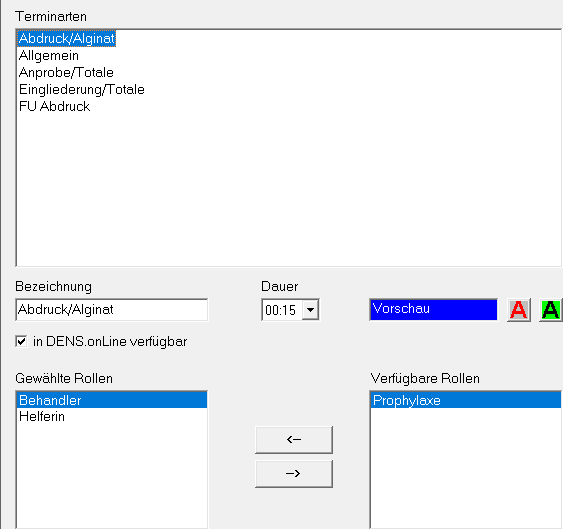
Abbildung: Terminartenkatalog.
Dauer festlegen
Jede Terminart benötigt eine Dauer.
Die Dauer wird automatisch vorgeschlagen, wenn die Terminart im Terminvergabedialog gewählt wird. Außerdem wird sie bei der Suche nach Terminketten verwendet.
Wenn bei der manuellen Terminvergabe die Dauer bereits über die Maus festgelegt wurde, ändert die Wahl einer Terminart die Dauer in der Regel nicht.
Farben festlegen
Über zwei Schaltflächen können Vordergrundfarbe und Hintergrundfarbe gewählt werden. Mit diesen Farben werden Termine dieser Terminart im Kalenderblatt dargestellt.
Abbildung: Farbauswahl für Terminart.
Rollen zuweisen
Die Verwendung von Rollen für Terminarten ist optional.
Eine Terminart kann:
- keine Rolle,
- eine Rolle,
- mehrere Rollen
erhalten.
Wenn Rollen verwendet werden, können Termine dieser Terminart nur vergeben werden, wenn alle Rollen durch Mitarbeiter mit entsprechender Rolle belegt wurden.
[!IMPORTANT] Wenn Sie mit Rollen innerhalb der Terminarten arbeiten, müssen Sie auch den Mitarbeitern Rollen zuweisen.
Beispiel:
Eine Terminart benötigt die Rollen Arzt und Helferin. Dann muss im Termin ein Mitarbeiter mit Rolle Arzt und ein weiterer Mitarbeiter mit Rolle Helferin ausgewählt sein.
Terminarten und DENS.onLine
Wenn eine Terminart im Online-Buchungsportal DENS.onLine verfügbar sein soll, wird das Kontrollkästchen in DENS.onLine verfügbar beschrieben.
Die detaillierte Einrichtung der Verbindung zwischen DENS.onTime und DENS.onLine liegt in DENS.onTime und DENS.onLine verbinden.
Dokumentiertes Rollenverhalten für DENS.onLine:
| Terminart/Rollen | Wirkung im Buchungsportal |
|---|---|
| DENS.onLine aktiviert, keine Rolle | Terminart kann bei jedem Behandler gebucht werden, für den DENS.onLine aktiviert ist. |
| DENS.onLine aktiviert, eine Rolle | Terminart kann bei Behandlern gebucht werden, denen diese Rolle zugewiesen wurde und für die DENS.onLine aktiviert ist. |
| DENS.onLine aktiviert, mehrere Rollen | Terminart kann bei allen Behandlern gebucht werden, denen eine dieser Rollen zugewiesen wurde und für die DENS.onLine aktiviert ist. |
Terminart löschen
- Wählen Sie die Terminart im Katalog Terminarten.
- Klicken Sie auf Löschen oder drücken Sie F3.
- Bestätigen Sie den Löschvorgang nur, wenn die Auswirkung geprüft wurde.
[!IMPORTANT] Termine, die diese Terminart vorher hatten, erhalten automatisch die Terminart unbekannt.
Erfolgskontrolle
- Terminart besitzt eine eindeutige Bezeichnung.
- Dauer ist passend gepflegt.
- Kalenderfarben sind lesbar.
- Rollen sind nur gesetzt, wenn sie fachlich benötigt werden.
- Mitarbeiter besitzen die Rollen, die Terminarten verlangen.
- Löschung wurde nur nach Prüfung bestehender Termine durchgeführt.
Best Practices
- Verwenden Sie sprechende Terminartbezeichnungen.
- Prüfen Sie Dauer und Farbe mit einem Testtermin.
- Nutzen Sie Rollen sparsam und bewusst.
- Löschen Sie Terminarten nicht vorschnell, wenn historische Termine existieren.
- Prüfen Sie DENS.onLine-Freigaben zusammen mit Rollen und Behandlerfreigaben.
Häufige Probleme
| Problem | Mögliche Ursache | Lösung |
|---|---|---|
| Termin erhält falsche Dauer | Dauer der Terminart passt nicht | Terminart prüfen |
| Terminart kann nicht vergeben werden | Rollenanforderung nicht erfüllt | Rollen an Terminart und Mitarbeitern prüfen |
| Alte Termine zeigen „unbekannt“ | Terminart wurde gelöscht | Löschhistorie prüfen |
| Onlinebuchung ist zu breit sichtbar | Terminart hat keine einschränkende Rolle | Rollenverknüpfung prüfen |
FAQ
Gibt es eine Terminart nach der Installation?
Ja. DENS.onTime wird mit der Terminart Allgemein ausgeliefert.
Muss eine Terminart Rollen haben?
Nein. Rollen für Terminarten sind optional.
Was passiert beim Löschen einer Terminart?
Bestehende Termine mit dieser Terminart erhalten automatisch die Terminart unbekannt.
Zusammenfassung
Terminarten definieren Art, Dauer, Farbe und optional Rollen eines Termins. Sie sind zentral für manuelle Terminvergabe, automatische Suche, Terminketten und DENS.onLine-Freigaben.