Ersteinrichtung
[!SUCCESS] Nach diesem Kapitel wissen Sie, welche Grundlagen nach der Installation geprüft werden sollten, bevor die Praxis produktiv mit dem Kalender arbeitet.
Auf einen Blick
| Zielgruppe | Praxisadministratoren |
| Geschätzte Dauer | 30-60 Minuten |
| Schwierigkeit | Mittel |
| Voraussetzungen | DENS.onTime ist installiert, der Server ist erreichbar und ein Benutzer ist angemeldet. |
| Ergebnis | Die wichtigsten Grundlagen für Kalenderarbeit und Terminvergabe sind eingeordnet. |
Was ist das?
Öffnen Sie dieses Kapitel, wenn DENS.onTime installiert ist und die Praxis die ersten Grunddaten für die tägliche Terminplanung vorbereiten möchte.
Die wichtigsten Grundlagen nach Installation und Anmeldung sind:
- Serverregistrierung,
- Benutzeranmeldung,
- Anpassung des Auslieferungsbenutzers
Dens, - Mitarbeiter und Benutzergruppen,
- Räume,
- Terminarten,
- Rollen, falls sie für Terminarten verwendet werden,
- Verfügbarkeiten,
- Feiertage und Einstellungen,
- optional DENSoffice-Zugriff,
- optional DENS.onLine-Vorbereitung.
Warum ist das wichtig?
Viele Kalenderfunktionen setzen Stammdaten und Systemdaten voraus. Die automatische Terminsuche berücksichtigt zum Beispiel Mitarbeiter, Rollen, Terminarten, Verfügbarkeiten und Feiertage. Wenn diese Grundlagen fehlen oder falsch gepflegt sind, wirken spätere Kalenderfunktionen unzuverlässig.
Voraussetzungen
- Installation wurde abgeschlossen.
- Serverregistrierung wurde bei Bedarf durchgeführt.
- Anmeldung funktioniert.
- Eine Person mit administrativen Rechten kann Stammdaten und Systemdaten pflegen.
Diese Funktion wirkt sich aus auf
- Kalenderansichten
- manuelle Terminvergabe
- automatische Terminsuche
- Patientenerinnerungen
- DENSoffice-Zugriff
- DENS.onLine-Freigaben
Schritt-für-Schritt-Anleitung
1. Server und Anmeldung prüfen
- Starten Sie DENS.onTime.
- Prüfen Sie, ob die Verbindung zum Datenbankserver hergestellt wird.
- Melden Sie sich an.
- Registrieren Sie den Server, wenn noch die Demo-Einschränkung gilt.
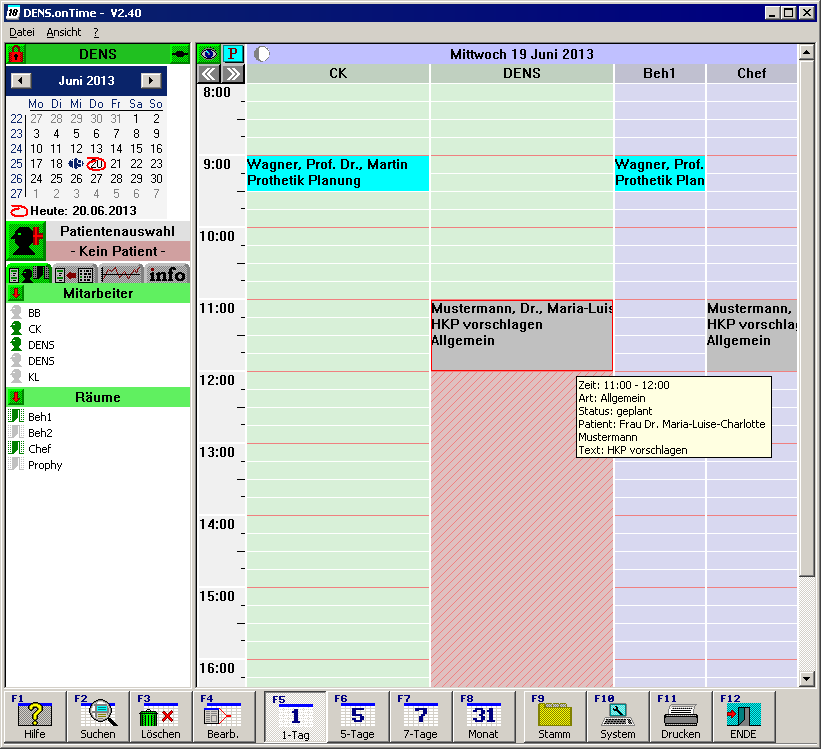
Abbildung: Kalenderansicht nach erfolgreicher Anmeldung.
2. Auslieferungsbenutzer anpassen
DENS.onTime wird mit dem Benutzer Dens ohne Kennwort ausgeliefert. Passen Sie diese Angaben an die Benutzererfordernisse der Praxis an.
- Öffnen Sie die Stammdaten über F9 Stamm.
- Wählen Sie den Katalog Mitarbeiter.
- Passen Sie den vorhandenen Mitarbeiter
Densan oder legen Sie neue Mitarbeiter an. - Vergeben Sie Kennwörter, insbesondere für Administratoren.
- Achten Sie darauf, dass mindestens ein Mitarbeiter der Benutzergruppe Administratoren angehört.
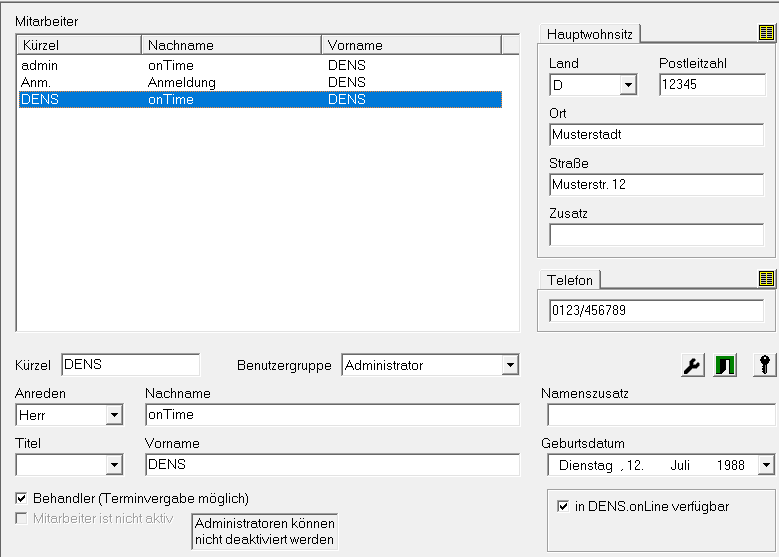
Abbildung: Mitarbeiterstammdaten mit Auslieferungsbenutzer.
3. Mitarbeiter, Räume und Terminarten vorbereiten
Für die Terminplanung müssen die wichtigsten Ressourcen vorhanden sein:
- Mitarbeiter beziehungsweise Behandler,
- Räume, falls Räume geplant werden,
- Terminarten mit Dauer und Kalenderfarben.
Wenn Rollen verwendet werden, müssen sie sowohl Mitarbeitern als auch Terminarten zugeordnet werden. Wichtig: Terminarten mit Rollen können nur vergeben werden, wenn Mitarbeiter mit passenden Rollen beteiligt sind.
4. Verfügbarkeiten und Feiertage prüfen
Die automatische Terminsuche schlägt grundsätzlich nur Termine vor, an denen Mitarbeiter verfügbar sind. Feiertage und Abwesenheiten beeinflussen ebenfalls die Planung.
- Öffnen Sie die Systemdaten über F10 System.
- Prüfen Sie die gesetzlichen Feiertage.
- Pflegen Sie Verfügbarkeiten für Mitarbeiter.
- Pflegen Sie bei Bedarf Raumverfügbarkeiten.
- Prüfen Sie Abwesenheiten wie Urlaub, Krankheit und sonstige ganztägige Abwesenheiten.
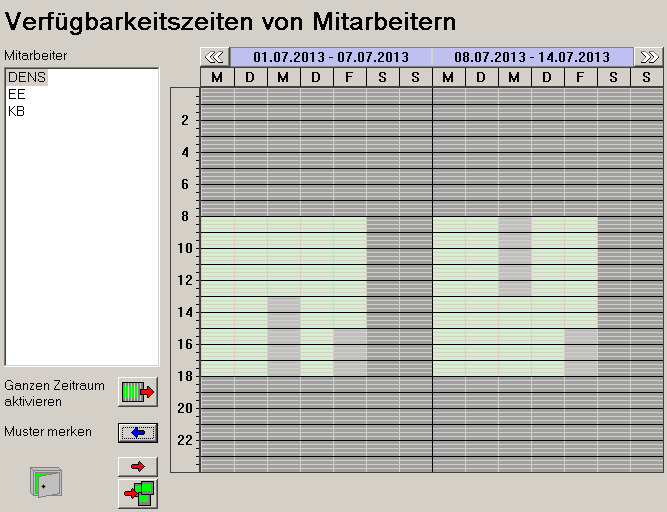
Abbildung: Systemdaten mit Verfügbarkeiten.
5. DENSoffice-Zugriff einordnen
Wenn DENSoffice genutzt wird, kann DENS.onTime Patienten übernehmen und Patientenstammdaten anzeigen. Dafür ist der Zugriff auf DENSoffice-Daten in den Systemdaten relevant. Bei gemeinsamer Datennutzung ist außerdem der TCP/IP-Lockmanager wichtig.
Verwenden Sie DENSoffice-Daten nicht als gegeben, solange der Zugriff nicht eingerichtet und geprüft wurde.
6. DENS.onLine nur vorbereiten, wenn es genutzt wird
Für DENS.onLine müssen mindestens folgende Punkte vorbereitet werden:
- aktive DENS.onLine-Lizenz,
- dauerhaft verfügbare Internetverbindung,
- eingebundenes Buchungsportal auf der Praxis-Webseite,
- Behandler mit in DENS.onLine verfügbar,
- Terminarten mit in DENS.onLine verfügbar,
- optional Rollen, um Terminarten auf bestimmte Behandler einzuschränken.
Erfolgskontrolle
- DENS.onTime startet und die Anmeldung funktioniert.
- Der Auslieferungsbenutzer wurde geprüft und bei Bedarf angepasst.
- Mindestens ein Administrator ist vorhanden.
- Mitarbeiter, Räume und Terminarten sind angelegt.
- Verfügbarkeiten und Feiertage wurden geprüft.
- DENSoffice- und DENS.onLine-Themen sind klar als optional eingeordnet.
Best Practices
- Nehmen Sie sich für Stammdaten Zeit, bevor Sie produktiv Termine vergeben.
- Deaktivieren Sie alte Mitarbeiter oder Räume später lieber, statt sie zu löschen, wenn historische Termine betroffen sind.
- Verwenden Sie Rollen nur bewusst, weil sie die Terminvergabe und Onlinebuchung beeinflussen.
- Testen Sie nach der Einrichtung einen manuellen Termin und eine automatische Terminsuche.
Häufige Probleme
| Problem | Mögliche Ursache | Lösung |
|---|---|---|
| Automatische Suche findet keine Termine | Verfügbarkeiten, Rollen, Räume oder Einschränkungen passen nicht | Stammdaten und Suchvorgaben prüfen |
| Benutzer kann nicht administrieren | Falsche Benutzergruppe | Benutzergruppe und Administratorzuordnung prüfen |
| Patientendaten aus DENSoffice fehlen | Zugriff auf DENSoffice-Daten nicht eingerichtet | Einstellung und Lockmanager prüfen |
| DENS.onLine zeigt keine Termine | Behandler oder Terminarten nicht freigegeben | DENS.onLine-Vorbereitung prüfen |
FAQ
Ist dieses Kapitel eine eigene Programmfunktion?
Nein. Es ordnet die dokumentierten Einrichtungsbereiche in eine praxisnahe Reihenfolge.
Muss DENS.onLine sofort eingerichtet werden?
Nein. DENS.onLine ist optional und setzt eine aktive Lizenz, Internetverbindung und vorbereitete Daten voraus.
Warum sind Verfügbarkeiten so früh wichtig?
Weil die automatische Terminsuche nur sinnvolle Vorschläge liefern kann, wenn Mitarbeiter und Ressourcen verfügbar sind.
Zusammenfassung
Die Ersteinrichtung verbindet Installation, Anmeldung, Stammdaten und Systemdaten zu einem arbeitsfähigen Startzustand. Je sauberer diese Grundlage ist, desto zuverlässiger funktionieren Kalender, Suche, Erinnerungen und optionale Onlinebuchungen.