DENS.onLine 1.10
Version 1.10 trennt Praxisdaten und Buchungslogik in übersichtliche Konfigurationsbereiche. Ein flexibles Zeitlinienkonzept, optimale Termine, Patienten-Wunschtermine und eine direkte Datumsauswahl verbessern die Steuerung und Nutzung des Buchungsportals.
Aufteilung der Konfigurationen
Die bisherige Konfigurationsansicht ist in Praxis-Konfiguration und Buchungs-Konfiguration aufgeteilt. Dadurch bleiben Praxisdaten und Buchungslogik klar voneinander getrennt. Beide Bereiche öffnen sich in einem eigenen Dialog.
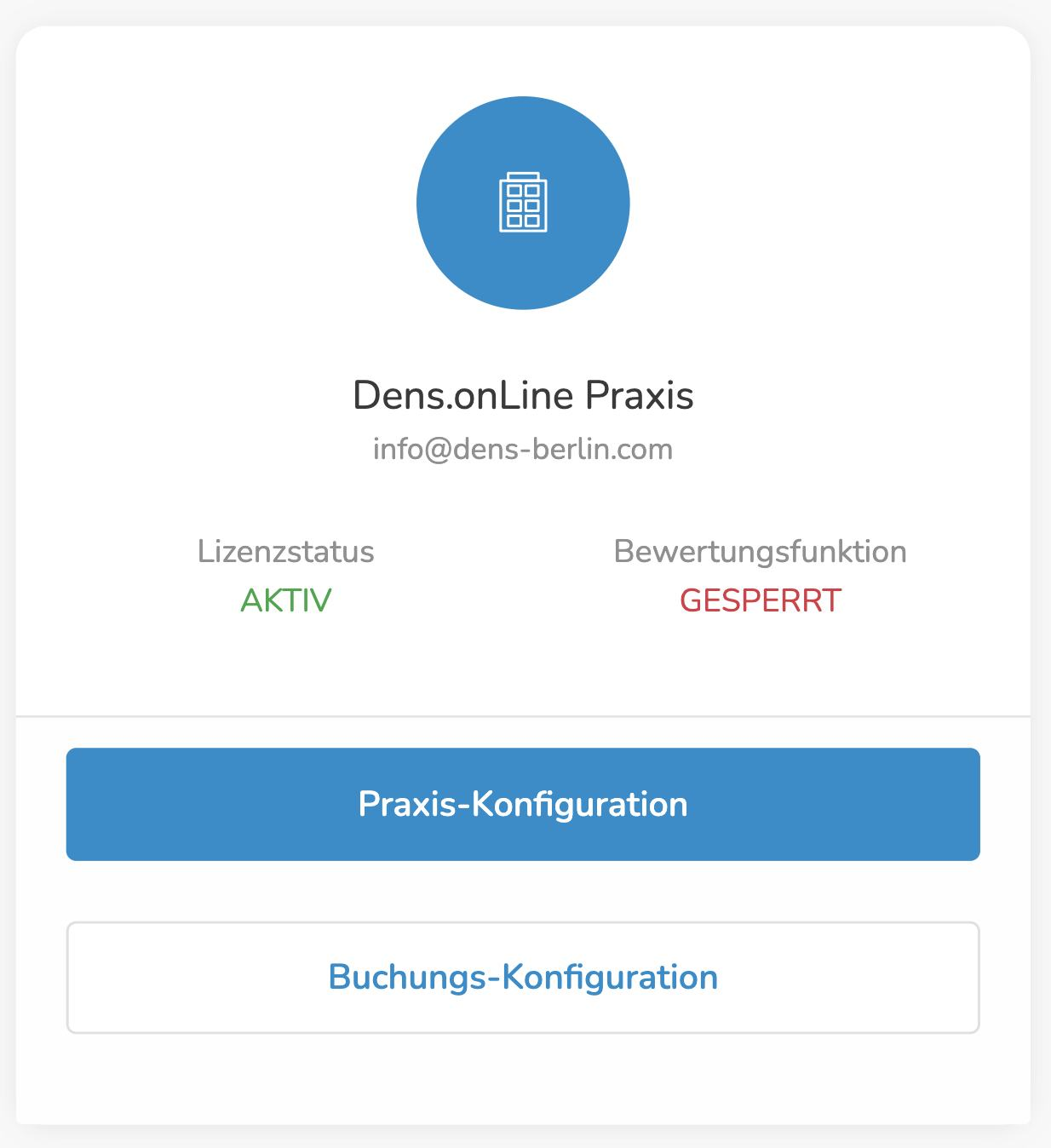
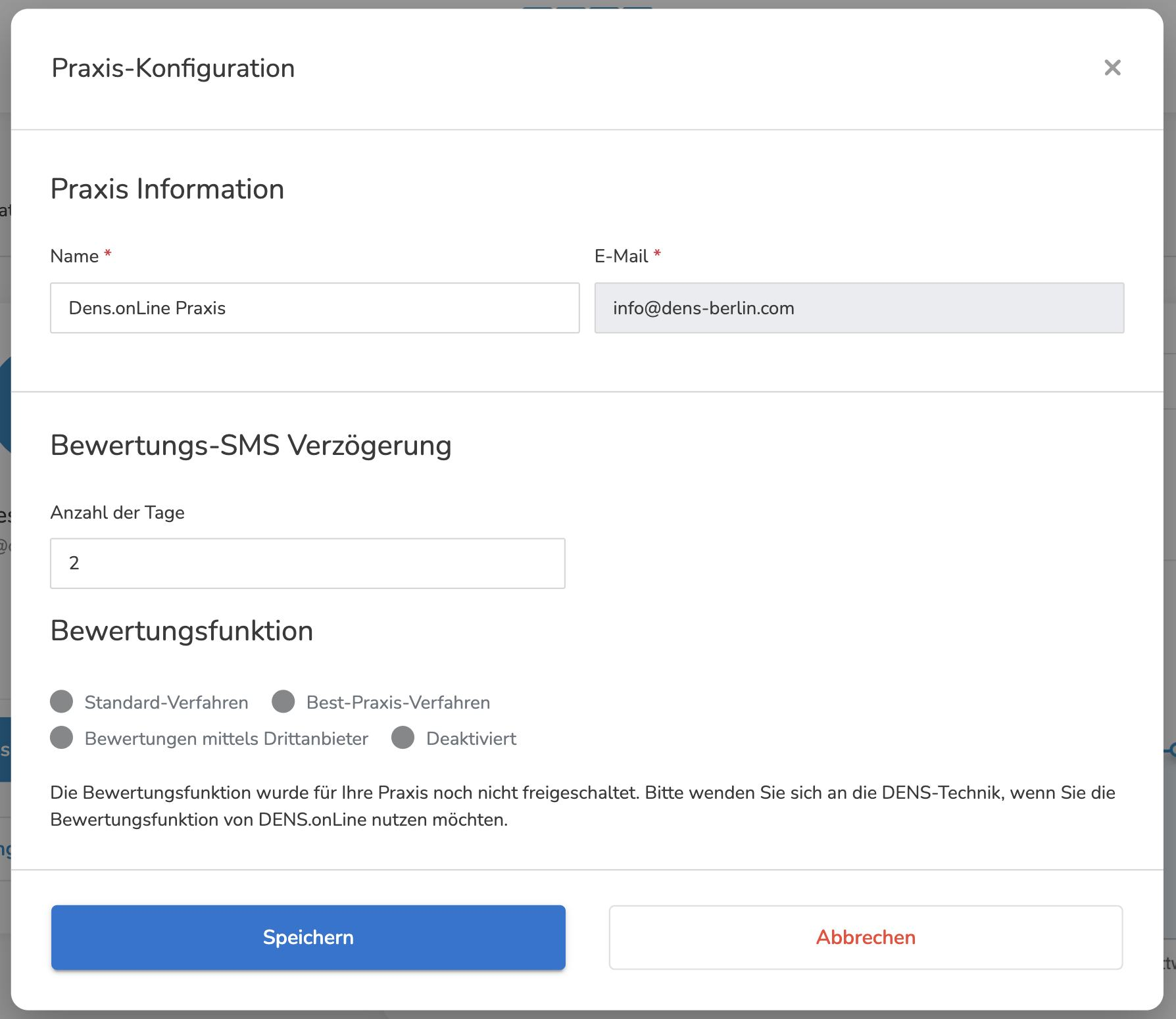
Praxis-Konfiguration
Die Praxis-Konfiguration enthält:
- Name und E-Mail-Adresse der Praxis,
- Verzögerungstage für die Bewertungs-SMS und
- Aktivierung oder Deaktivierung der Bewertungsfunktion.
Änderungen werden erst über den zentralen Speichern-Button übernommen. Abbrechen oder das Schließen des Dialogs verwirft alle ungespeicherten Eingaben.
Buchungs-Konfiguration
Die Buchungs-Konfiguration bietet neue Möglichkeiten zur Steuerung der Terminanzeige. Änderungen an zusätzlichen Konfigurationen oder buchbaren Wochentagen werden ebenfalls erst mit Speichern übernommen. Abbrechen oder das Schließen des Dialogs verwirft alle Änderungen.
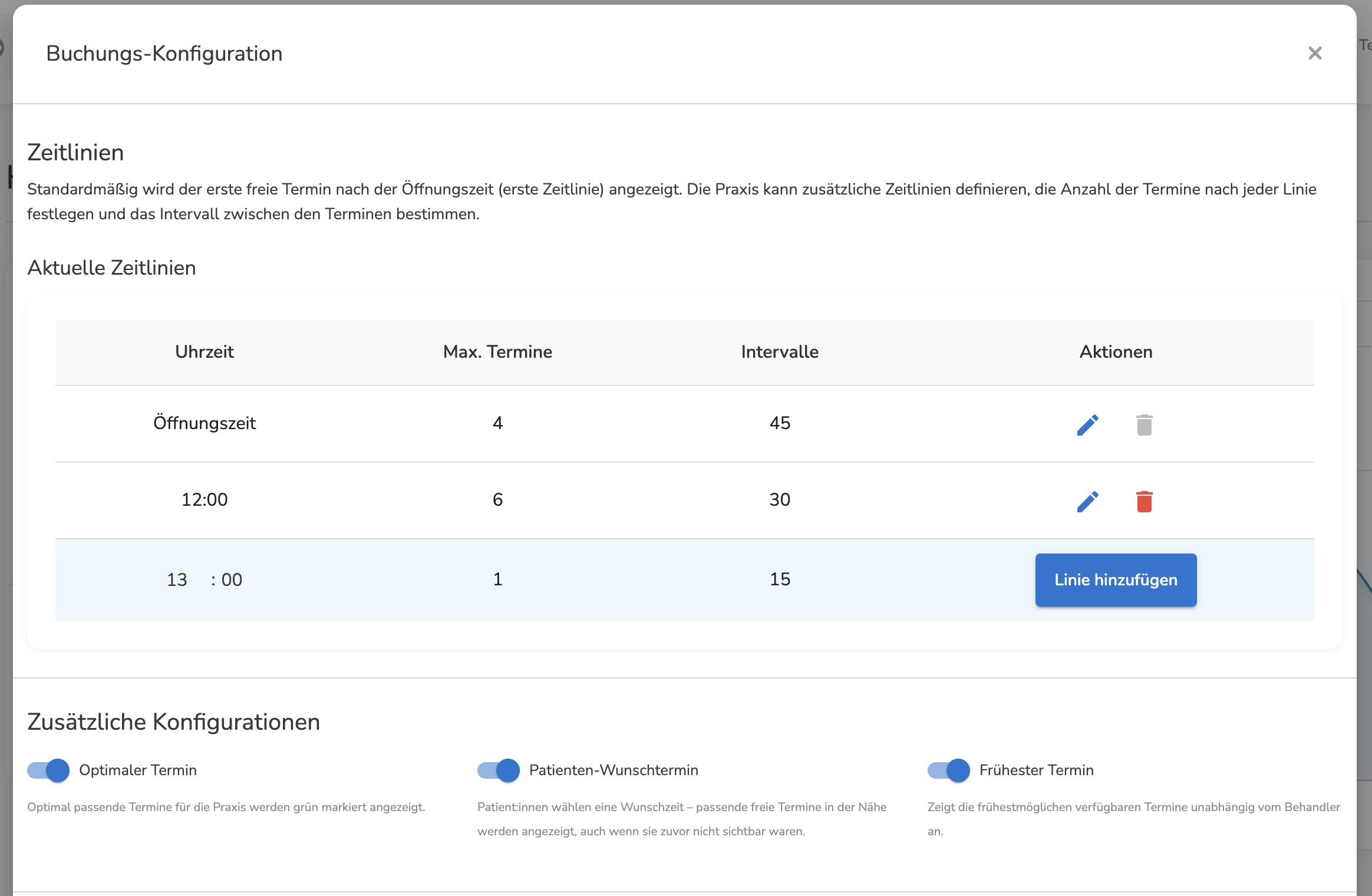
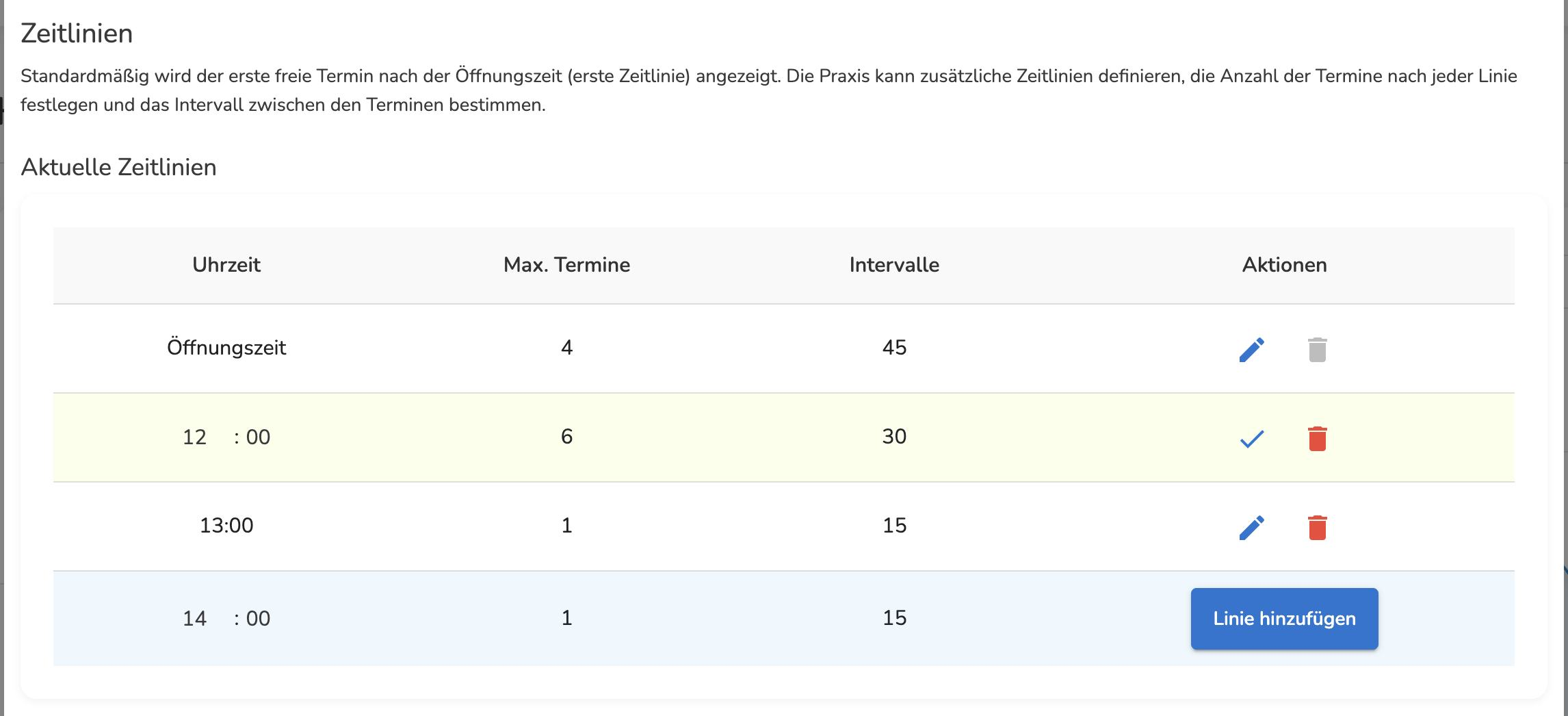
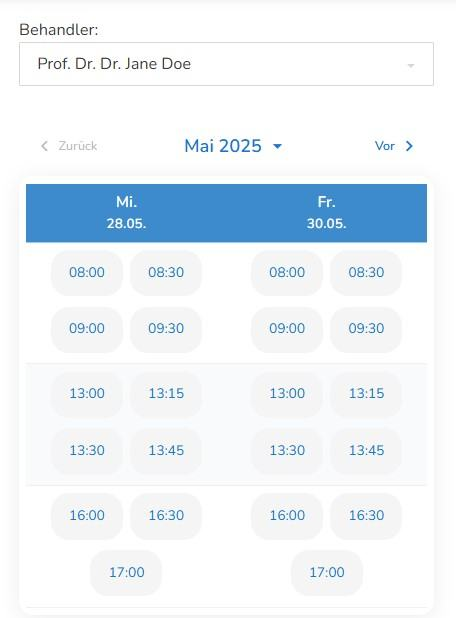
Die bisherige Mittagszeit wird durch flexible Zeitlinien ersetzt. Pro Tag können bis zu zehn Zeitlinien definiert werden. Die erste entspricht standardmäßig der Öffnungszeit. Für jede Linie werden Uhrzeit, maximale Terminanzahl und Intervall festgelegt.
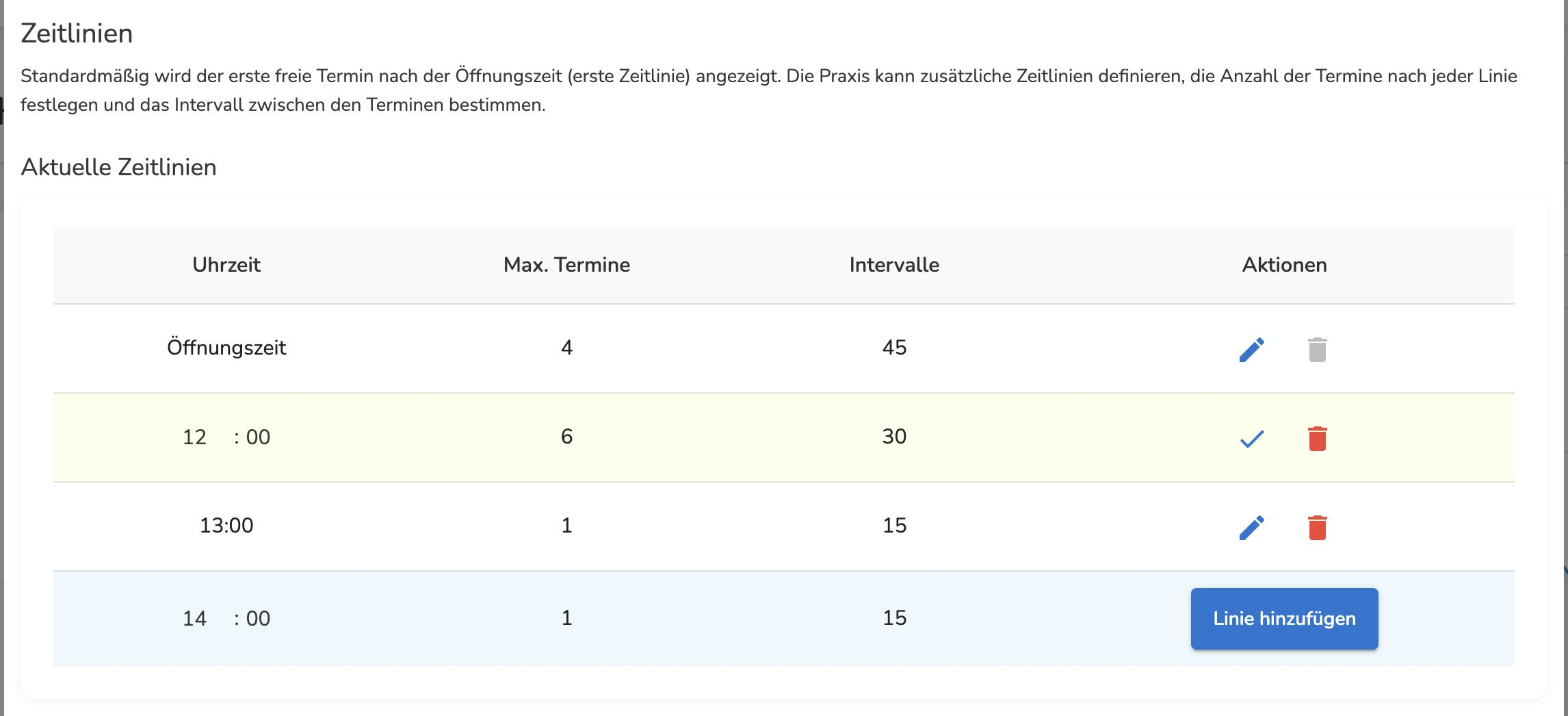
Geben Sie Uhrzeit, maximale Terminanzahl zwischen 1 und 10 sowie ein Intervall zwischen 5 und 90 Minuten ein. Wählen Sie anschließend Hinzufügen. Eine bereits vorhandene Uhrzeit kann nicht doppelt angelegt werden.
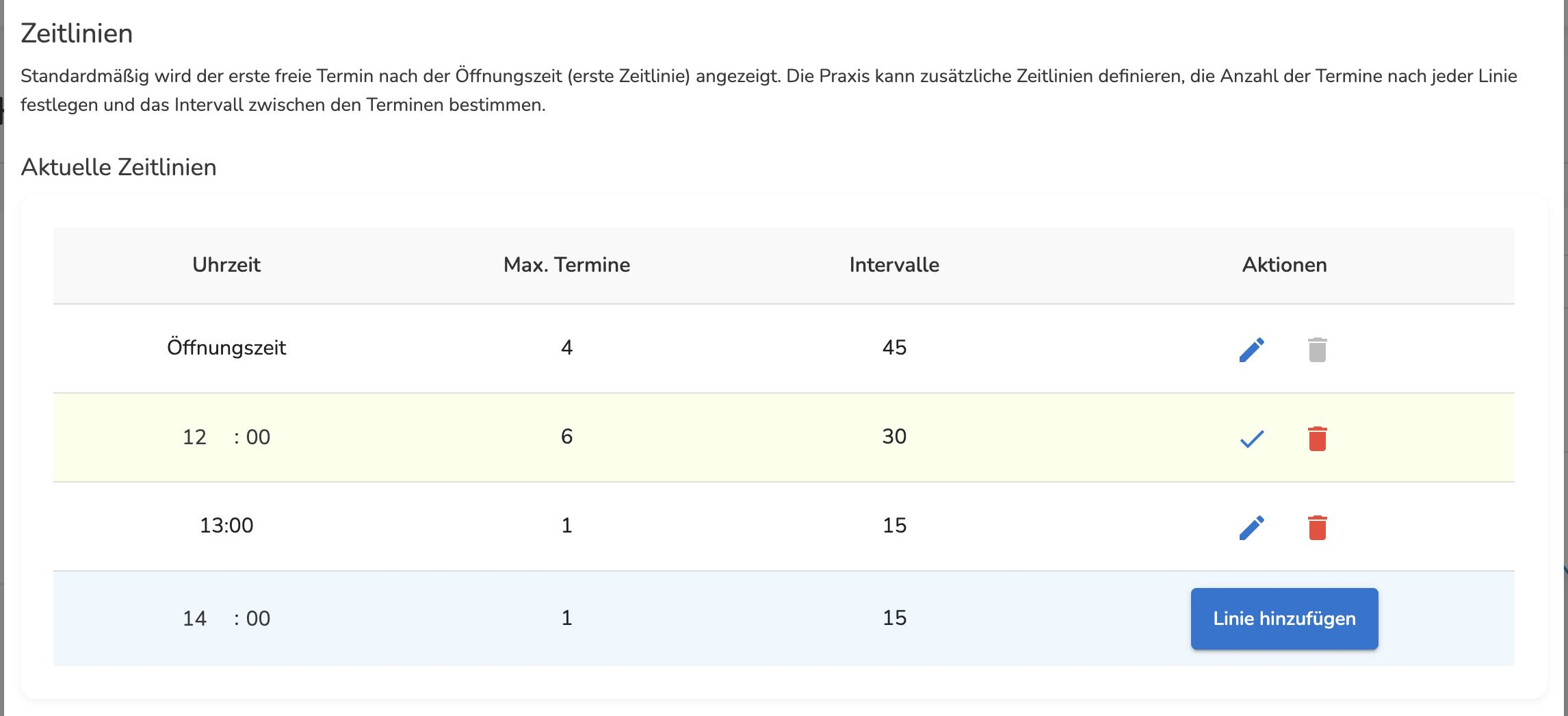
Wählen Sie das Stiftsymbol. Die aktive Zeile wird gelb markiert und kann bearbeitet werden. Bestätigen Sie gültige Werte über das Häkchen; die Änderung wird anschließend automatisch gespeichert. Auch beim Bearbeiten gelten: keine doppelte Uhrzeit, maximal 1 bis 10 Termine und ein Intervall von 5 bis 90 Minuten.
Das rote Papierkorbsymbol öffnet einen Bestätigungsdialog. Nach der Bestätigung wird die Zeitlinie sofort dauerhaft entfernt. Die erste Zeitlinie steht für den Praxisbeginn und kann nicht gelöscht werden; ihre Uhrzeit ist fest, nur Intervall und maximale Anzahl sind anpassbar.
Optimaler Termin
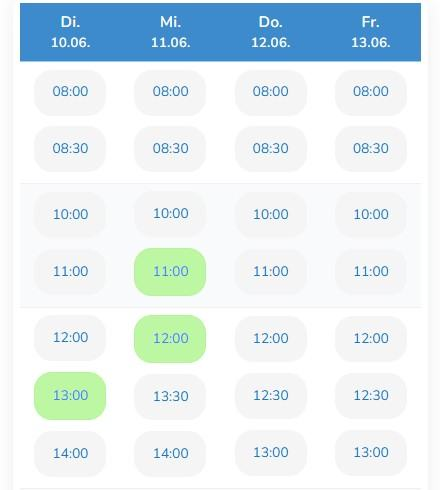
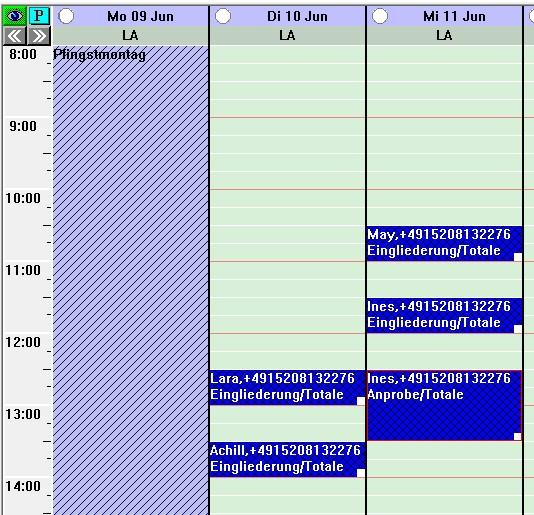
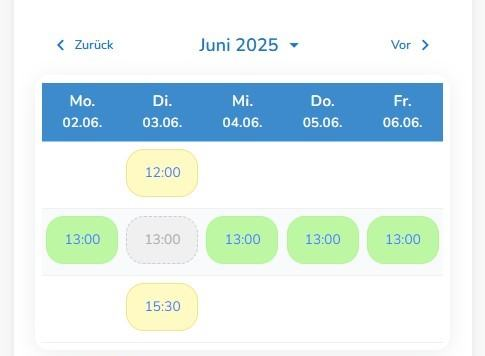
Die Funktion Optimaler Termin erkennt Lücken, in die ein Termin mit passender Dauer genau zwischen bestehende Termine passt. Diese Vorschläge reduzieren Leerlaufzeiten und werden im Buchungsportal zusätzlich zu regulären Slots grün hervorgehoben.
Patienten-Wunschtermin
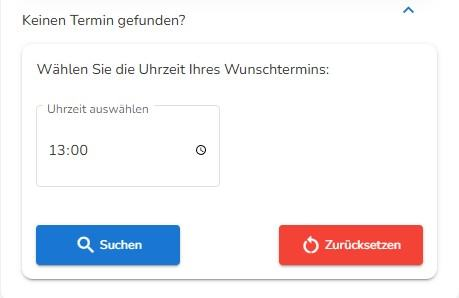
Ist die Option aktiviert, können Patientinnen und Patienten unterhalb des Wochenrasters einen Wunschzeitpunkt angeben. DENS.onLine sucht nach einem exakten freien Termin. Ist dieser nicht verfügbar, werden der nächstmögliche Termin davor und danach angeboten. Zurücksetzen stellt die normale Wochenansicht wieder her.
Weitere Verbesserungen
Statt eines komplexen Wochenmodells gibt es eine einfache Tagesliste. Über Umschalter legen Sie fest, an welchen Wochentagen online gebucht werden kann.

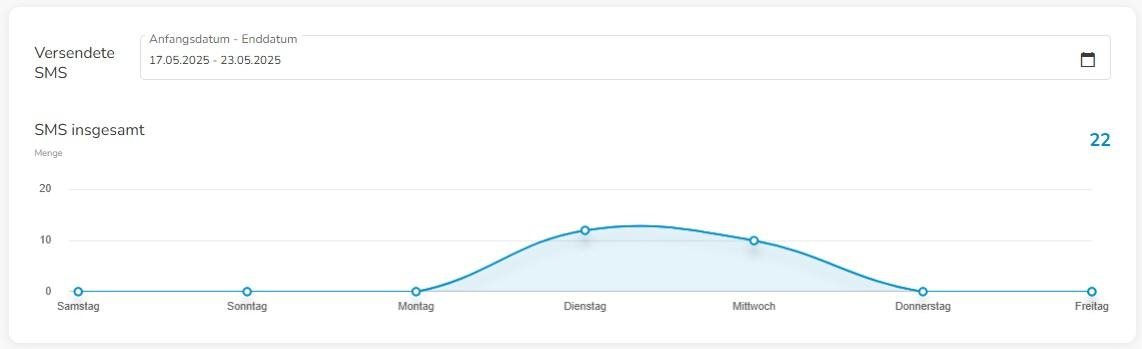
Die Statistik zeigt die Anzahl der versendeten SMS im gewählten Zeitraum, ihre zeitliche Verteilung im Diagramm und die Gesamtanzahl. Diagramm und Gesamtansicht nutzen nun eine gemeinsame Datumsauswahl. Datumswerte erscheinen im deutschen Standardformat TT.MM.JJJJ.
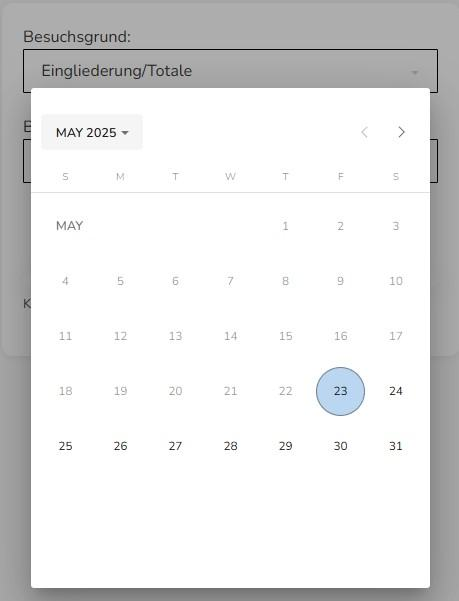
Patientinnen und Patienten können direkt zu einem Tag, Monat oder Jahr springen, statt den Kalender wochenweise durchzublättern.
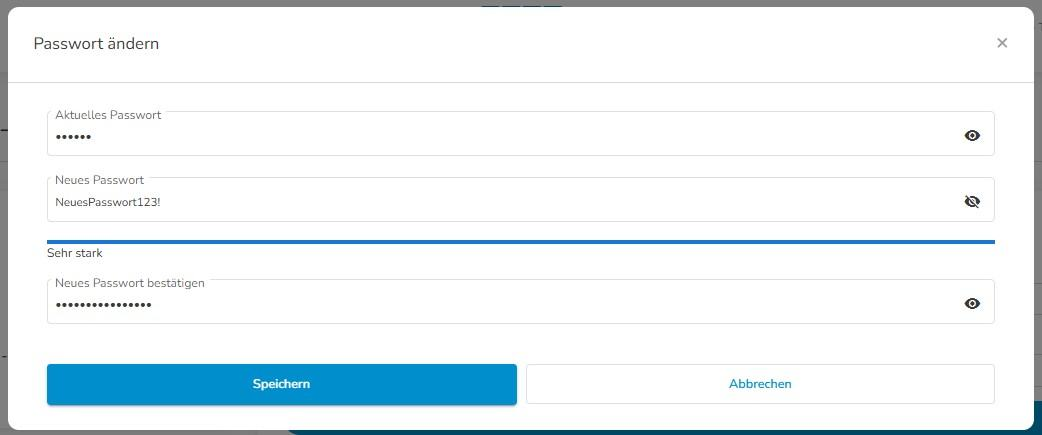
Eine Passwortänderung erfordert jetzt das aktuelle Passwort sowie die doppelte Eingabe des neuen Passworts. Die Passwortstärke wird in Echtzeit angezeigt. Ein Augensymbol blendet Eingaben ein oder aus. Nur Speichern übernimmt die Änderung.
Empfohlene Prüfung nach dem Update
- Prüfen Sie Praxis- und Buchungs-Konfiguration getrennt und speichern Sie Änderungen bewusst.
- Kontrollieren Sie Zeitlinien, Intervalle und maximale Terminanzahl.
- Testen Sie optimale Termine und Patienten-Wunschtermine im Buchungsportal.
- Prüfen Sie buchbare Wochentage und die direkte Datumsauswahl.
- Kontrollieren Sie die SMS-Statistik und führen Sie bei Bedarf eine Passwortänderung durch.