Benutzergruppen
[!SUCCESS] Nach diesem Kapitel können Sie Benutzergruppen anlegen, Rechte pflegen und Löschbedingungen einschätzen.
Auf einen Blick
| Zielgruppe | Praxisadministratoren |
| Geschätzte Dauer | 15-20 Minuten |
| Schwierigkeit | Mittel |
| Voraussetzungen | Systemdaten sind über F10 erreichbar; Mitarbeiter sind angelegt. |
| Ergebnis | Rechte werden über Benutzergruppen nachvollziehbar gesteuert. |
Was ist das?
Jeder Mitarbeiter gehört einer Benutzergruppe an. Die Benutzergruppe regelt, was ein Mitarbeiter innerhalb von DENS.onTime darf und was nicht.
Die Rechte sind für jede Benutzergruppe individuell konfigurierbar.
Eine Ausnahme bildet die Benutzergruppe Administratoren. Sie behält immer sämtliche Rechte.
Warum ist das wichtig?
Benutzergruppen steuern den Zugriff auf Funktionen und Daten. Bei falschen Rechten können Anwender wichtige Bereiche nicht öffnen oder erhalten zu weitgehende Rechte.
Voraussetzungen
- Berechtigter Benutzer ist angemeldet.
- Systemdaten sind über F10 System erreichbar.
- Mitarbeiter sind im Mitarbeiterkatalog vorhanden.
Diese Funktion wirkt sich aus auf
- Anmeldung und Rechte
- Zugriff auf Stammdaten
- Zugriff auf Systemdaten
- administrative Funktionen
- Supportdiagnose bei fehlenden Funktionen
Schritt-für-Schritt-Anleitung
Benutzergruppen öffnen
- Öffnen Sie die Kalenderansicht.
- Drücken Sie F10 System.
- Wählen Sie Benutzergruppen.
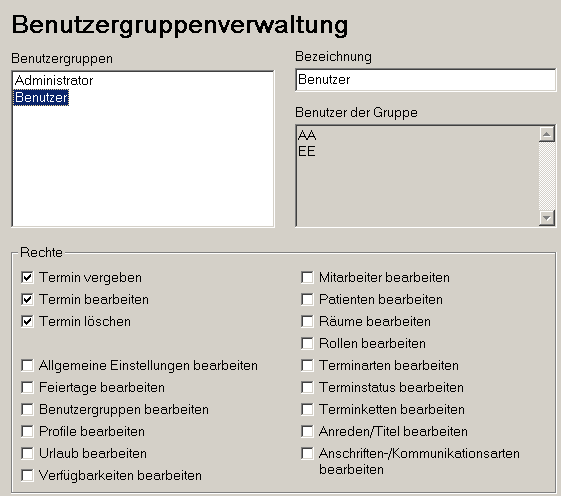
Abbildung: Systemdaten - Benutzergruppen.
Neue Benutzergruppe anlegen
- Drücken Sie F2 Neu.
- Vergeben Sie einen aussagekräftigen Namen.
- Legen Sie fest, welche Rechte die Mitglieder dieser Gruppe erhalten sollen.
- Speichern Sie die Änderungen.
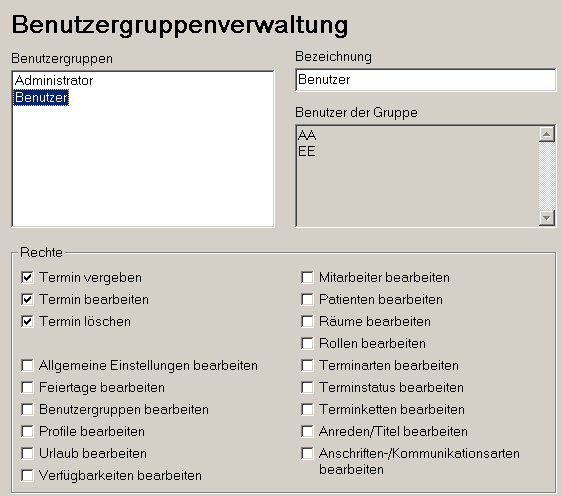
Abbildung: Neue Benutzergruppe anlegen.
Rechte ändern
- Wählen Sie die Benutzergruppe aus.
- Ändern Sie die Rechte.
- Speichern Sie die Änderungen.
Die Rechte einer bereits definierten Benutzergruppe können nachträglich geändert werden.
[!NOTE] Die Benutzergruppe Administratoren ist ein Sonderfall und behält immer sämtliche Rechte.
Benutzergruppe löschen
Mit Ausnahme der Benutzergruppe Administratoren kann eine Benutzergruppe gelöscht werden, wenn ihr keine Benutzer zugeordnet sind.
- Wählen Sie die Benutzergruppe.
- Prüfen Sie, welche Benutzer aktuell zugeordnet sind.
- Drücken Sie F3 Löschen.
- Wenn noch Mitglieder zugeordnet sind, wird der Vorgang mit einer Warnung abgebrochen.
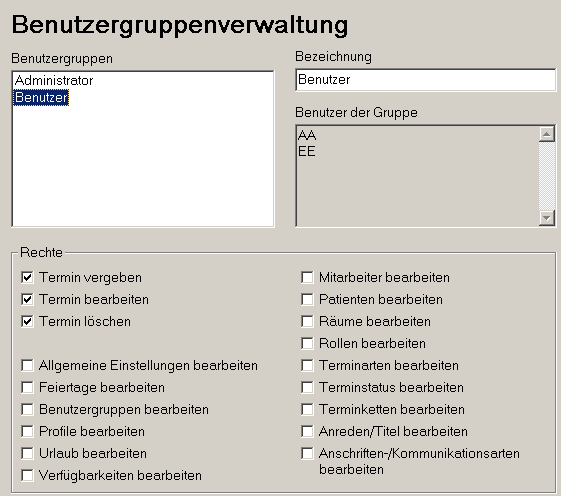
Abbildung: Benutzergruppe löschen.
Erfolgskontrolle
- Neue Benutzergruppe ist angelegt.
- Rechte der Gruppe entsprechen dem gewünschten Arbeitsbereich.
- Zugeordnete Benutzer werden angezeigt.
- Gruppen mit Mitgliedern lassen sich nicht löschen.
- Administratoren behalten volle Rechte.
Best Practices
- Benennen Sie Benutzergruppen nach Aufgabenbereichen, nicht nach einzelnen Personen.
- Prüfen Sie Rechte nach Änderungen mit einem betroffenen Benutzer.
- Löschen Sie Gruppen nur, wenn keine Benutzer mehr zugeordnet sind.
- Halten Sie mindestens einen Administrator arbeitsfähig.
Häufige Probleme
| Problem | Mögliche Ursache | Lösung |
|---|---|---|
| Benutzer sieht Funktion nicht | Benutzergruppe hat das Recht nicht | Rechte der Gruppe prüfen |
| Gruppe lässt sich nicht löschen | Noch Benutzer zugeordnet | Benutzer in andere Gruppe verschieben |
| Administratorrechte fehlen scheinbar | Falscher Benutzer angemeldet | Benutzergruppe des Mitarbeiters prüfen |
| Rechteänderung wirkt nicht wie erwartet | Falsche Gruppe geändert | Zugeordnete Benutzer der Gruppe prüfen |
FAQ
Kann jede Benutzergruppe gelöscht werden?
Nein. Administratoren sind ausgenommen. Andere Gruppen können nur gelöscht werden, wenn ihnen keine Benutzer zugeordnet sind.
Wo werden Benutzer einer Gruppe zugeordnet?
Im Mitarbeiterkatalog über die Benutzergruppe des Mitarbeiters.
Hat die Gruppe Administratoren immer alle Rechte?
Ja, behält sie immer sämtliche Rechte.
Zusammenfassung
Benutzergruppen steuern Rechte in DENS.onTime. Sie werden in den Systemdaten gepflegt und den Mitarbeitern in den Stammdaten zugeordnet.