Kalenderüberblick
[!SUCCESS] Nach diesem Kapitel kennen Sie den Aufbau der Kalenderansicht und die wichtigsten Anzeigeoptionen.
Auf einen Blick
| Zielgruppe | Praxisnutzer |
| Geschätzte Dauer | 15 Minuten |
| Schwierigkeit | Leicht |
| Voraussetzungen | Anmeldung in DENS.onTime |
| Ergebnis | Sie können die Kalenderansicht einordnen und Anzeigeoptionen bewusst verwenden. |
Was ist das?
Nach der Benutzeranmeldung wird die Kalenderansicht von DENS.onTime angezeigt. Sie ist der zentrale Arbeitsbereich für Termine.
Zur Kalenderansicht gehören unter anderem:
- Menü der Anwendung,
- Titelzeile mit Versionsinformation,
- Funktionstasten für wichtige Funktionen,
- Ansichtsumschaltung,
- Monatskalender zur Datumsauswahl,
- Auswahl von Mitarbeitern und Räumen,
- Praxisinformationen,
- Termininformationen,
- Umschaltung von Primär- und Sekundärterminen,
- Ansichtsoptionen,
- optional Mondphasen.
Warum ist das wichtig?
Viele Support-Fälle entstehen, weil Anwender nicht den erwarteten Zeitraum, nicht die richtigen Mitarbeiter/Räume oder nicht die passende Primär-/Sekundäransicht sehen. Wer den Kalenderaufbau versteht, kann Termine schneller finden und Fehleinschätzungen vermeiden.
Voraussetzungen
- DENS.onTime ist gestartet.
- Benutzer ist angemeldet.
- Die Kalenderansicht ist geöffnet.
Diese Funktion wirkt sich aus auf
- Terminübersicht
- manuelle Terminvergabe
- automatische Terminsuche
- Anzeige vorhandener Termine
- Druck der Kalenderansicht
- Supportdiagnose
Schritt-für-Schritt-Anleitung
Kalenderansicht öffnen
- Starten Sie DENS.onTime.
- Melden Sie sich an.
- Nach erfolgreicher Anmeldung öffnet DENS.onTime die Kalenderansicht.
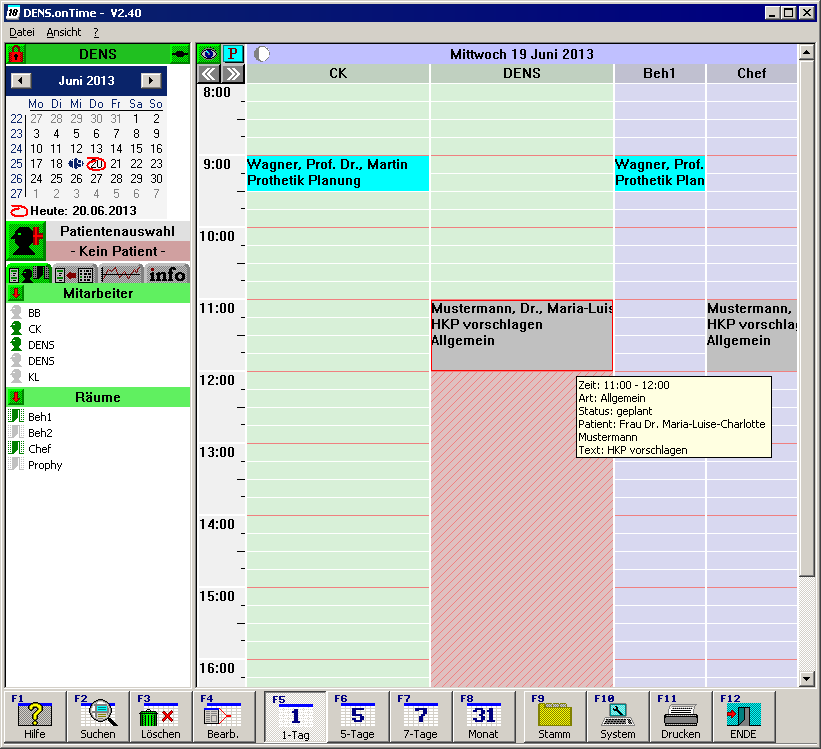
Abbildung: Kalenderansicht nach Anmeldung.
Primär- und Sekundärtermine verstehen
DENS.onTime kann mit Sekundärterminen arbeiten. Ein Sekundärtermin wird zum gleichen Termin erfasst wie ein vorhandener Primärtermin. Solche Termine würden im Kalender denselben Platz belegen und sich gegenseitig verdecken.
Deshalb kann die Kalenderansicht zwischen mehreren Darstellungen umgeschaltet werden:
| Darstellung | Bedeutung |
|---|---|
| Primärtermine | Nur Primärtermine werden angezeigt. |
| Primär- und Sekundärtermine | Primärtermine stehen im Vordergrund, Sekundärtermine im Hintergrund. |
| Sekundär- und Primärtermine | Sekundärtermine stehen im Vordergrund, Primärtermine im Hintergrund. |
| Sekundärtermine | Nur Sekundärtermine werden angezeigt. |
Mit einem Mausklick auf die Schaltfläche links oben im Kalenderblatt wird jeweils zur nächsten Darstellung gewechselt.
[!NOTE] Der Versatz von Primär- und Sekundärterminen wird in den Ansichtsoptionen eingestellt.
[!TIP] Bei einem Versatz von 50 Prozent können Primär- und Sekundärtermine nebeneinander dargestellt werden, ohne sich zu überlappen. Das ist besonders hilfreich, wenn nur wenige Spalten angezeigt werden.
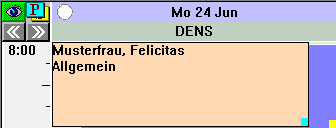
Abbildung: Umschaltung der Primär- und Sekundäransicht.
Ansichtsoptionen öffnen
- Klicken Sie auf das Symbol mit dem Auge links oben im Kalenderblatt.
- Der Dialog für Ansichtsoptionen wird geöffnet.
- Prüfen oder ändern Sie die Anzeigeeinstellungen.
Die Ansichtsoptionen umfassen:
- Dauer einer einzelnen Terminzelle im Kalenderblatt,
- Anzeige von Terminen, die keine Zeit belegen,
- Versatz von Primär- und Sekundärterminen,
- Helligkeit/Kontrast der Terminzellen.
Das Kalenderraster sollte zur typischen Termindauer der Praxis passen. Wenn ein Termin per Doppelklick auf eine Terminzelle erzeugt wird, erhält er zunächst die Dauer einer Terminzelle.
Termine ohne zeitliche Belegung entstehen durch Terminstatus, die keine Zeit belegen, zum Beispiel ein abgesagter Terminstatus. Solche Termine werden nur als Rahmen dargestellt und liegen hinter anderen Terminen.
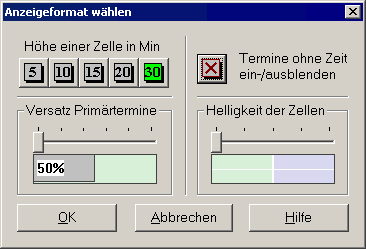
Abbildung: Dialog „Ansichtsoptionen“.
Mondkalender einordnen
DENS.onTime kann in Kalenderansichten die zum Datum passende Mondphase anzeigen. Die Berechnung und Anzeige erfolgt taggenau.
Die Mondphase wird zusätzlich bei der Terminvergabe und Terminbearbeitung angezeigt, wenn der Mondkalender aktiviert ist.
Die Anzeige der Mondphasen kann in den Systemdaten unter Einstellungen ein- oder ausgeschaltet werden.

Abbildung: Kalendertag mit Mondphase.
Erfolgskontrolle
- Sie können die wichtigsten Bereiche der Kalenderansicht benennen.
- Sie wissen, warum Primär- und Sekundärtermine umgeschaltet werden können.
- Sie können die Ansichtsoptionen öffnen.
- Sie wissen, dass das Kalenderraster die vorgeschlagene Termindauer beeinflusst.
- Sie wissen, dass Mondphasen in den Einstellungen ein- oder ausgeschaltet werden.
Best Practices
- Prüfen Sie bei „fehlenden“ Terminen zuerst Zeitraum, Mitarbeiter/Räume und Primär-/Sekundäransicht.
- Passen Sie das Kalenderraster an die typische Termindauer der Praxis an.
- Verwenden Sie Termine ohne zeitliche Belegung bewusst, zum Beispiel für abgesagte Termine.
- Schalten Sie Mondphasen nur ein, wenn sie in der Praxis tatsächlich genutzt werden.
Häufige Probleme
| Problem | Mögliche Ursache | Lösung |
|---|---|---|
| Ein Termin scheint zu fehlen | Falsche Primär-/Sekundäransicht | Ansicht umschalten |
| Termine überlappen unübersichtlich | Versatz ungünstig eingestellt | Ansichtsoptionen öffnen und Versatz prüfen |
| Doppelklick erzeugt falsche Dauer | Kalenderraster passt nicht | Raster in den Ansichtsoptionen anpassen |
| Abgesagte Termine werden unerwartet angezeigt | Termine ohne Zeit sind eingeblendet | Ansichtsoptionen prüfen |
| Mondphasen fehlen | Anzeige ist ausgeschaltet | Systemdaten/Einstellungen prüfen |
FAQ
Was ist ein Sekundärtermin?
Ein Termin, der zum gleichen Termin erfasst wurde wie ein vorhandener Primärtermin und deshalb denselben Platz im Kalender belegen würde.
Wo werden Ansichtsoptionen geöffnet?
Über das Symbol mit dem Auge links oben im Kalenderblatt.
Was bewirkt das Kalenderraster?
Es legt die Dauer einer Terminzelle fest und beeinflusst die vorgeschlagene Dauer bei Terminerstellung per Doppelklick.
Zusammenfassung
Der Kalenderüberblick erklärt die sichtbaren Bereiche und Anzeigeoptionen der Kalenderansicht. Besonders wichtig sind Primär-/Sekundäransicht, Kalenderraster, Termine ohne Zeit und optionaler Mondkalender.