Praxisdaten
[!SUCCESS] Nach diesem Kapitel wissen Sie, welche praxisbezogenen Angaben dokumentiert sind und wo sie verwendet werden.
Auf einen Blick
| Zielgruppe | Praxisadministratoren |
| Geschätzte Dauer | 10 Minuten |
| Schwierigkeit | Mittel |
| Voraussetzungen | DENS.onTime ist installiert; Systemdaten sind erreichbar. |
| Ergebnis | Praxisbezogene Angaben werden korrekt eingeordnet. |
Was ist das?
Öffnen Sie dieses Kapitel, wenn Sie klären möchten, welche Praxisdaten für DENS.onTime relevant sind und wo praxisbezogene Angaben tatsächlich gepflegt werden.
In der finalen Struktur ist 21_practice.md dennoch als eigenes Kapitel vorgesehen. Dieses Kapitel dokumentiert deshalb ausschließlich die praxisbezogenen Angaben, die tatsächlich erwähnt werden.
Dokumentiert sind praxisbezogene Angaben vor allem bei:
- Terminzettel für Einzeltermine,
- Terminzettel für mehrere Termine beziehungsweise Kettentermine,
- DENSoffice-Zugriff,
- DENS.onLine-Praxisinformationen im Onlinebereich.
Für Part III relevant ist vor allem der Zusammenhang mit Terminzetteln und Systemdaten.
Warum ist das wichtig?
Praxisbezogene Angaben werden auf Ausdrucken verwendet. Wenn Praxisdaten, Logo oder Drucker falsch eingerichtet sind, erhalten Patienten fehlerhafte oder unvollständige Terminzettel.
Voraussetzungen
- Zugriff auf die Systemdaten.
- Drucker für A6-Terminzettel, wenn Terminzettel gedruckt werden sollen.
- Bilddatei für Logo, falls ein Logo gedruckt werden soll.
Diese Funktion wirkt sich aus auf
- Terminzettel für Einzeltermine
- Terminzettel für Kettentermine
- Ausdruckposition auf A6-Papier
- Praxisdaten auf Patientenausdrucken
- arbeitsplatzbezogene Druckereinstellungen
Schritt-für-Schritt-Anleitung
Praxisdaten für Einzelterminzettel einordnen
In den Systemdaten unter den Einstellungen für den einzelnen Terminzettel können zusätzliche Angaben zum Terminzettel gepflegt werden.
Dokumentiert sind:
- Praxisdaten drucken,
- Name,
- Ärzte,
- Adresse,
- Öffnungszeiten,
- Logo drucken,
- Bilddatei für Logo,
- Drucker,
- Startposition X in Millimetern,
- Startposition Y in Millimetern.
Die Angaben zur Praxis werden systemweit gespeichert und stehen an allen Arbeitsplätzen gleich zur Verfügung.
Die Einstellungen für Bilddatei und Drucker sind arbeitsplatzbezogen. Sie müssen an jedem Arbeitsplatz eingerichtet werden, an dem Terminzettel gedruckt werden.
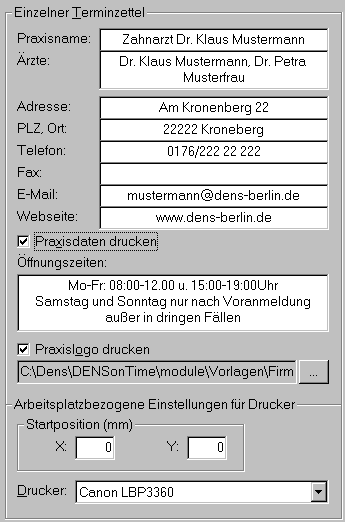
Abbildung: Einstellungen für den Einzelterminzettel.
Logo für Terminzettel verwenden
Wenn ein Bild mit Praxislogo oder anderem Inhalt auf dem Terminzettel gedruckt werden soll:
- Aktivieren Sie Logo drucken.
- Wählen Sie die Bilddatei über die Schaltfläche ....
- Prüfen Sie den ausgewählten Drucker.
- Prüfen Sie die Startposition auf dem A6-Papier.
[!TIP] Für die Logo-Bilddatei wird ein Seitenverhältnis von 1:2 (Höhe : Breite) empfohlen, damit der verfügbare Platz optimal genutzt wird.
[!NOTE] Die Bilddatei sollte nur in der für den Ausdruck nötigen Auflösung bereitgestellt werden. Sehr große Bilddateien können den Druckprozess stark verlangsamen.
Terminzettel für Kettentermine einordnen
Für Terminzettel mehrerer Termine, zum Beispiel Kettentermine, wird A6-Format verwendet.
Einstellbar sind:
- Startposition X in Millimetern,
- Startposition Y in Millimetern,
- Anzahl zu druckender Terminzeilen.
Die Startposition verschiebt den Ausdruck horizontal und vertikal, weil A6-Papier je nach Drucker unterschiedlich eingezogen wird.
Die Anzahl der Terminzeilen kann höher gewählt werden als die tatsächlich vorhandene Anzahl Termine. Dadurch entstehen Leerzeilen für manuelle Ergänzungen.
Beispiel:
Wenn eine Terminkette maximal 5 Termine enthält und 7 Terminzeilen gedruckt werden, bleiben mindestens 2 Zeilen für manuelle Ergänzungen frei.
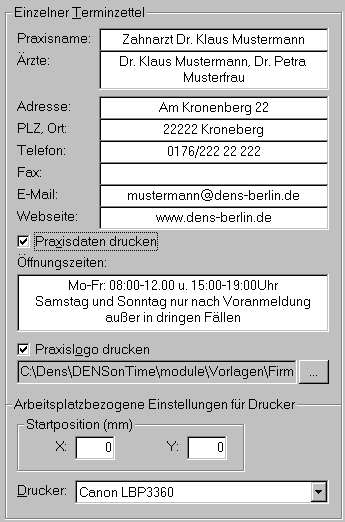
Abbildung: Einstellungen für Terminzettel mehrerer Termine.
Erfolgskontrolle
- Praxisdaten werden auf dem Terminzettel gedruckt, wenn Praxisdaten drucken aktiviert ist.
- Logo wird nur gedruckt, wenn Logo drucken aktiviert und eine Bilddatei gewählt ist.
- Drucker und Bilddatei wurden an jedem druckenden Arbeitsplatz eingerichtet.
- Startpositionen passen zum verwendeten A6-Drucker.
- Terminzeilen für Kettentermine bieten bei Bedarf Platz für manuelle Ergänzungen.
Best Practices
- Prüfen Sie Terminzettel nach Änderungen mit einem Testdruck.
- Verwenden Sie keine unnötig großen Logo-Dateien.
- Richten Sie arbeitsplatzbezogene Drucker- und Logo-Einstellungen an jedem betroffenen Arbeitsplatz ein.
- Dokumentieren Sie intern, welcher Drucker für A6-Terminzettel verwendet wird.
Häufige Probleme
| Problem | Mögliche Ursache | Lösung |
|---|---|---|
| Logo wird an einem Arbeitsplatz nicht gedruckt | Bilddatei ist arbeitsplatzbezogen nicht eingerichtet | Bilddatei am Arbeitsplatz wählen |
| Ausdruck sitzt falsch auf A6-Papier | Startposition passt nicht zum Drucker | X-/Y-Startposition korrigieren |
| Terminzettel enthält keine Praxisdaten | Praxisdaten drucken ist nicht aktiviert | Kontrollkästchen prüfen |
| Druck ist langsam | Logo-Datei ist sehr groß | Bilddatei in passender Auflösung verwenden |
FAQ
Gibt es einen eigenen Praxis-Stammdatenkatalog?
Nein, ein eigener Stammdatenkatalog Praxis ist nicht beschrieben.
Welche praxisbezogenen Angaben sind dokumentiert?
Vor allem Angaben für Terminzettel: Praxisdaten, Logo, Drucker und Druckposition.
Sind Logo und Drucker systemweit?
Nein. Bilddatei und Drucker sind arbeitsplatzbezogen.
Zusammenfassung
Dieses Kapitel dokumentiert praxisbezogene Angaben vor allem bei Terminzettel-Einstellungen. Ein eigener Praxis-Stammdatenkatalog ist nicht dokumentiert und bleibt fachlich zu prüfen.