Gemeinsame Konzepte
[!SUCCESS] Nach diesem Kapitel können Sie Anmeldung, Konto, Navigation und Berechtigungsprinzipien in DENS.onLine für Praxisbenutzer einordnen.
Auf einen Blick
| Zielgruppe | Praxisnutzer, Praxisadministratoren |
| Geschätzte Dauer | 15-20 Minuten |
| Schwierigkeit | Mittel |
| Voraussetzungen | DENS.onLine-Zugang; Benutzerkonto ist vorhanden |
| Ergebnis | Gemeinsame Bedien- und Sicherheitskonzepte für Praxisbenutzer sind nur einmal erklärt und können aus den Praxisbereichen referenziert werden. |
Was ist das?
Gemeinsame Konzepte sind Abläufe, die für Praxisbenutzer in DENS.onLine gleich oder sehr ähnlich funktionieren. Dazu gehören Anmeldung, Passwortprozesse, Kontoaktivierung, E-Mail-Bestätigung, Navigation, Berechtigungen und grundlegende UI-Zustände.
Warum ist das wichtig?
Viele Supportfälle wirken wie fachliche Funktionsfehler, sind aber Anmelde-, Rollen-, Sitzungs-, Menü- oder Berechtigungsfragen. Diese Grundlagen gelten rollenübergreifend und werden deshalb nur hier erklärt.
Voraussetzungen
- Benutzer besitzt eine E-Mail-Adresse und ein Passwort.
- Praxisrolle ist im System zugeordnet.
- DENS.onLine ist erreichbar.
- Für geschützte Seiten ist der Baustellenmodus nicht aktiv.
Diese Funktion wirkt sich aus auf
- Login und Sitzung,
- sichtbares Menü,
- Zugriff auf Praxisbereiche,
- Passwort- und E-Mail-Prozesse,
- Fehlermeldungen bei fehlenden Rechten,
- Supportdiagnose.
Schritt-für-Schritt-Anleitung
Anmelden
- Öffnen Sie die Anmeldung unter
/calendar/authorization/login. - Geben Sie E-Mail-Adresse und Passwort ein.
- DENS.onLine prüft die Eingaben.
- Bei erfolgreicher Anmeldung werden Rolle, Sitzung und Menü geladen.
- Die Anwendung öffnet den ersten Menüpunkt der Rolle.
Für Praxisadmin-Benutzer ist der erste Menüpunkt Appointments bzw. Termine.
Dokumentierte Eingabeprüfungen:
- E-Mail ist erforderlich.
- E-Mail muss ein gültiges Format haben.
- Passwort ist erforderlich.
- Passwort muss mindestens 6 Zeichen haben.
- Das Passwortfeld besitzt eine Sichtbarkeitsumschaltung.
Wenn die Anmeldung fehlschlägt, bleibt der Benutzer auf der Loginseite und sieht eine Warnung zu ungültigen Zugangsdaten oder einen Zugriffsfehler.
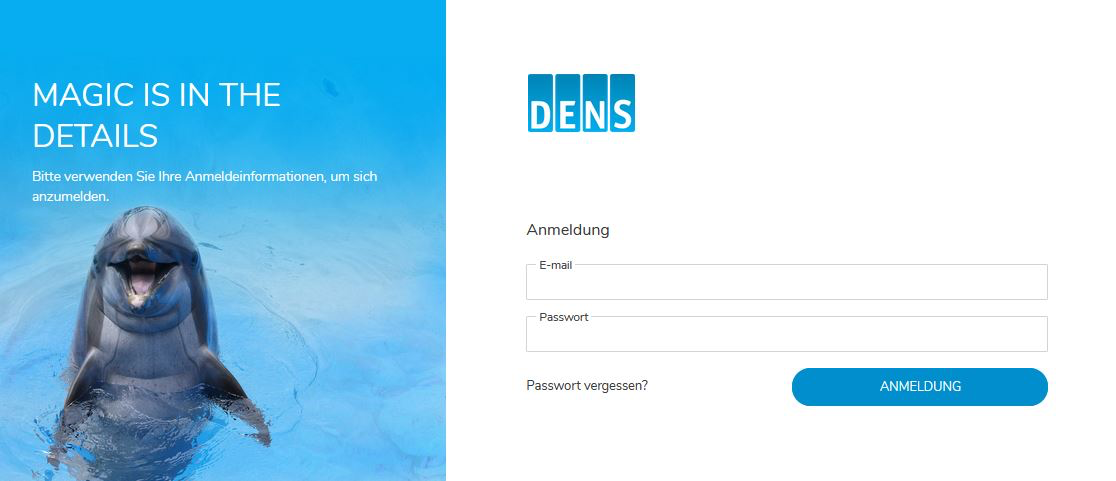
Abbildung: Login des DENS.onLine-Verwaltungsportals.
Passwort vergessen und Passwort zurücksetzen
Über Passwort vergessen kann ein Link zum Zurücksetzen angefordert werden. Beim Zurücksetzen prüft DENS.onLine die gültigen Eingaben und den verwendeten Token.
Typische Fehlerfälle:
- Token ist ungültig oder abgelaufen.
- E-Mail-Adresse passt nicht.
- neues Passwort und Bestätigung stimmen nicht überein.
- Passwortregeln werden nicht erfüllt.
Konto-Einstellungen und E-Mail-Bestätigung
Angemeldete Benutzer können ihre eigenen Konto- bzw. Profileinstellungen über den Bereich Account Settings öffnen.
E-Mail-Änderungen können eine Bestätigung per Token erfordern. Die Änderung ist erst abgeschlossen, wenn die Bestätigung erfolgreich ist.
Navigation verstehen
DENS.onLine lädt nach der Anmeldung das Rollenmenü:
| Rolle | Menüquelle | Erste Seite |
|---|---|---|
praxisadmin / Praxisrolle |
Praxis-Menü | Appointments / Termine |
Menüs zeigen die Navigation. Der tatsächliche Zugriff wird zusätzlich durch Seiten, Systemprüfungen und Berechtigungen geprüft.
Berechtigungsprinzip verstehen
Ein sichtbarer Menüpunkt garantiert nicht, dass jede Aktion auf der Seite erlaubt ist. DENS.onLine prüft getrennt:
- angemeldete Sitzung,
- Rolle,
- Menüeintrag,
- Seite,
- Construction-Mode-Systemprüfung,
- seitenbezogene Berechtigung,
- Berechtigung,
- Praxis-Kontext.
Praxisberechtigungen können zum Beispiel steuern, ob ein Benutzer eine Seite nur sehen, Daten ändern oder bestimmte Aktionen ausführen darf.
Gemeinsame UI-Zustände
| Zustand | Bedeutung |
|---|---|
| Menüpunkt oder Aktion fehlt | Rolle, Praxisstatus oder Berechtigung passt nicht. |
| Menüpunkt sichtbar, Aktion gesperrt | Rolle, Praxisstatus oder Berechtigung passt nicht. |
| Wartungs-/Baustellenmodus aktiv | geschützte Verwaltungsseiten können blockiert sein. |
| Ungültige Sitzung | Benutzer wird zur Anmeldung zurückgeführt. |
| Unbekannte Seite | Anwendung zeigt eine Fehler- oder Fallbackseite. |
Erfolgskontrolle
- Benutzer kann sich anmelden oder der Grund für fehlgeschlagene Anmeldung ist eingegrenzt.
- Passwort- und E-Mail-Prozesse sind vom fachlichen Praxisworkflow getrennt.
- Sichtbares Menü und tatsächliche Berechtigung werden nicht verwechselt.
- Die passende Detaildokumentation für den jeweiligen Praxisbereich wird gewählt.
Best Practices
- Bei Zugriffsproblemen immer Benutzer, Rolle, Praxis und konkrete Seite abfragen.
- Menü-Sichtbarkeit nie als alleinigen Beweis für Berechtigung verwenden.
- Passwort- und E-Mail-Probleme von SMS- oder Buchungsproblemen trennen.
Häufige Probleme
| Problem | Mögliche Ursache | Lösung |
|---|---|---|
| Anmeldung schlägt fehl | falsche Zugangsdaten, gesperrter Benutzer oder Zugriffsfehler | Benutzer, E-Mail und Rolle prüfen |
| Menüpunkt oder Aktion fehlt | Rolle, Praxisstatus oder Berechtigung passt nicht | Wenn Menüpunkt oder Aktion fehlen, prüfen Sie Rolle, Praxisstatus und Berechtigung unter Gemeinsame Konzepte. |
| Passwortlink funktioniert nicht | Token ungültig oder abgelaufen | neuen Link anfordern |
FAQ
Warum sehe ich einen Menüpunkt, kann aber nicht speichern?
Menü, Seite und Berechtigung werden getrennt geprüft. Die Seite kann sichtbar sein, obwohl eine Schreibberechtigung fehlt.
Gibt es unterschiedliche Startseiten?
Ja. Praxisadmin-Benutzer starten im Termine-/Appointments-Bereich.
Wo stehen die Praxisadmin-Funktionen?
Im Kapitel Praxisadmin-Bereich.
Zusammenfassung
Anmeldung, Konto, Navigation und Berechtigungen sind gemeinsame Grundlagen für DENS.onLine. Die fachlichen Workflows stehen danach im zuständigen Rollenbereich.