Profile
[!SUCCESS] Nach diesem Kapitel können Sie Profile anlegen, ändern, löschen und in der Kalenderansicht als Schnellauswahl nutzen.
Auf einen Blick
| Zielgruppe | Praxisadministratoren, Rezeption |
| Geschätzte Dauer | 10-15 Minuten |
| Schwierigkeit | Leicht |
| Voraussetzungen | Mitarbeiter und Räume sind angelegt; Systemdaten sind über F10 erreichbar. |
| Ergebnis | Häufig genutzte Kalenderansichten lassen sich schnell umschalten. |
Was ist das?
Profile dienen dazu, schnell zwischen Kalenderansichten für bestimmte Behandler und Räume umzuschalten.
In einem Profil können ein oder mehrere Behandler und Räume zusammengefasst werden, die immer wieder in derselben Zusammenstellung im Kalender angezeigt werden sollen.
Warum ist das wichtig?
Ohne Profile müssen wiederkehrende Kombinationen von Mitarbeitern und Räumen jedes Mal manuell ein- und ausgeschaltet werden. Profile sparen Zeit und reduzieren Bedienfehler.
Beispiel: Die Rezeption nutzt morgens ein Profil für alle Behandler und nachmittags ein Profil nur für die anwesenden Behandler und Räume.
Voraussetzungen
- Mitarbeiter sind in den Stammdaten vorhanden.
- Räume sind in den Stammdaten vorhanden, sofern sie im Profil verwendet werden.
- Systemdaten sind erreichbar.
Diese Funktion wirkt sich aus auf
- Kalendernavigation
- sichtbare Mitarbeiter
- sichtbare Räume
- Arbeitsabläufe an der Rezeption
- Supportdiagnose bei fehlenden Terminen
Schritt-für-Schritt-Anleitung
Profil in der Kalenderansicht verwenden
- Öffnen Sie in der Kalenderansicht den Karteireiter Profile.
- DENS.onTime zeigt die vorhandenen Profile an.
- Wählen Sie ein Profil.
- DENS.onTime zeigt sofort alle Mitarbeiter und Räume an, die in diesem Profil enthalten sind.
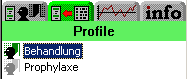
Abbildung: Karteireiter „Profile“ in der Kalenderansicht.
Profil anlegen
- Öffnen Sie F10 System.
- Wählen Sie Profile.
- Drücken Sie F2 Neu.
- Geben Sie dem Profil einen aussagekräftigen Namen.
- Wählen Sie die Räume und Behandler, die durch dieses Profil angezeigt werden sollen.
- Speichern Sie.
Gewählte Behandler und Räume werden grün dargestellt, nicht gewählte grau.
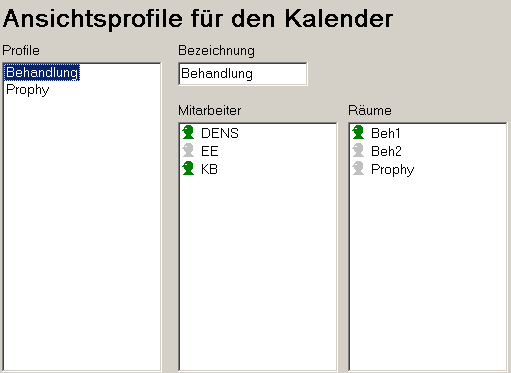
Abbildung: Profilverwaltung in den Systemdaten.
Profil ändern
- Öffnen Sie F10 System - Profile.
- Wählen Sie das Profil.
- Ändern Sie den Namen oder die Auswahl von Behandlern und Räumen.
- Speichern Sie.
Profil löschen
- Öffnen Sie F10 System - Profile.
- Wählen Sie das Profil, das nicht mehr benötigt wird.
- Drücken Sie F3 Löschen.
- Bestätigen Sie den Löschvorgang, wenn das Profil wirklich nicht mehr verwendet werden soll.
📷 Screenshot
Profil löschen.
Hervorhebung: gewähltes Profil und F3 „Löschen“.
Erfolgskontrolle
- Profil erscheint im Karteireiter Profile der Kalenderansicht.
- Beim Auswählen des Profils werden die gewünschten Mitarbeiter und Räume angezeigt.
- Gewählte Einträge sind in der Systemdatenpflege grün.
- Nicht gewählte Einträge sind grau.
- Nicht mehr benötigte Profile lassen sich löschen.
Best Practices
- Verwenden Sie sprechende Profilnamen, zum Beispiel für Teams, Schichten oder Räume.
- Erstellen Sie Profile nur für Kombinationen, die wirklich regelmäßig genutzt werden.
- Prüfen Sie Profile nach Änderungen an Mitarbeitern oder Räumen.
- Nutzen Sie Profile in der Support, um schnell gleiche Ansichten herzustellen.
Häufige Probleme
| Problem | Mögliche Ursache | Lösung |
|---|---|---|
| Profil zeigt nicht erwartete Termine | Mitarbeiter/Räume im Profil falsch gewählt | Profil in Systemdaten prüfen |
| Profil fehlt im Kalender | Profil wurde nicht angelegt oder gelöscht | F10 System - Profile prüfen |
| Mitarbeiter/Raum erscheint nicht im Profil | Stammdateneintrag fehlt oder ist deaktiviert | Mitarbeiter/Raum prüfen |
| Kalender wirkt leer nach Profilwahl | Profil enthält nicht die benötigten Ressourcen | Auswahl anpassen |
FAQ
Wo werden Profile angelegt?
In den Systemdaten unter Profile.
Wo werden Profile benutzt?
In der Kalenderansicht über den Karteireiter Profile.
Was bedeuten grüne und graue Einträge?
Grün bedeutet gewählt, grau bedeutet nicht gewählt.
Zusammenfassung
Profile fassen häufig benötigte Kombinationen von Behandlern und Räumen zusammen. Sie werden in den Systemdaten gepflegt und in der Kalenderansicht ausgewählt.