Webanbindung
[!SUCCESS] Nach diesem Kapitel können Sie den Menüpunkt
Extras>Webanbindungeinordnen.
Auf einen Blick
| Zielgruppe | Praxisadministratoren, Webagentur |
| Geschätzte Dauer | 15-20 Minuten |
| Schwierigkeit | Mittel |
| Voraussetzungen | DENS.onLine-Praxisbereich ist erreichbar; Buchungsportal ist aktiv |
| Ergebnis | Buchungslink, Snippets und Widgets können der Webanbindung zugeordnet werden. |
Was ist das?
Öffnen Sie Webanbindung, wenn die Praxis den Buchungslink, Einbindungscode oder Widgets für die eigene Webseite benötigt.
Warum ist das wichtig?
Die Webanbindung verbindet die Praxiswebseite mit DENS.onLine. Sie ist wichtig, wenn Patienten den Buchungslink nutzen sollen oder wenn eine Webagentur den Link, einen Snippet-Code oder Widgets in die Praxiswebseite einbaut.
Voraussetzungen
- Praxis ist aktiv.
- Buchungsportal ist aktiv.
- die benötigten Einbindungsdaten werden auf der Seite angezeigt.
- Einbindungscode ist verfügbar.
Diese Funktion wirkt sich aus auf
- Buchungsportal auf der Praxiswebseite,
- Review-Widgets,
- Next-Appointment-Widgets,
- Druckmaterialien,
- Supportdiagnose.
Schritt-für-Schritt-Anleitung
Bereiche der Webanbindung verstehen
Die dokumentierte Webanbindung umfasst den Buchungslink, die Applet- bzw. Webcomponent-Einbindung, Snippet-Beispiele sowie Review- und Next-Appointment-Widgets. Ein Snippet ist der Einbindungscode für die Website; ein Widget ist ein sichtbarer Website-Baustein, zum Beispiel für Bewertungen oder den nächsten freien Termin.
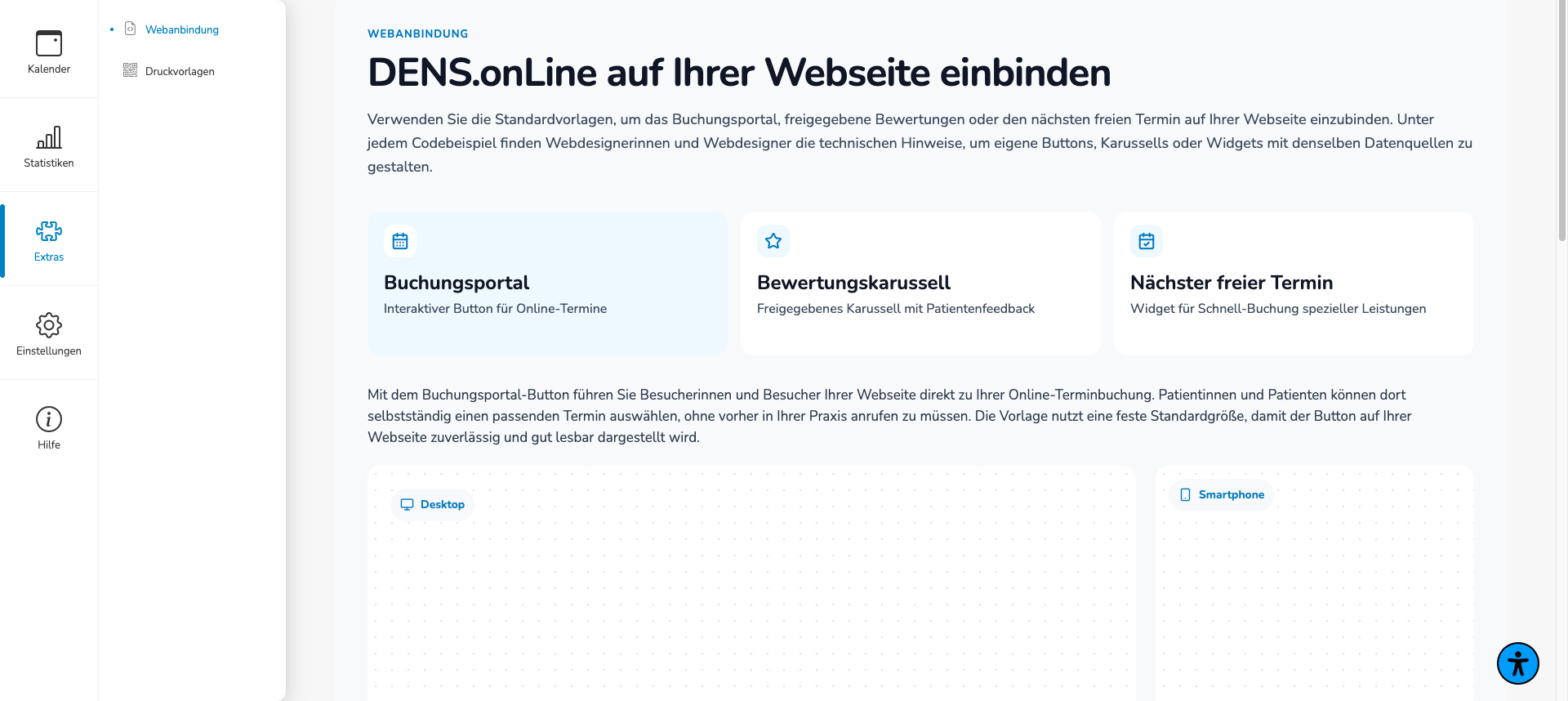
Abbildung: Webanbindung mit Buchungsportal, Bewertungskarussell und Widget für den nächsten freien Termin.
Einbindung prüfen
- Öffnen Sie
Extras. - Wählen Sie
Webanbindung. - Prüfen Sie Buchungslink und Snippet-Beispiele.
- Nutzen Sie Kopier- oder Vorschaufunktionen, sofern angeboten.
- Prüfen Sie bei Fehlern Praxisstatus, Lizenzstatus, Portalstatus und Einbindung.
Dokumentierte Inhalte:
- Der Buchungslink führt Patienten zum Online-Buchungsportal der Praxis.
- Snippets und Webcomponents dienen der Einbindung in die Praxiswebseite.
- Review-Widgets zeigen Bewertungsinhalte auf der Webseite, wenn diese Funktion genutzt wird.
- Next-Appointment-Widgets beziehen sich auf den nächsten freien Termin, wenn diese Funktion genutzt wird.
Erfolgskontrolle
- Buchungslink ist bekannt.
- Snippet- oder Widget-Einbindung ist der richtigen Praxis zugeordnet.
- Einbindungsprobleme können von Buchungskonfiguration unterschieden werden.
Best Practices
- Webagentur und Praxis immer denselben Buchungslink prüfen lassen.
- Bei fehlenden Terminen nicht nur die Webseite prüfen, sondern auch Termine und Buchungskonfiguration.
- Einbindungsprobleme und fehlende Terminangebote getrennt prüfen: Die Webseite kann korrekt eingebunden sein, obwohl die Buchungskonfiguration keine passenden Termine anbietet.
Häufige Probleme
| Problem | Mögliche Ursache | Lösung |
|---|---|---|
| Link funktioniert nicht | falscher Link oder inaktive Praxis | Link und Praxisstatus prüfen |
| Widget zeigt keine Daten | Für das Widget sind keine passenden Praxisdaten verfügbar | Praxisstatus, Portalstatus und Konfiguration prüfen |
FAQ
Wo finde ich den Buchungslink?
Im Bereich Extras > Webanbindung, sofern der Bereich freigeschaltet ist.
Zusammenfassung
Webanbindung bündelt Buchungslink, Snippets und Widgets für die Praxiswebseite.